
V tomto článku budú k dispozícii dva spôsoby triedenia položiek číslovaného zoznamu s viacerými riadkami v dokumente Word.
Občas v dokumente Word veľa používame očíslovaný zoznam. Môže nastať prípad, že položka v zozname môže mať niekoľko riadkov. Častejšie by sme neváhali stlačiť kláves „Enter“ a prejsť na ďalší riadok. Týmto iba pridáme značku odseku, čo znamená, že druhý riadok, ktorý vidíme, je vlastne druhý odsek. To nebude mať problémy s formátovaním, ale bude to naozaj ťažké urobiť položky triediaceho zoznamu.
Najlepším preventívnym nápadom je samozrejme stlačiť klávesy „Shift + Enter“ namiesto iba „Enter“. Len málo ľudí to však napadne a aj keď to urobíte, je to stále nemožné, ak zdedíte dokument od niekoho iného, kto nie.
Aby sme tento problém vyriešili, ponúkame vám nasledujúce 2 riešenia, aby ste dosiahli samotný efekt: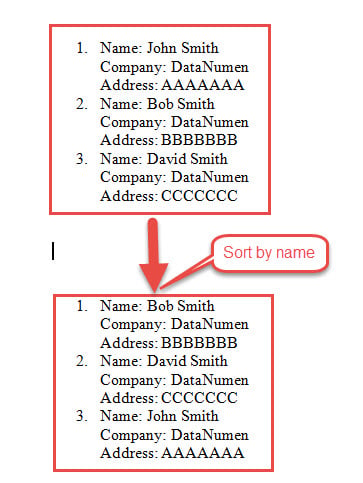
Metóda 1: Nahradenie značky odseku ručným zlomom riadku
Ak má každá položka rovnaký nadpis riadku ako „Názov“, „Spoločnosť“ alebo „Adresa“, ako je uvedené vyššie, môžete pomocou funkcie „Nájsť a nahradiť“ nahradiť nepotrebné značky odsekov ručnými zlommi riadkov.
- Najprv kliknite na tlačidlo Zobraziť alebo skryť symbol umiestnené na karte Domov, aby sa zobrazili všetky skryté symboly v dokumente.

- Potom vyberte zoznam, ktorý je potrebné zoradiť.
- Po tretie, stlačte klávesovú skratku „Ctrl + H“, aby sa spustilo dialógové okno „Nájsť a nahradiť“.
- V našom prípade zadajte do textových polí „Nájsť čo“ a „^ lCompany“ a „^ lCompany“. Týmto sa majú nahradiť 3 značky odseku za prvým riadkom každého vstupu manuálnym zlomom riadku.
- Ďalej kliknite na „Nahradiť všetko“. V poli pripomenutia vyberte možnosť „Nie“.


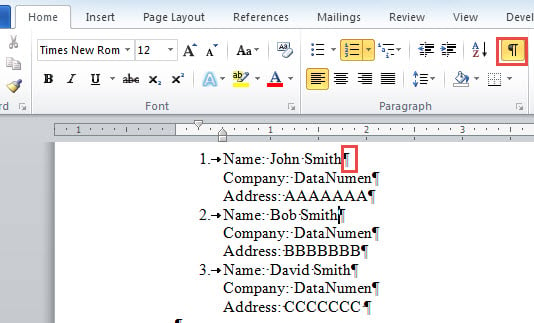


- V našom prípade potom znova zadajte „^ pAddress“ a „^ lAddress“ do textových polí „Nájsť čo“ a „Nahradiť za“. Týmto sa nahradia 3 značky odseku za druhým riadkom každého vstupu k ručným zlomom riadkov.

- Opakujte krok 5. Nahradenie opakujte niekoľkokrát, kým nezostane iba značka posledného odseku každej položky.

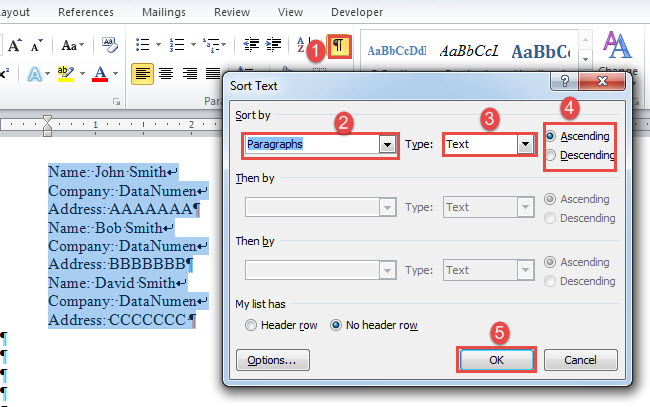
- Teraz môžete začať triediť zoznam kliknutím na príkaz „Triediť“ na karte „Domov“.
- V dialógovom okne „Zoradiť text“ vyberte pre prvé 2 textové polia možnosti „Odseky“ a „Text“. Potom vyberte možnosť „Vzostupne“ alebo „Zostupne“. Nakoniec kliknite na tlačidlo „OK“.


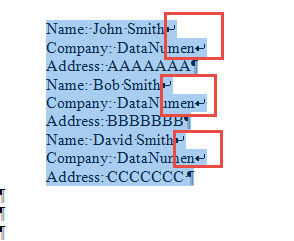
Všimnete si, že čísla v zozname sú preč, takže ich budete musieť ručne pridať späť.
Metóda 2: Zoradenie položiek zoznamu v tabuľke
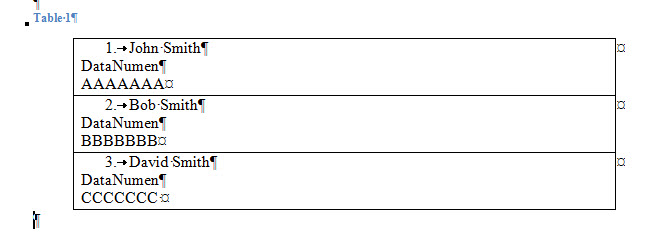
Teraz je tu ďalšia situácia, keď neexistujú podobné nadpisy riadkov ako tie vo vzorke v metóde 1. Namiesto toho to môže vyzerať takto: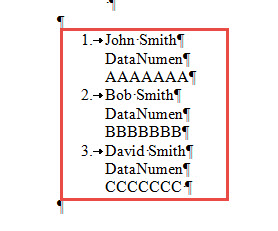
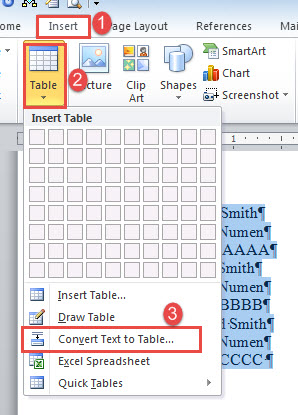
- Najprv vyberte zoznam a kliknite na kartu „Vložiť“.
- Ďalej kliknite na „Tabuľka“ a vyberte možnosť „Prevod textu na tabuľku“.

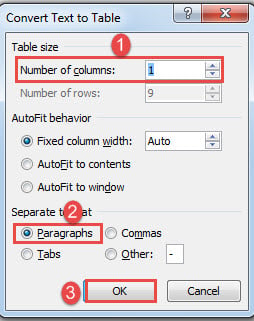
- V otvorenom dialógovom okne nastavte číslo stĺpca na „1“.
- Potom vyberte „Odseky“ ako oddeľovač a kliknite na „OK“.

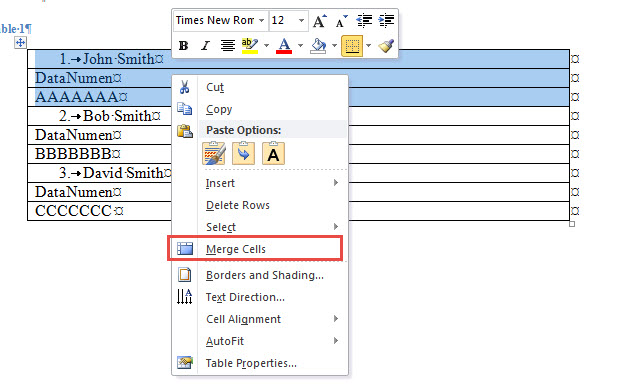
- Teraz dostaneme tabuľku s 1 stĺpcom a 9 riadkami. Vyberte prvé tri riadky, ktoré všetky patria k položke jeden.
- Ďalej kliknite pravým tlačidlom myši a vyberte možnosť Zlúčiť bunky.

- Opakujte operáciu zlúčenia, kým každá položka nezaberie iba 1 riadok.

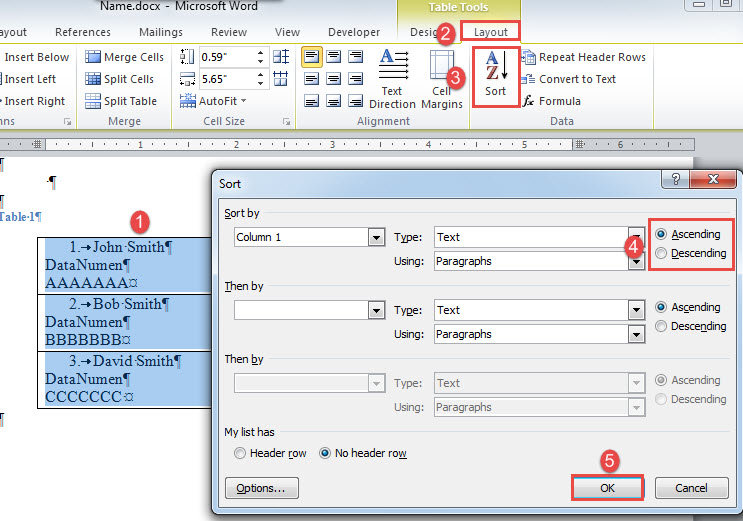
- Potom vyberte tabuľku a kliknite na tlačidlo „Zoradiť“ v časti „Rozloženie“.
- Prejdite na výber zoradenia a kliknite na „OK“.

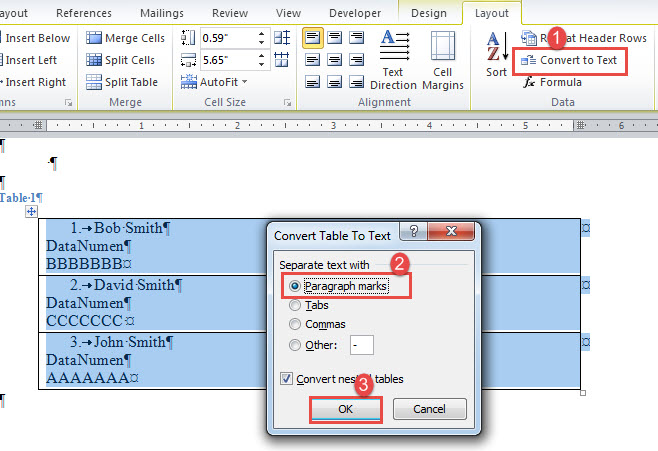
- Obsah je teraz v správnom poradí. Ďalej musíte previesť tabuľku späť na text. Uistite sa, že je tabuľka vo výbere, a na karte „Rozloženie“ kliknite na možnosť „Previesť na text“.
- V rozbaľovacom poli vyberte „Znaky odseku“ a potom kliknite na „OK“.

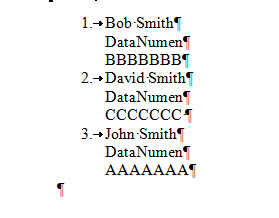
- Nakoniec použite zarážku na úpravu zarovnania.

Riešenie problémových dokumentov
To najmenej, čo by sme čakali, je nájdenie poškodených našich cenných dokumentov. Následky môžu byť niekedy ohromujúce. Preto, kedykoľvek sa stretnete s poškodenými dokumentmi, ktoré sú náhodou dôležité, nerozmyslite si to skôr, ako sa uchýlite k a docx opraviť nástroj.
Úvod autora:
Vera Chen je expertka na obnovu dát v DataNumen, Inc., ktorá je svetovým lídrom v oblasti technológií obnovy dát, vrátane nástrojov pre opraviť xlsx a pdf oprava softvérových produktov. Pre viac informácií navštívte www.datanumen. S