
V tomto príspevku vám s potešením ukážeme 2 spôsoby, ako rýchlo prejsť na konkrétny odsek v dokumente programu Word.
V programe Word je funkcia „Prejsť na“, pomocou ktorej môžeme rýchlo prejsť na konkrétnu stránku, sekciu, záložku atď. Je však taká škoda, že vstavaná funkcia nás nedokáže kliknutím preniesť na určený odsek. Z tohto dôvodu sa cítime povinní predstaviť vám niekoľko riešení.
Metóda 1: Prejsť na konkrétny odsek v dokumente bez čísel odsekov
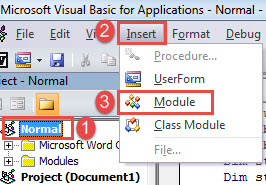
- V prvom rade stlačte klávesy „Alt + F11“, čím spustíte editor VBA vo Worde.
- Potom kliknite na „Normálny“ v ľavom stĺpci.
- Ďalej kliknite na „Vložiť“ a v rozbaľovacej ponuke zvoľte „Modul“.

- Teraz dvojitým kliknutím otvorte nový modul. Vložte tam nasledujúce kódy:
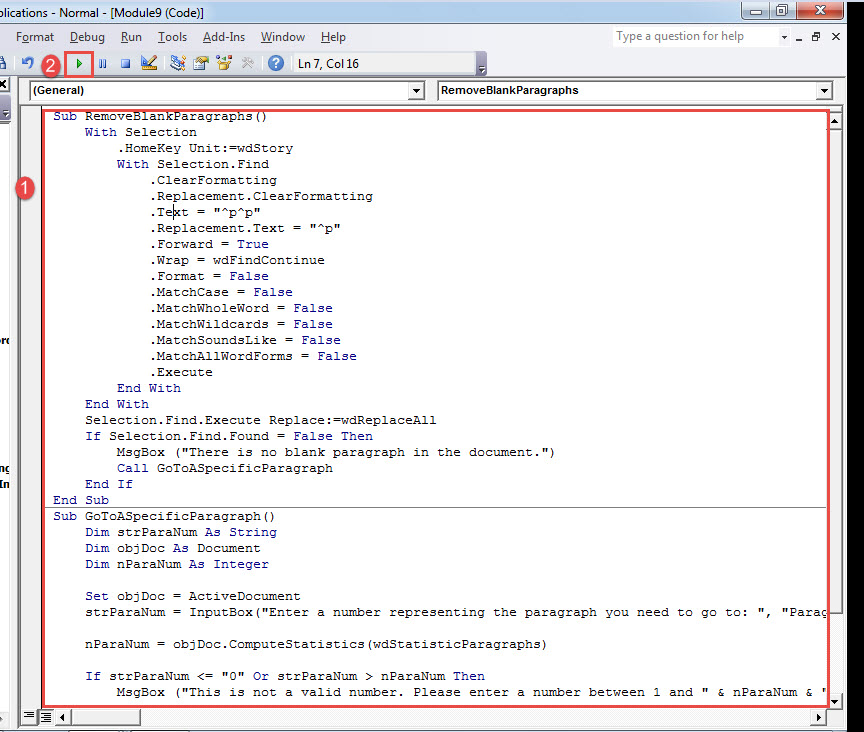
Sub RemoveBlankParagraphs()
  With Selection
    .HomeKey Unit:=wdStory
    With Selection.Find
      .ClearFormatting
      .Replacement.ClearFormatting
      .Text = "^p^p"
      .Replacement.Text = "^p"
      .Forward = True
      .Wrap = wdFindContinue
      .Format = False
      .MatchCase = False
      .MatchWholeWord = False
      .MatchWildcards = False
      .MatchSoundsLike = False
      .MatchAllWordForms = False
      .Execute
    End With
  End With
  Selection.Find.Execute Replace:=wdReplaceAll
  If Selection.Find.Found = False Then
    MsgBox ("There is no blank paragraph in the document.")
    Call GoToASpecificParagraph
  End If
End Sub

Sub GoToASpecificParagraph()
  Dim strParaNum As String
  Dim objDoc As Document
  Dim nParaNum As Integer

  Set objDoc = ActiveDocument
  strParaNum = InputBox("Enter a number representing the paragraph you need to go to: ", "Paragraph Number")

  nParaNum = objDoc.ComputeStatistics(wdStatisticParagraphs)

  If strParaNum <= "0" Or strParaNum > nParaNum Then
    MsgBox ("This is not a valid number. Please enter a number between 1 and " & nParaNum & ".")
  End If

  objDoc.Paragraphs(strParaNum).Range.Select

End Sub
- Kliknite na „Spustiť“.

- Spustite makro niekoľkokrát, kým sa nezobrazí nasledujúce okno so správou.

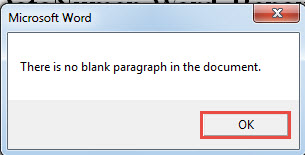
Potom kliknite na „OK“. Dôvod, prečo viackrát klikneme na tlačidlo „Spustiť“, je odstránenie všetkých prázdnych odsekov z dokumentu. Word ich predvolene považuje za normálny odsek. Konečným výsledkom teda nemusí byť presný odsek, ku ktorému sa chceme dostať.
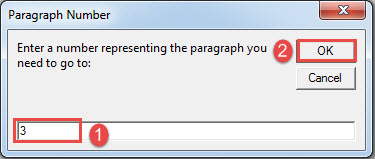
- Potom do ďalšieho otvoreného poľa zadajte číslo predstavujúce odsek, ktorý musíte navštíviť.
- A kliknite na „OK“.

Uvidíte, že cieľový odsek je vo výbere.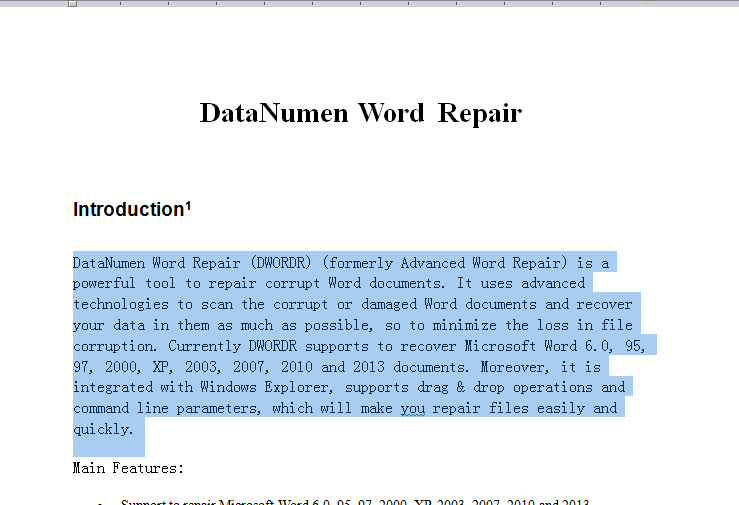
Metóda 2: Prejsť na konkrétny odsek v dokumente s číslami odsekov
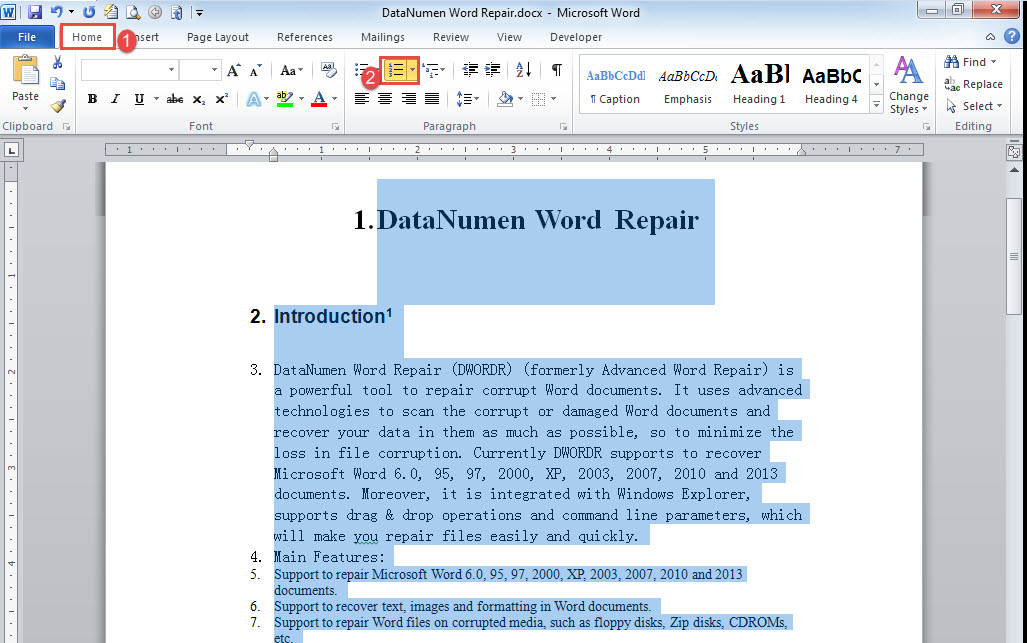
- Najskôr stlačte „Ctrl + A“ a vyberte všetky texty v dokumente.
- Potom kliknite na kartu „Číslovanie“ na karte „Domov“.

- Ďalej postupujte podľa rovnakých krokov v metóde 1 na inštaláciu a spustenie makra.
- Iba tentokrát nahraďte makro nasledujúcim:
Sub GoTOParaInDocWithParaNum()
  Dim strParaNum As String
  Dim objPara As Paragraph
  Dim objDoc As Document
  Dim nParaNum As Integer

  Set objDoc = ActiveDocument

  strParaNum = InputBox("Enter a paragraph number following with a period:", "Paragraph Number")

  nParaNum = objDoc.ComputeStatistics(wdStatisticParagraphs)

  If strParaNum <= "0" Or strParaNum > nParaNum Then
    MsgBox ("This is not a valid number. Please enter a number between 1 and " & nParaNum & ".")
  End If

  For Each objPara In objDoc.Paragraphs
    If strParaNum = objPara.Range.ListFormat.ListString Then
      objPara.Range.Select
    End If
  Next
End Sub
- Ďalej kliknite na „Spustiť“ alebo stlačte „F5“.
- V poli otvorené zadajte číslo odseku nasledujúce bodkou do textového poľa.
- Pokračujte kliknutím na tlačidlo „OK“.

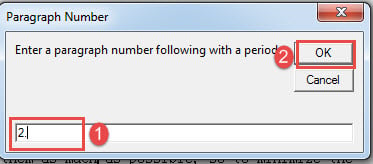
Podobne by mal byť cieľový odsek už vybraný.
Oprava poškodených dokumentov
Keď zistíte, že je váš dokument poškodený, nemohli ste stlačiť šťastie v nádeji, že sa vráti pri ďalšom otvorení. Namiesto toho musíte využiť čas na získanie vynikajúceho nástroja pre poškodenie dok oprava, za každú minútu sa počíta v procese opravy.
Úvod autora:
Vera Chen je expertka na obnovu dát v DataNumen, Inc., ktorá je svetovým lídrom v oblasti technológií obnovy dát, vrátane opraviť xlsx a pdf oprava softvérových produktov. Pre viac informácií navštívte www.datanumen. S