
V tomto príspevku sa s vami s nadšením podelíme o 2 spôsoby kopírovania textov z Wordu do Excelu s každým slovom v samostatnej bunke.
Ak ste jazykovedec, pravdepodobne budete musieť veľa počítať slovo frekvencia. Potom bude naša dnešná téma veľkou pomocou. Dve nižšie uvedené metódy vám umožnia vložiť texty z dokumentu do hárka programu Excel a uviesť každé slovo v bunke stĺpca.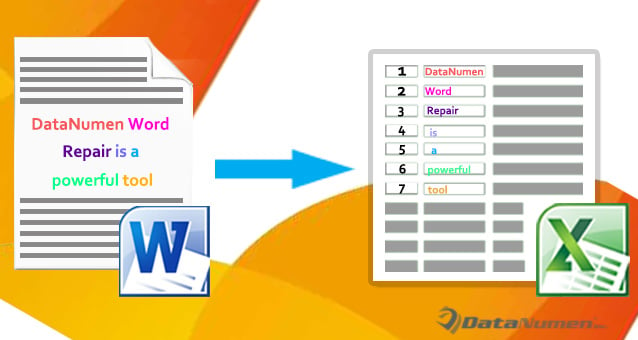
Metóda 1: Využite možnosť „Nájsť a nahradiť“
- Najprv si vytvorte kópiu cieľového dokumentu. Toto je mimoriadne dôležité a všetky operácie budeme vykonávať v kopírovanom súbore, aby sme predišli strate údajov.
- Po druhé, vyberte všetky cieľové texty a použite na ne štýl „Normálny“. Ak to chcete urobiť, stlačte klávesy „Alt+ Ctrl+ Shift+ S“, čím otvoríte okno „Štýly“. Potom vyhľadajte a kliknite na štýl „Normálny“.
- Po tretie, stlačte klávesovú skratku „Ctrl + H“, aby sa spustilo pole „Nájsť a nahradiť“.
- Umiestnite kurzor na textové pole „Nájsť čo“ a zadajte tam medzeru.
- Ďalej umiestnite kurzor na textové pole „Nahradiť za“ a zadajte tam „^ p“.
- Potom kliknite na „Nahradiť všetko“.

- V ďalšom vyskakovacom okne kliknite na „Nie“.

- Teraz vidíte, že každé slovo je v jednom riadku. Nasleduje však aj prázdny riadok:



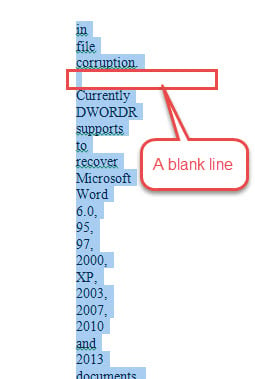
Ak ho chcete odstrániť, musíte znova vyvolať políčko „Nájsť a nahradiť“.
- Tentokrát zadajte „^ p ^ p“ do textového poľa „Nájsť čo“ a „^ p“ do poľa „Nahradiť“.
- Kliknite na tlačidlo „Nahradiť všetko“.

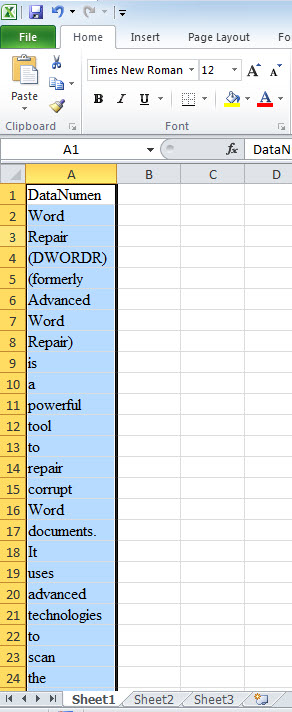
- Teraz stlačte „Ctrl + C“ a skopírujte zoznam slov.
- Otvorte program Excel a stlačením klávesov „Ctrl + V“ prilepte zoznam.


Metóda 2: Použite kódy VBA na zníženie pracovného zaťaženia
- Podobne najprv vytvorte kópiu a vyberte všetky cieľové texty.
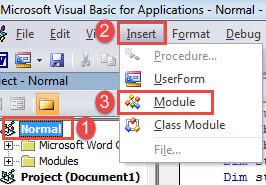
- Ďalej stlačte „Alt + F11“, aby ste otvorili editor VBA.
- Potom kliknite na „Normálny“ a „Vložiť“ v uvedenom poradí.
- A zvoľte „Modul“, aby ste vytvorili nový.

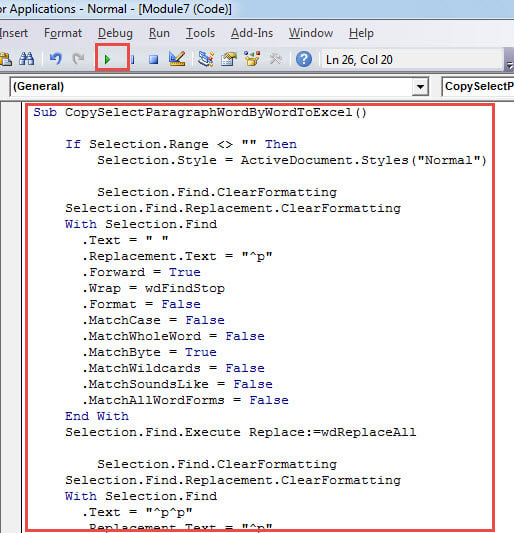
- Dvojitým kliknutím otvorte modul a vložte nasledujúce kódy:
Sub CopySelectParagraphWordByWordToExcel()

  If Selection.Range <> "" Then
    Selection.Style = ActiveDocument.Styles("Normal")

    Selection.Find.ClearFormatting
    Selection.Find.Replacement.ClearFormatting
    With Selection.Find
      .Text = " "
      .Replacement.Text = "^p"
      .Forward = True
      .Wrap = wdFindStop
      .Format = False
      .MatchCase = False
      .MatchWholeWord = False
      .MatchByte = True
      .MatchWildcards = False
      .MatchSoundsLike = False
      .MatchAllWordForms = False
    End With
    Selection.Find.Execute Replace:=wdReplaceAll

    Selection.Find.ClearFormatting
    Selection.Find.Replacement.ClearFormatting
    With Selection.Find
      .Text = "^p^p"
      .Replacement.Text = "^p"
      .Forward = True
      .Wrap = wdFindStop
      .Format = False
      .MatchCase = False
      .MatchWholeWord = False
      .MatchByte = True
      .MatchWildcards = False
      .MatchSoundsLike = False
      .MatchAllWordForms = False
    End With
    Selection.Find.Execute Replace:=wdReplaceAll
    Selection.Copy

    MsgBox ("Now you can just open a Excel worksheet to paste the text")
  Else
    MsgBox ("There is no selected text ")
  End If

End Sub
- Potom kliknite na tlačidlo „Spustiť“.

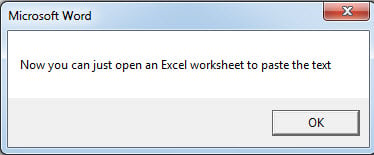
- Ďalej sa zobrazí okno so správou označujúce, čo musíte urobiť ďalej.

- Otvorte program Excel a stlačte klávesy „Ctrl + V“, aby ste tam vložili texty. Účinok je rovnaký ako v prípade metódy 1.
Riešenie chýb dokumentu Word
Už ste sa niekedy stali obeťou Korupcia slova? Ak je to tak, pochopíte, aké zúfalé by človek mohol dostať. Preto je stále dôležitejšie než kedykoľvek predtým získať kvalifikovaný nástroj na opravu poškodeného dokumentu.
Úvod autora:
Vera Chen je expertka na obnovu dát v DataNumen, Inc., ktorá je svetovým lídrom v oblasti technológií obnovy dát, vrátane zotaviť xlsx a pdf oprava softvérových produktov. Pre viac informácií navštívte www.datanumen. S