
Tento článok je venovaný predstaveniu 2 riešení, vďaka ktorým bude textový dokument vyzerať na rôznych počítačoch rovnako.
Sú chvíle, keď vytvoríte textový dokument v jednom počítači a použijete preň celkom jedinečné písmo. Takže váš súbor bude vyzerať atraktívne. Čo však v prípade, že súbor Word otvoríte na inom počítači, v ktorom nie je použitý žiadny typ písma, ktorý ste použili? Nepochybne môže byť váš vzhľad súboru menej žiaduci.
Ako teda môžete zabezpečiť, aby váš dokument programu Word vyzeral rovnako na rôznych počítačoch? Je úplne v poriadku stiahnuť si rovnaký typ písma. Väčšinou sa však budeme obťažovať sťahovaním určitého písma len pre jeden dokument. Preto vám tu ponúkame 2 rôzne riešenia tohto problému.
Riešenie 1: Vložte do súboru písmo
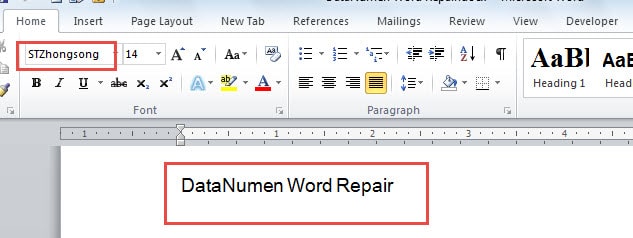
Napríklad tu vytvoríme vzorový súbor s použitým písmom „STZhongsong“, napríklad nižšie: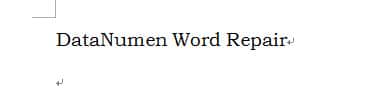
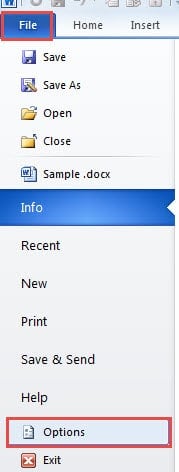
- Na začiatok kliknite na kartu „Súbor“, keď dokončíte súbor Word.
- Potom zvoľte „Možnosti“.
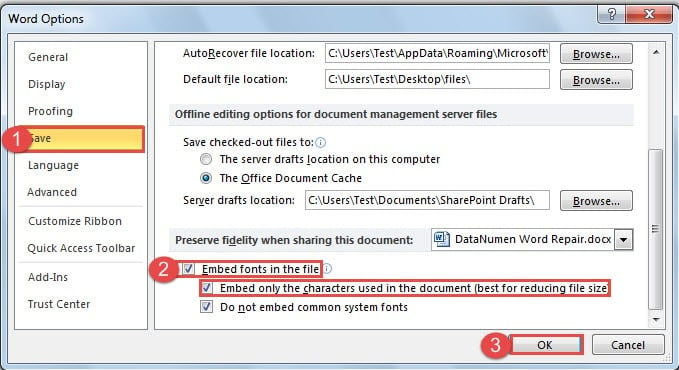
- V otvorenom dialógovom okne „Možnosti aplikácie Word“ najskôr kliknite na možnosť „Uložiť“ na ľavej strane.
- Ďalej prejdite do spodnej časti na pravej strane a začiarknite políčko „Vkladať písma do súboru“.
- Ak súbor, ktorý chcete odoslať, už nevyžaduje žiadne ďalšie úpravy, môžete tiež začiarknuť políčko „Vložiť iba znaky použité v dokumente (najlepšie na zmenšenie veľkosti súboru)“.
- Nakoniec kliknite na tlačidlo „OK“, aby ste uložili zmenu.

Teraz, keď otvoríme súbor na inom počítači, dostaneme nasledujúci efekt: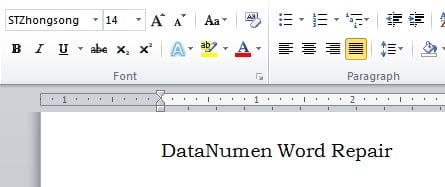
Riešenie 2: Vyberte substituované písmo
Toto riešenie sa najlepšie využije, ak náhodou zabudnete presný typ písma alebo si ho nechcete stiahnuť. Tu sú podrobné kroky:
- Najskôr otvorte súbor Word. Napriek tomu ako príklad použijeme vzorový súbor v riešení 1. Uvidíte zmeny písma v dokumente, aj keď zdieľa stále rovnaký názov písma.

- Potom kliknite na kartu „Súbor“.
- Ďalej kliknite tiež na „Možnosti“.
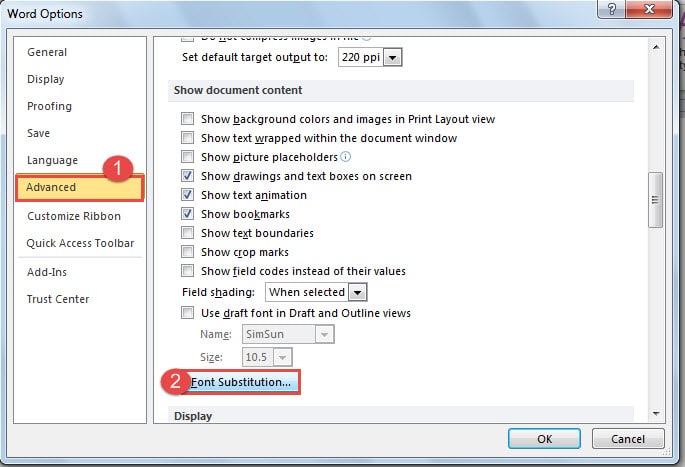
- Iba v dialógovom okne „Možnosti Wordu“ tentokrát kliknete na „Rozšírené“.
- Potom posuňte zobrazenie nadol na stránku „Zobraziť obsah dokumentu“.
- Ďalej kliknite na tlačidlo „Nahradenie písma“.

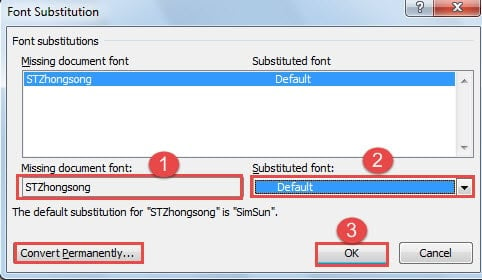
- Teraz sa zobrazí dialógové okno „Nahradenie písma“. Najskôr si vyberiete písmo zmeškaného dokumentu.
- V druhom rade musíte zvoliť substitúciu zo zoznamu „Substitution font“. Tu vyberieme možnosť „Predvolené“.
- Potom kliknite na „OK“.

- Nezabudnite tiež kliknúť na „OK“ v dialógovom okne „Možnosti programu Word“.
Teraz môžete vidieť text so nahradeným písmom, ako je uvedené nižšie: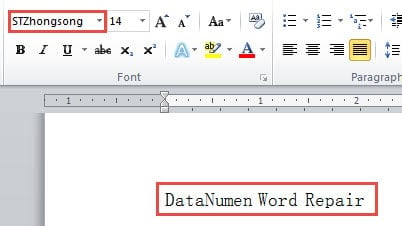
Môžete si tiež všimnúť, že sa nezmenil názov písma. Ak to chcete zmeniť, môžete kliknúť na tlačidlo „Trvalo previesť“ v dialógovom okne „Nahradenie písma“.
Porovnanie 2 riešení
| Riešenie | výhody | Nevýhody |
| Vložte do svojho súboru písmo | 1. Váš dokument bude na inom počítači vyzerať úplne rovnako bez vloženého cieľového písma.
2. Existuje možnosť, ktorá vám umožní zmenšiť veľkosť súboru. 3. Aj keď otvoríte súbor na inom počítači bez nainštalovaného konkrétneho písma, môžete písmo naďalej používať. 4. Nemusíte sťahovať písmo. |
1. Vložené písma musia byť TrueType alebo OpenType.
2. Súbor s vloženým písmom môže mať väčšiu veľkosť. |
| Vyberte nahradené písmo | 1. Písmo dokumentu môžete čo najviac upraviť tak, aby vyzeralo ako pôvodné, bez toho, aby ste sa museli obťažovať so sťahovaním písma.
2. Nemusíte sa obávať veľkosti súboru, pretože nahradené písmo veľkosť nezmení. 3. Nemusíte sťahovať písmo. 4. Ste schopní previesť písmo na iné natrvalo. |
Môže sa stať, že nenájdete náhradné písmo, ktoré je veľmi podobné tomu chýbajúcemu, čo môže narušiť výsledok. |
Zachráňte poškodené súbory
Neviete, čo robiť, aby ste zachránili poškodené súbory? Potrebujete špecializované a výkonné oprava súboru doc nástroj. Vďaka takémuto nástroju budete môcť svoj súbor obnoviť efektívnym a efektívnym spôsobom.
Úvod autora:
Vera Chen je expertka na obnovu dát v DataNumen, Inc., ktorá je svetovým lídrom v oblasti technológií obnovy dát, vrátane oprava súboru xls a pdf oprava softvérových produktov. Pre viac informácií navštívte www.datanumen. S