
V tomto príspevku sa zameriame na predstavenie dvoch inteligentných spôsobov, ako rýchlo premenovať dokument v programe Word.
Tu a tam, počas písania textu v programe Word, budeme neustále meniť názov súboru. Dokument však musíme zakaždým zavrieť, aby sme ho mohli premenovať. To nie je celkom vhodné. V predvolenom nastavení nemôžeme premenovať otvorený súbor. Ale pomocou makra je to možné.
Nasledujú 2 makrá, ktoré môžu takýto problém vyriešiť.
Metóda 1: Premenovanie dokumentu v programe Word
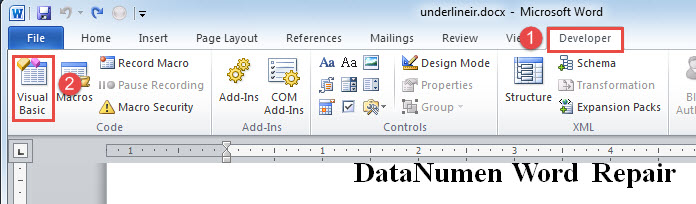
- Najprv stlačte kartu „Vývojár“ a potom „Visual Basic“, čím otvoríte editor VBA vo Worde.
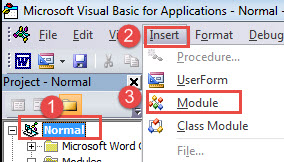
- Ďalej kliknite na „Normálny“ projekt.
- Potom kliknite na „Vložiť“ a zvoľte „Modul“.
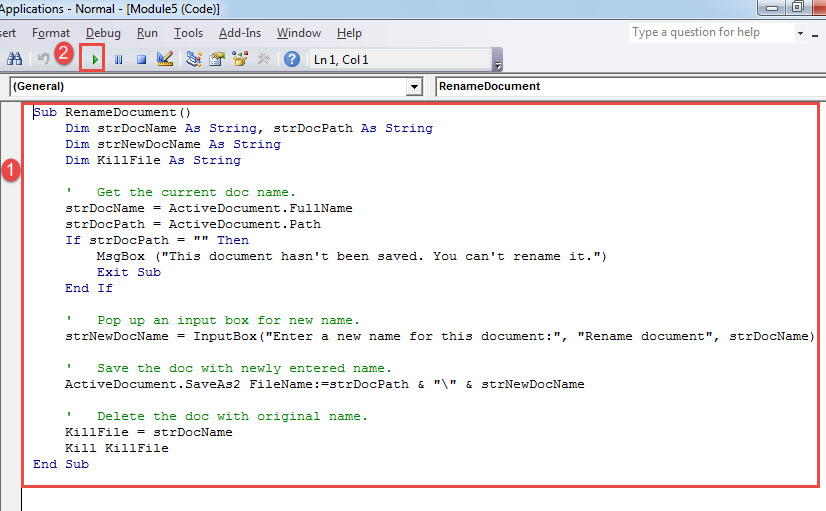
- Dvojitým kliknutím na nový modul otvorte oblasť kódovania a vložte do nej nasledujúce kódy:
Sub RenameDocument()
  Dim strDocName As String, strDocPath As String
  Dim strNewDocName As String
  Dim KillFile As String

  '  Get the current doc name.
  strDocName = ActiveDocument.FullName
  strDocPath = ActiveDocument.Path
  If strDocPath = "" Then
    MsgBox ("This document hasn't been saved. You can't rename it.")
    Exit Sub
  End If

  '  Pop up an input box for new name.
  strNewDocName = InputBox("Enter a new name for this document:", "Rename document", strDocName)

  '  Save the doc with newly entered name.
  ActiveDocument.SaveAs2 FileName:=strDocPath & "\" & strNewDocName

  '  Delete the doc with original name.
  KillFile = strDocName
  Kill KillFile
End Sub
- Teraz kliknite na „Spustiť“ alebo stlačte „F5“.

- Zobrazí sa vyskakovacie vstupné pole. Stačí zadať nový názov do textového poľa a kliknúť na „OK“.

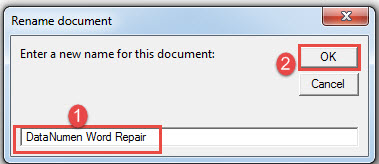
Teraz bude dokument uložený na rovnakom mieste s novým názvom. Spustením makra sa odstráni pôvodný súbor.
Metóda 2: Premenovanie dokumentu a pripojenie informácií o dátume
V mnohých prípadoch bude dokument premenovaný s dátumom vykonania revízie. Za takýchto okolností zostáva hlavná časť názvu súboru rovnaká, iba ak bude nasledovať dátumový reťazec. Napríklad tu je dokument bez reťazca dátumu.
Aby sme to mohli pridať, môžeme spustiť toto makro:
Sub RenameDocumentWithDate()
  Dim strDocName, strDocNameNoExten, strDocFullName, strDocPath As String
  Dim strNewDocName As String
  Dim KillFile As String
  Dim strDate As String

  '  Get the current doc name.
  strDocName = ActiveDocument.Name
  strDocFullName = ActiveDocument.FullName
  strDocNameNoExten = Left(strDocName.Name, Len(strDocName.Name) - 5)
  strDocPath = ActiveDocument.Path
  strDate = Format(Date, "mm - dd - yyyy")

  If strDocPath = "" Then
    MsgBox ("This document hasn't been saved. You can't rename it.")
    Exit Sub
  End If

  '  Save the doc in new name with date.
  ActiveDocument.SaveAs2 FileName:=strDocPath & "\" & strDocNameNoExten & " " & strDate
  KillFile = strDocFullName
  Kill KillFile
End Sub
Podľa pokynov v metóde 1 môžete nainštalovať a spustiť vyššie uvedené makro. Bude to fungovať nádherne. Uvidíte, že nasledujúci reťazec aktuálneho dátumu nasleduje za pôvodným názvom, napríklad nižšie: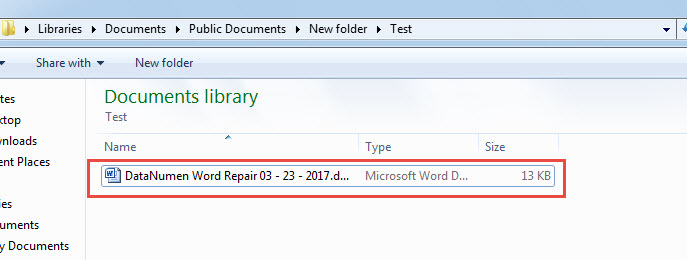
Riešenie korupcie dokumentu Word
Poškodeniu dokumentov nemôžeme zabrániť jednou metódou a navždy. Môžeme si vytvoriť zálohy a čo najviac sa vyhnúť chybám používateľov. Jedným z najdôležitejších bodov je oboznámiť sa s tým, čo robiť po poškodení dokumentu. Správnou odpoveďou je získať obnova dokumentu nástroj čo najskôr.
Úvod autora:
Vera Chen je expertka na obnovu dát v DataNumen, Inc., ktorá je svetovým lídrom v oblasti technológií obnovy dát, vrátane Excel poškodenie a pdf oprava softvérových produktov. Pre viac informácií navštívte www.datanumen. S