
V tomto článku by sme vám chceli ponúknuť 2 rýchle spôsoby, ako spočítať počet zvýraznených slov v dokumente Word.
Z času na čas by sme zvýraznili texty v rôznych témach rôznymi farbami. Ak chcete spočítať celkový počet zvýraznených slov, musíte pochopiť, že v programe Word neexistuje žiadny priamy spôsob vykonania tejto úlohy. Ako alternatívu môžete zvoliť jednu z nasledujúcich metód v rôznych prípadoch.
Metóda 1: Spočítajte všetky zvýraznené slová v rôznych farbách
- Najskôr stlačte „Alt + F11“, aby ste otvorili editor VBA v programe Word.
- Ďalej kliknite na „Normálny“ v ľavom stĺpci.
- Potom kliknite na paneli s ponukami na „Vložiť“.
- V rozbaľovacej ponuke zvoľte možnosť Modul.
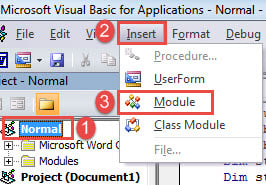
- Dvojitým kliknutím otvorte nový modul.
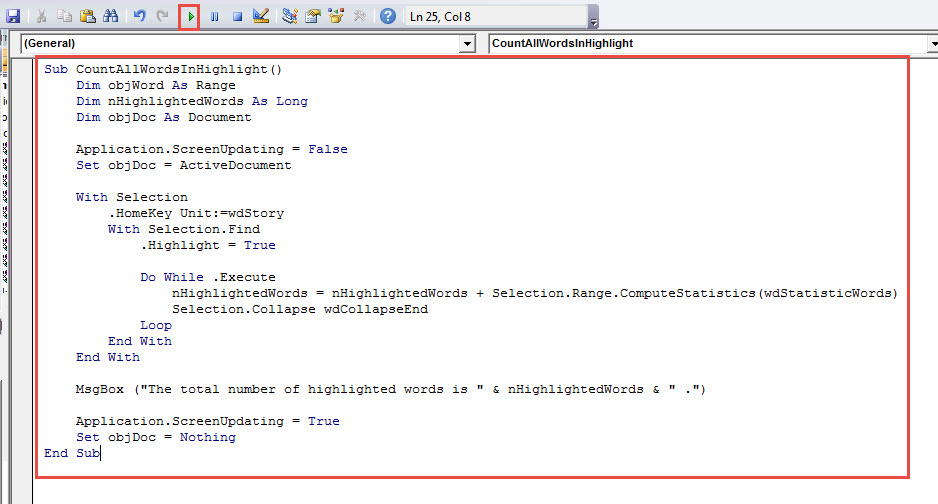
- Vložte tam nasledujúce makro:
Sub CountAllWordsInHighlight()
    Dim objWord As Range
    Dim nHighlightedWords As Long
    Dim objDoc As Document

    Application.ScreenUpdating = False
    Set objDoc = ActiveDocument

    With Selection
         .HomeKey Unit:=wdStory
         With Selection.Find
              .Highlight = True

              Do While .Execute
                       nHighlightedWords = nHighlightedWords + Selection.Range.ComputeStatistics(wdStatisticWords)
                       Selection.Collapse wdCollapseEnd
              Loop
         End With
    End With

    MsgBox ("The total number of highlighted words is " & nHighlightedWords & " .")

    Application.ScreenUpdating = True
    Set objDoc = Nothing
End Sub
- V neposlednom rade spustíte kódy kliknutím na tlačidlo „Spustiť“ alebo stlačením klávesu „F5“.

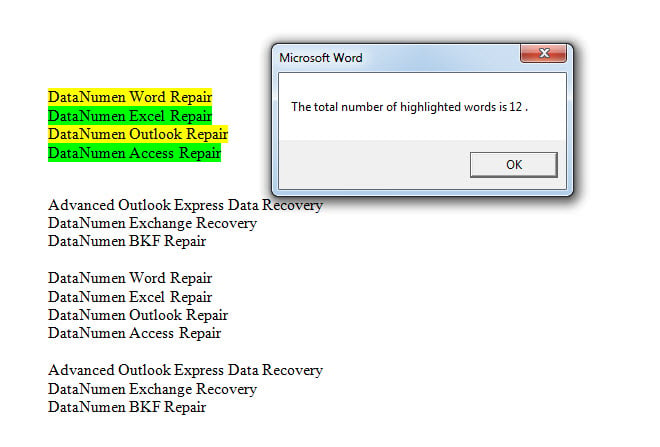
Zobrazí sa okno so správou, napríklad nižšie:
Metóda 2: Spočítajte všetky zvýraznené slová v konkrétnej farbe
Ako sme už spomenuli vyššie, na váš dokument Word môže byť použitých niekoľko farieb zvýraznenia. Preto je dosť ťažké získať počet slov zvýraznených slov v konkrétnej farbe. Našťastie sme sa vždy mohli spoľahnúť na to, že makro urobilo nejakú prispôsobenú úlohu.
- Najskôr zopakujte kroky v metóde 1 na inštaláciu a spustenie makra.
- Potom nahraďte týmto makrom:
Sub CountWordsInASpecificHighlightColor()
    Dim objDoc As Document
    Dim objWord As Object
    Dim nHighlightedWords As Long
    Dim strHighlightColor As String

    Application.ScreenUpdating = False
    Set objDoc = ActiveDocument
    nHighlightedWords = 0
    strHighlightColor = InputBox("Choose a Highlight colour (enter the value):" & vbNewLine & _
      vbTab & "Auto" & vbTab & vbTab & "0" & vbNewLine & _
      vbTab & "Black" & vbTab & vbTab & "1" & vbNewLine & _
      vbTab & "Blue" & vbTab & vbTab & "2" & vbNewLine & _
      vbTab & "BrightGreen" & vbTab & "4" & vbNewLine & _
      vbTab & "DarkBlue" & vbTab & vbTab & "9" & vbNewLine & _
      vbTab & "DarkRed" & vbTab & vbTab & "13" & vbNewLine & _
      vbTab & "DarkYellow" & vbTab & "14" & vbNewLine & _
      vbTab & "Gray25" & vbTab & vbTab & "16" & vbNewLine & _
      vbTab & "Gray50" & vbTab & vbTab & "15" & vbNewLine & _
      vbTab & "Green" & vbTab & vbTab & "11" & vbNewLine & _
      vbTab & "Pink" & vbTab & vbTab & "5" & vbNewLine & _
      vbTab & "Red" & vbTab & vbTab & "6" & vbNewLine & _
      vbTab & "Teal" & vbTab & vbTab & "10" & vbNewLine & _
      vbTab & "Turquoise" & vbTab & "3" & vbNewLine & _
      vbTab & "Violet" & vbTab & vbTab & "12" & vbNewLine & _
      vbTab & "White" & vbTab & vbTab & "8" & vbNewLine & _
      vbTab & "Yellow" & vbTab & vbTab & "7", "Pick Highlight Color")

    For Each objWord In objDoc.Words
        If objWord.HighlightColorIndex = strHighlightColor Then
           nHighlightedWords = nHighlightedWords + 1
        End If
    Next objWord

    MsgBox ("The number of highlighted words is " & nHighlightedWords & " .")

    Application.ScreenUpdating = True
    Set objDoc = Nothing
End Sub
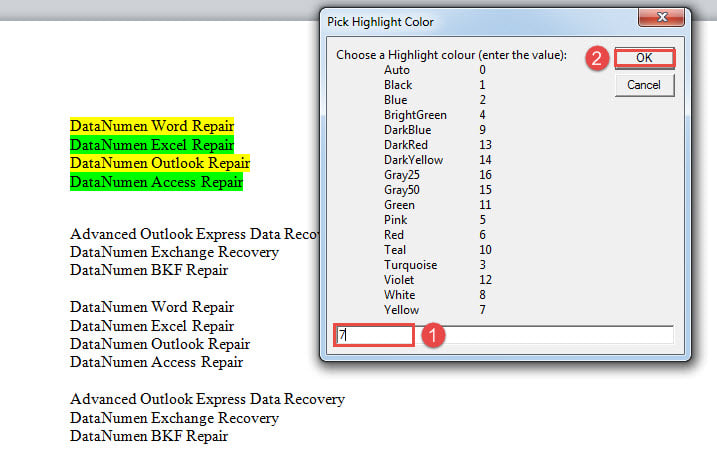
- Ďalej v poli „Vybrať farbu zvýraznenia“ zadajte hodnotu farby a kliknite na tlačidlo „OK“. Napríklad tu zadáme „7“, čo predstavuje žltú farbu.

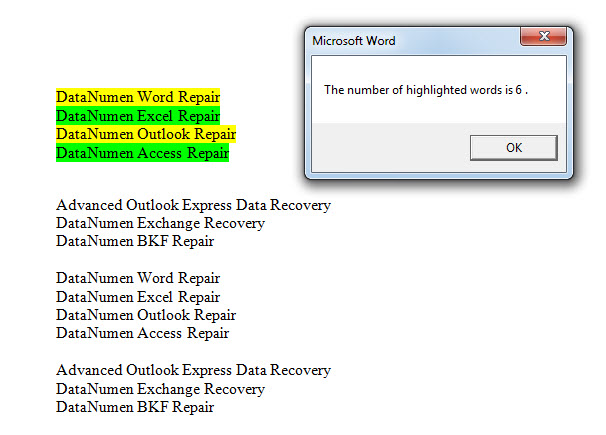
- Teraz je tu výsledok:

Chytro vyriešte problém s poškodením dokumentu
Občas sa môžete stretnúť s Poškodenie slov. Najhoršie na tom je, že to môže viesť k pokazeniu dokumentov. Aj keď môžete na obnovenie dokumentu využiť vstavanú funkciu v programe Word, môžete sa tiež uchýliť k inej šikovnej voľbe, ktorou je zaobstaranie opravného nástroja na načítanie vašich údajov v čo najkratšom čase.
Úvod autora:
Vera Chen je expertka na obnovu dát v DataNumen, Inc., ktorá je svetovým lídrom v oblasti technológií obnovy dát, vrátane poškodené xls a pdf oprava softvérových produktov. Pre viac informácií navštívte www.datanumen. S