
V tomto článku budú k dispozícii dva rýchle spôsoby, ako zmeniť typ zalomení sekcií v dokumente Word.
Najpoužívanejšie typy zalomenia sekcií vo Worde sú „Ďalšia strana“ a „Súvislé“. Vloženie prvého znamená začať novú stranu pre novú sekciu. Toto rozdeľuje sekcie prehľadne. Pri tlači však bude potrebné vyberať papiere. Určite to nie je ekologický spôsob. Vtedy môžete zvážiť použitie zalomenia „Súvislé“, ktoré vám môže ušetriť veľa papiera, ale nemusí dobre spĺňať požiadavky na oddelenie.
Preto chceme predstaviť spôsoby, ktoré si vyberiete podľa konkrétnych požiadaviek.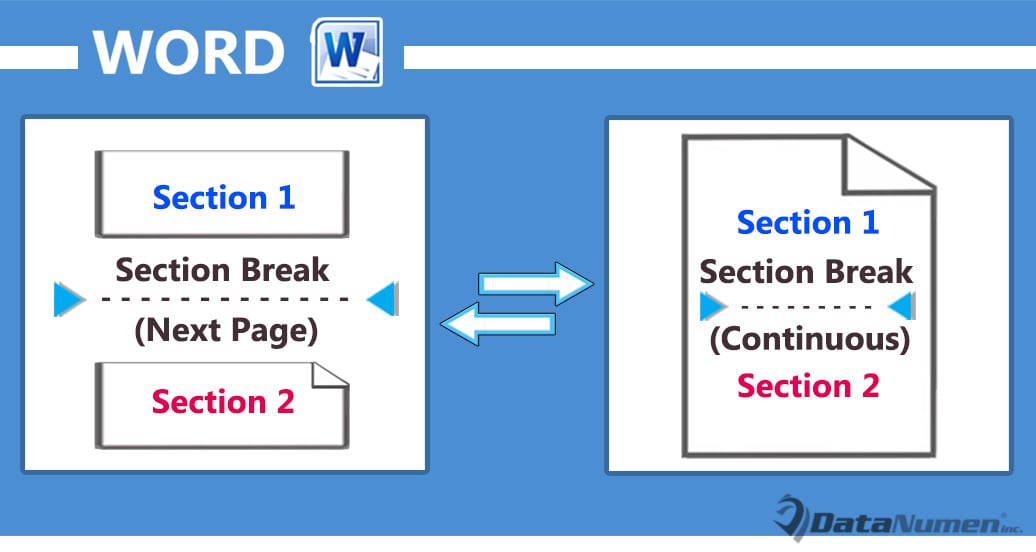
Metóda 1: Zmena nastavenia stránky
- Najprv umiestnite kurzor do cieľovej sekcie a kliknite na kartu „Rozloženie stránky“ na páse s nástrojmi.
- Ďalej kliknite na tlačidlo so šípkou v skupine „Nastavenie stránky“ a otvorte dialógové okno s rovnakým názvom.
- Potom v poli kliknite na kartu „Rozloženie“.
- A z rozbaľovacieho zoznamu „Začiatok sekcie“ vyberte požadovaný typ zalomenia sekcie.
- Ďalej v rozbaľovacom zozname „Použiť na“ vyberte rozsah použitia. Môžete sa rozhodnúť zmeniť typ zlomu jednej sekcie alebo aj viacerých.


Tu je výsledok: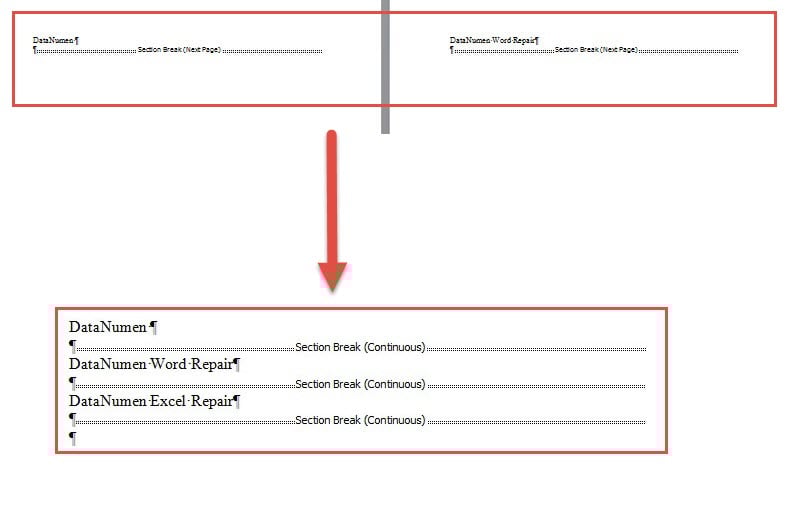
Metóda 2: Spustením makra programu Word môžete zmeniť typ všetkých zalomení sekcií v dokumente
- Ak chcete začať, stlačte klávesy „Alt + F11“, čím spustíte editor VBA vo Worde.
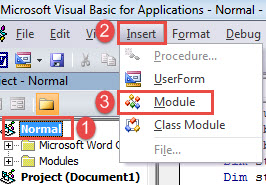
- Ďalej kliknite na „Normálny“ projekt a na paneli s ponukami kliknite na kartu „Vložiť“.
- Potom v rozbaľovacej ponuke zvoľte možnosť „Modul“.

- Ďalej dvojitým kliknutím otvorte nový modul.
- Teraz v editačnom priestore jednoducho vložte tieto kódy:
Sub ChangeNextPageBreakToContinuous()
  Dim nSectionNum As Integer
  Dim objDoc As Document

  Application.ScreenUpdating = False

  Set objDoc = ActiveDocument
  nSectionNum = objDoc.Sections.Count

  For nSectionNum = nSectionNum To 1 Step -1
    With objDoc.Sections(nSectionNum).Range.PageSetup
      If .SectionStart = wdSectionNewPage Then
        .SectionStart = wdSectionContinuous
      End If
    End With
  Next nSectionNum

  Application.ScreenUpdating = True
End Sub
- Stlačením klávesu „F5“ spustíte makro.

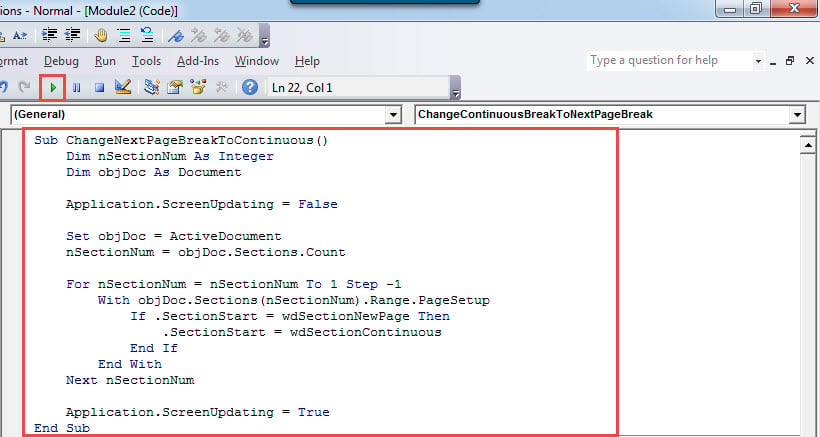
Toto makro zmení všetky zalomenia sekcií typu „Ďalšia stránka“ na „Priebežné“. Výsledok je rovnaký ako v metóde 1.
Ak teraz potrebujete zmeniť všetky zalomenia sekcií na typ „Ďalšia stránka“, použite nasledujúce makro:
Sub ChangeContinuousBreakToNextPageBreak()
  Dim nSectionNum As Integer
  Dim objDoc As Document

  Application.ScreenUpdating = False

  Set objDoc = ActiveDocument
  nSectionNum = objDoc.Sections.Count

  For nSectionNum = nSectionNum To 1 Step -1
    With objDoc.Sections(nSectionNum).Range.PageSetup
      If .SectionStart = wdSectionContinuous Then
        .SectionStart = wdSectionNewPage
      End If
    End With
  Next nSectionNum

  Application.ScreenUpdating = True
End Sub
Nástroj na opravu dokumentov
Je nepravdepodobné, že narazíte na problémy s Wordom a skončíte s nimi poškodený docx. Preto musíte okamžite konať. Najrýchlejším spôsobom obnovenia údajov je výber kvalifikovaného nástroja na opravu.
Úvod autora:
Vera Chen je expertka na obnovu dát v DataNumen, Inc., ktorá je svetovým lídrom v oblasti technológií obnovy dát, vrátane opraviť xls a pdf oprava softvérových produktov. Pre viac informácií navštívte www.datanumen. S