
Z dôvodu ochrany vášho súkromia bude možno niekedy potrebné označiť niektoré konkrétne stretnutia ako súkromné. Tento článok vám predstaví 2 rýchle spôsoby, ako automaticky označiť konkrétne z nich ako súkromné.
Môj predchádzajúci článok “2 rýchle tipy na dávku, aby bolo viac stretnutí Outlook súkromných”Vás naučil 2 prostriedky označiť naraz niekoľko stretnutí ako súkromných. Ale obaja vám nemôžu pomôcť automaticky označiť konkrétne prichádzajúce stretnutia ako súkromné. Pokiaľ ide o automatizáciu, možno vás napadne pravidlo aplikácie Outlook. V predvolenom nastavení však neexistuje akcia „označiť ako súkromné“. Našťastie na vytvorenie takejto akcie môžete použiť krátky skript. Okrem toho máte povolenie to priamo dosiahnuť pomocou aplikácie Outlook VBA. Tu si teda podrobne predstavíme dva tipy.

Tip 1: Použite pravidlo a krátky skript
- V prvom rade spustite program Outlook.
- Potom stlačte kombináciu klávesov „Alt + F11“ a otvorte editor VBA.
- Ďalej skopírujte a prilepte nasledujúci skript VBA do nového modulu.
Sub AutoMarkMeetingPrivate(objMeetingRequest As MeetingItem)
    Dim objMeeting As Outlook.AppointmentItem

    If TypeOf objMeetingRequest Is MeetingItem Then
       Set objMeeting = objMeetingRequest.GetAssociatedAppointment(True)
       objMeeting.Sensitivity = olPrivate
       objMeeting.Save
    End If
End Sub
- Následne ukončite editor VBA.
- A potom kliknite na položky „Pravidlo“> „Spravovať pravidlá a upozornenia“ na karte „Domov“.
- Potom kliknite na „Nové pravidlo“.
- Ďalej zvoľte „Použiť pravidlo na správy, ktoré dostávam“ a stlačte „Ďalej“.
- Potom povoľte konkrétne podmienky, aby obmedzili konkrétne stretnutia, napríklad konkrétnymi slovami v predmete alebo tele.
- Ďalej je potrebné pridať podmienku „použiť formulár žiadosti o schôdzku“ podľa krokov na nasledujúcej snímke obrazovky:

- Po zadaní podmienky kliknite na „Ďalej“.
- Neskôr budete musieť určiť akciu.
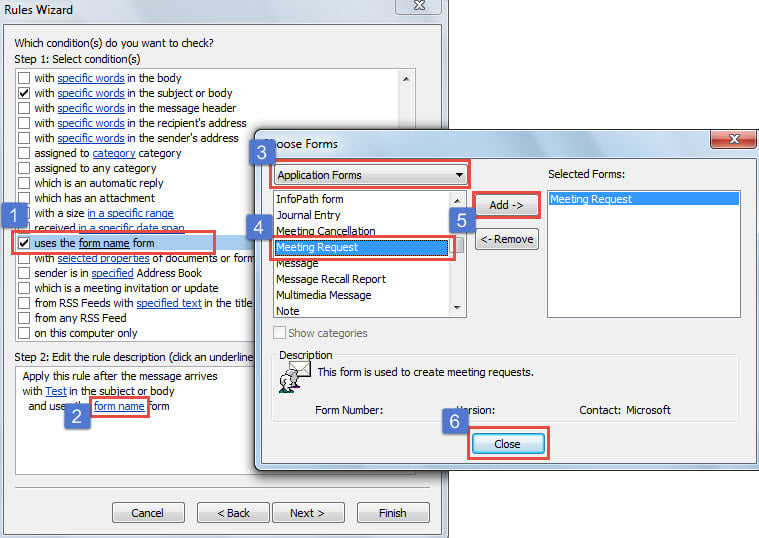
- Vyberte možnosť „spustiť skript“.
- Kliknite na odkaz „skript“.
- Vyberte predtým pridaný skript VBA.
- Stlačte „OK“ a „Ďalej“.

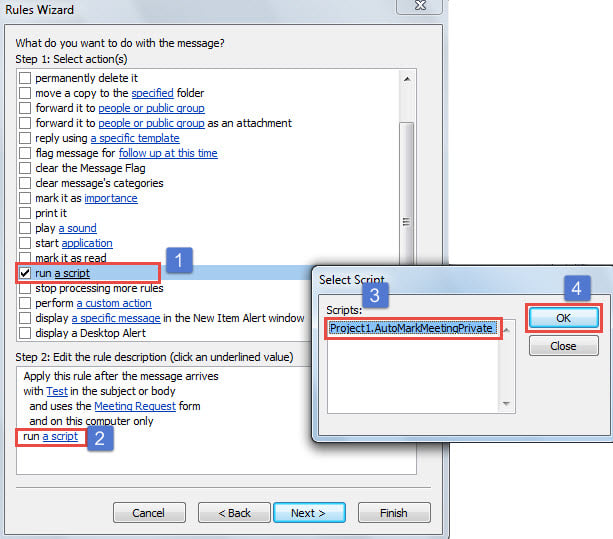
- Nakoniec môžete postupovať podľa pokynov na dokončenie nastavenia pravidla ako obvykle.
Okrem použitia pravidla programu Outlook na nastavenie podmienok konkrétnej schôdzky môžete použiť program Outlook VBA, ktorý vám umožní získať ho rovnako ako nasledujúce.
Tip 2: Použite Outlook VBA
- Najskôr stlačte klávesové skratky „Alt + F11“.
- Potom otvorte okno projektu „ThisOutlookSession“.
- Následne do nej skopírujte a vložte nasledujúce kódy.
Public WithEvents objIncomingItems As Outlook.Items

Private Sub Application_Startup()
    Set objIncomingItems = Outlook.Application.Session.GetDefaultFolder(olFolderInbox).Items
End Sub

Private Sub objIncomingItems_ItemAdd(ByVal Item As Object)
    Dim objMeetingRequest As Outlook.MeetingItem
    Dim objMeeting As Outlook.AppointmentItem

    If TypeOf Item Is MeetingItem Then
       Set objMeetingRequest = Item
       Set objMeeting = objMeetingRequest.GetAssociatedAppointment(True)
       'Change the condition as per your actual needs
       If (objMeetingRequest.SenderEmailAddress = "johnsmith@datanumen.com") Or (InStr(LCase(objMeeting.Subject), "test") > 0) Then
          objMeeting.Sensitivity = olPrivate
          objMeeting.Save
       End If
    End If
End Sub
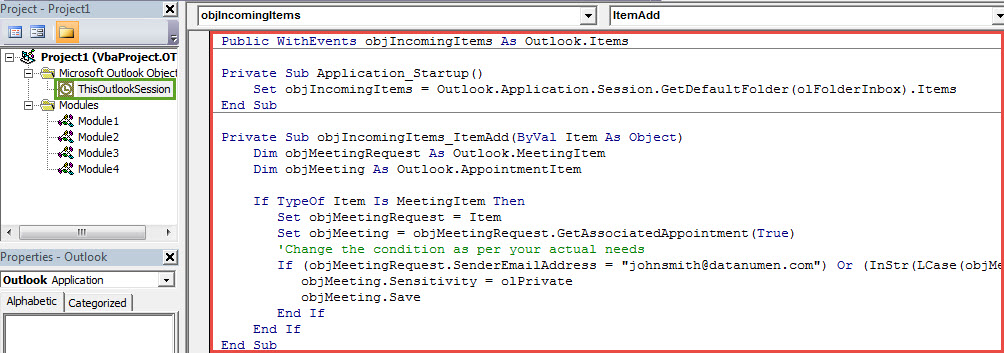
- Potom podpíšte tento kód a zmeňte nastavenia makra.
- Nakoniec reštartujte Outlook, aby ste aktivovali novú schôdzu.
Riešenie nepríjemných problémov s programom Outlook
Je takmer nespochybniteľným faktom, že súbor Outlook PST je náchylný na chyby. Preto musíte venovať veľkú pozornosť ochrane svojich údajov v programe Outlook PST. Napríklad je potrebné pravidelne zálohovať súbor PST. Okrem toho by ste si mali pripraviť spoľahlivý a vynikajúci nástroj na opravu, ako napríklad DataNumen Outlook Repair, ktorý je schopný opraviť PST chyby bez toho, aby ste sa zapotili.
Úvod autora:
Shirley Zhang je expertkou na obnovu dát v DataNumen, Inc., ktorá je svetovým lídrom v oblasti technológií obnovy dát, vrátane poškodený mdf a výhľadové softvérové produkty na opravu. Pre viac informácií navštívte www.datanumen. S