
Ak chcete získať počet stretnutí, ktoré súvisia s konkrétnym kontaktom, môžete použiť ktorýkoľvek z 2 prostriedkov uvedených v tomto článku.
Outlook umožňuje používateľom prepojiť schôdzky s kontaktmi. Ak ste spojili veľa stretnutí s konkrétnym kontaktom a chcete ich neskôr spočítať, nemusí sa vám páčiť ich počítanie po jednej. Preto vám v nasledujúcich krokoch predstavíme 2 spôsoby. Môžete si zvoliť éter podľa svojich predstáv.
Metóda 1: Počet kontaktných „aktivít“
- Najskôr dvojitým kliknutím otvoríte konkrétny kontakt vo vlastnom okne.
- Potom kliknite na položku „Aktivity“ v skupine „Zobraziť“.
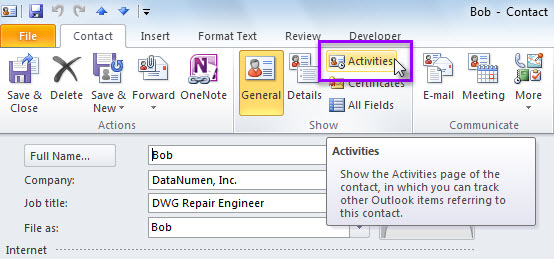
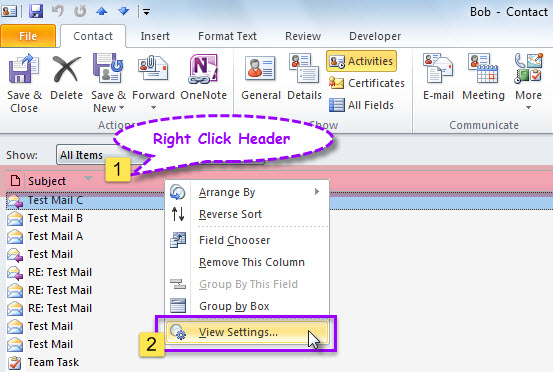
- Ďalej na novej stránke posuňte kurzor na hlavičku zoznamu aktivít.
- Následne kliknite pravým tlačidlom myši a z kontextovej ponuky vyberte možnosť „Zobraziť nastavenia“.
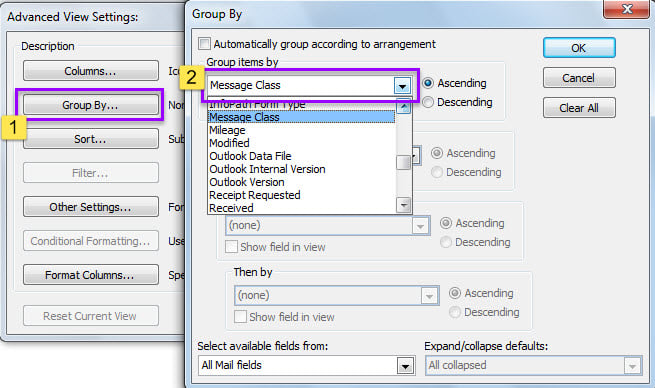
- Potom v rozbaľovacom dialógovom okne kliknite na tlačidlo „Zoskupiť podľa“.
- Neskôr v inom dialógovom okne vyberte v rozbaľovacom zozname „Zoskupiť položky podľa“ možnosť „Trieda správy“.

- Nakoniec použite nastavenie zobrazenia kliknutím na sériu výrazov „OK“.
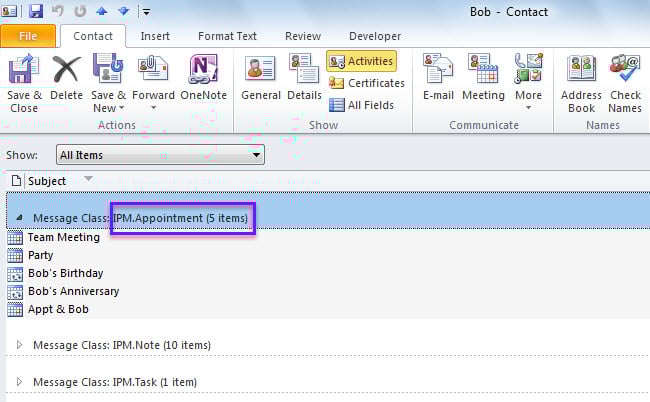
- Po návrate do zoznamu uvidíte skupinu nazvanú „IPM.Appointment“ s celkovým počtom všetkých schôdzok spojených s aktuálnym makrom, ktorá sa zobrazuje ako nasledujúca snímka obrazovky.

Metóda 2: Počítajte s Outlookom VBA
- Začnite tým, že sa do editora Outlook VBA dostanete cez „Alt + F11“.
- Potom skopírujte nasledujúci kód VBA do modulu.
Dim objContact As ContactItem

Sub CountAppointmentsLinkedToContact()
    Dim objStore As Store
    Dim objOutlookFile As Folder
    Dim lTotalCount As Long

    'Get the contact
    Set objContact = Outlook.Application.ActiveExplorer.Selection.Item(1)

    lTotalCount = 0
    For Each objStore In Application.Session.Stores
        Set objOutlookFile = objStore.GetRootFolder
        Call ProcessFolders(objOutlookFile.Folders, lTotalCount)
    Next

    'Prompt you
    If lTotalCount > 0 Then
       MsgBox lTotalCount & " appointments are linked to " & objContact.FullName & ".", vbInformation + vbOKOnly
    Else
       MsgBox "No appointment is linked to " & objContact.FullName & ".", vbExclamation + vbOKOnly
    End If
End Sub

Sub ProcessFolders(ByVal objFolders As Folders, lCount As Long)
    Dim objFolder As Folder
    Dim objItem As Object

    'Process all folders recursively
    For Each objFolder In objFolders
        For Each objItem In objFolder.Items
            If TypeOf objItem Is AppointmentItem Then
               If objItem.Links.Count > 0 Then
                  i = 0
                  Do Until i = objItem.Links.Count
                     i = i + 1
                     If objItem.Links(i).Name = objContact.FullName Then
                        lCount = lCount + 1
                        Exit Do
                     End If
                  Loop
               End If
            End If
        Next

        If objFolder.Folders.Count > 0 Then
           Call ProcessFolders(objFolder.Folders, lCount)
        End If
    Next
End Sub
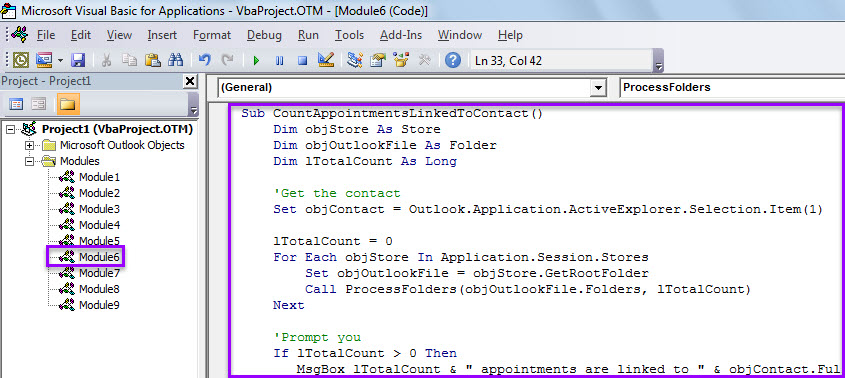
- Neskôr pridajte toto makro na Panel s nástrojmi Rýchly prístup (QAT) podľa pokynov v časti „Ako spustiť kód VBA v programe Outlook".
- Nakoniec to môžete vyskúšať.
- Najskôr vyberte kontakt.
- Potom stlačte tlačidlo makra v QAT.
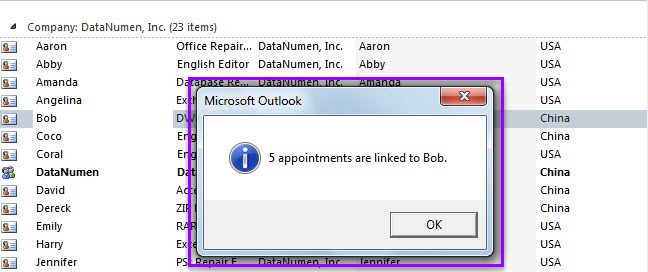
- Po dokončení makra dostanete správu o počte udalostí spojených s vybraným kontaktom, ako je to na obrázku nižšie.

Pri riešení častých problémov s programom Outlook
Za predpokladu, že sa vo svojom Outlooku stretnete s rôznymi problémami, mali by ste zvýšiť ostražitosť. Je veľmi pravdepodobné, že váš súbor Outlook PST býva poškodený. V tomto okamihu by ste vykonali aktualizovanú zálohu dátového súboru programu Outlook naraz. Pokiaľ je to možné, tiež sa odporúča zmocniť sa mocného Oprava PST nástroj, ako napr DataNumen Outlook Repair.
Úvod autora:
Shirley Zhang je expertkou na obnovu dát v DataNumen, Inc., ktorá je svetovým lídrom v oblasti technológií obnovy dát, vrátane obnoviť sql a výhľadové softvérové produkty na opravu. Pre viac informácií navštívte www.datanumen. S