
Niekedy v stĺpci budú bunky obsahovať čísla aj texty. Tu poskytneme dve metódy na triedenie stĺpca s číslami a textami.
Niekedy budú v rovnakých bunkách v stĺpci čísla a texty. Ak potrebujete zoradiť tento stĺpec, narazíte na problémy. Poradie stĺpca nebude „1,2,3,4,5 ..“, ale bude „1,10,11,12, ... 2,21,22 ...“. Preto tento druh objednávky spôsobí, že váš pracovný hárok bude v chaose. Na vyriešenie takéhoto problému a zoradenie stĺpca v normálnom poradí môžete na zoradenie stĺpca použiť dve metódy uvedené nižšie.
Metóda 1: Text na stĺpce
- Vyberte stĺpec v hárku.
- A potom kliknite na kartu „Údaje“ na páse s nástrojmi.
- Potom kliknite na paneli nástrojov na tlačidlo „Text na stĺpce“. Potom uvidíte okno sprievodcu.
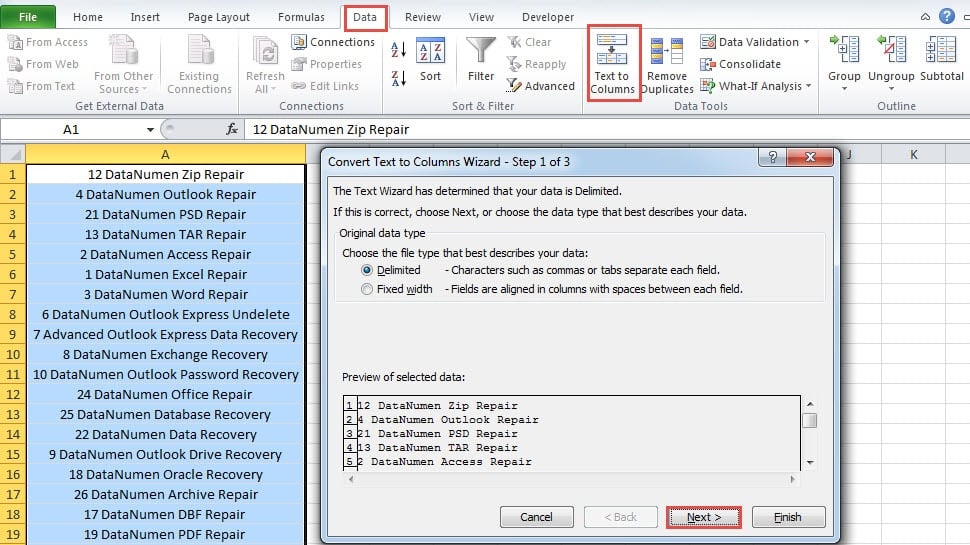
- V okne vyberte možnosť podľa skutočného pracovného hárka. Tu vyberieme možnosť „Vyhradené“.
- A potom kliknite na tlačidlo „Ďalej“.
- V druhom kroku v okne vyberte možnosť „Medzerník“. Ak existujú čiarky alebo iné oddeľovače, môžete ich nastaviť aj sami.
- Potom stále kliknite na tlačidlo „Ďalej“.
- Potom v okne kliknite na tlačidlo „Dokončiť“. Po dokončení nastavenia sa v pracovnom hárku zobrazí nový obsah.
- V tomto kroku vyberte celý rozsah.
- A potom kliknite na kartu „Domov“ na páse s nástrojmi.
- Potom kliknite na paneli nástrojov na tlačidlo „Zoradiť a filtrovať“.
- V rozbaľovacej ponuke zvoľte možnosť „Zoradiť od najmenšej po najväčšiu“.

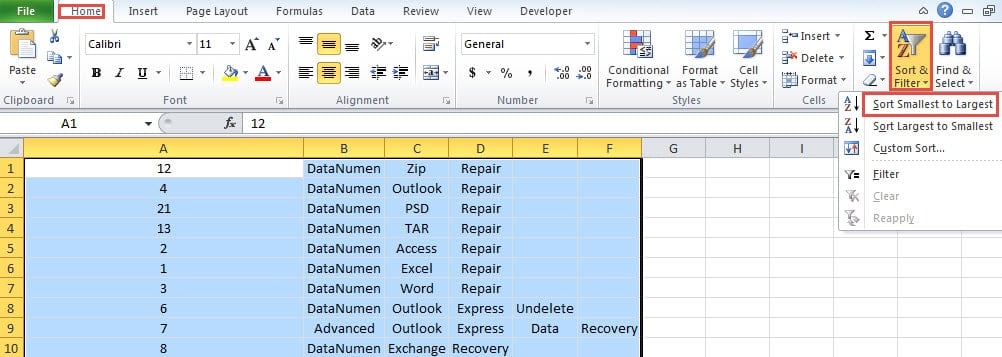
A teraz bude poradie rozsahu „1,2,3 ...“.
- Ďalej musíte pripojiť tento obsah. V tomto príklade zadajte vzorec do bunky G1.
= A1 & ”” & B1 & ”” & C1 & ”“ & D1 & ”“ & E1 & ”“ & F1
Znak „&“ spojí obsah buniek. Pamätajte, že medzi úvodzovkami sú medzery
- Potom stlačte tlačidlo „Enter“, aby sa zobrazil výsledok.
- Potom potiahnite rukoväť výplne tejto bunky nadol a vyplňte tento vzorec v celom stĺpci.
Doteraz ste nastavenie dokončili. A poradie stĺpca bude normálne.
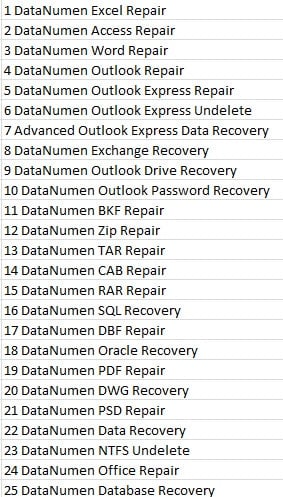
Metóda 2: Funkcie programu Excel
V tejto metóde použijete funkciu Excel na extrahovanie čísel z buniek.
- Kliknite na prázdnu bunku v hárku. Tu klikneme na bunku B1.
- A potom zadajte vzorec do bunky:
= DOĽAVA (A1,2)
Pretože všetky čísla v tomto stĺpci nie sú väčšie ako 100, môžeme použiť funkciu LEFT. A druhý argument je vo vzorci 2.
- Potom stlačte tlačidlo „Enter“. Preto sa v bunke objaví prvé číslo.
- Potom dvakrát kliknite na rukoväť na vyplnenie bunky a vyplňte tento stĺpec rovnakým vzorcom. Všetky čísla sa zobrazia v stĺpci B.

- A potom vyberte nový rozsah, ktorý obsahuje stĺpec A a stĺpec B.
- V tomto kroku zoraďte rozsah od najmenšieho po najväčší. Preto bude pôvodný stĺpec tiež v novom poradí.
- Teraz odstráňte stĺpec B. A výsledok získate aj v pracovnom hárku.
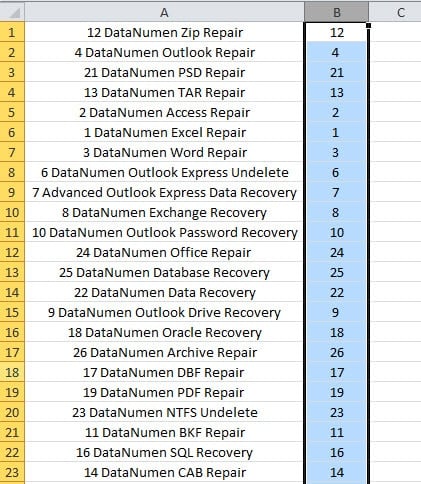
Pomocou funkcie LEFT na extrahovanie čísel z buniek môžete tiež ľahko a rýchlo dokončiť úlohu.
Porovnanie týchto dvoch metód
Vyššie uvedené dve metódy extrahujú čísla a potom zoradia stĺpec. Medzi týmito dvoma metódami však stále existujú rozdiely. Nasledujúca tabuľka ukazuje výhody a nevýhody týchto dvoch metód.
|
Porovnanie |
Text do stĺpcov |
Funkcie programu Excel |
|
výhody |
Pri použití tejto metódy nemusíte vykonávať zložité funkcie na extrahovanie čísel z buniek. | V hárku bude iba jeden ďalší stĺpec. Váš pracovný hárok môžete vyčistiť jednoduchým odstránením druhého stĺpca. |
|
Nevýhody |
Ak potrebujete stĺpec použiť v inom rozsahu, musíte skopírovať nový rozsah a vložiť ho ako hodnoty. Výsledkom je, že v tejto metóde existuje viac krokov. | Ak sú formy čísel rôzne, musíte vyvinúť zložitejší vzorec na extrahovanie čísel. To spôsobí viac času a energie. |
Po prečítaní tabuľky musíte tieto dve metódy hlboko pochopiť. Až nabudúce budete musieť zoradiť stĺpec, ktorý obsahuje hodnoty, s číslami a textami, budete vedieť, ktoré metódy môžete použiť.
Zaistite zabezpečenie programu Excel vo svojom počítači
Zabezpečenie programu Excel je pre vás veľmi dôležité. Mali by ste sa postarať o všetky údaje a informácie v súboroch programu Excel. Preto si musíte pripraviť po ruke nástroj na opravu programu Excel. Ak narazíte na poškodenie programu Excel, môžete tento nástroj okamžite použiť. Tento nástroj je schopný opraviť poškodené xls a vyriešiť ďalšie problémy s programom Excel. Ak rýchlo opravíte program Excel, zaistíte bezpečnosť svojich súborov Excel.
Úvod autora:
Anna Ma je expertkou na obnovu dát v DataNumen, Inc., ktorá je svetovým lídrom v oblasti technológií obnovy dát, vrátane opraviť problém so súborom Word doc a výhľadové softvérové produkty na opravu. Pre viac informácií navštívte www.datanumen. S