
V tomto článku vám predstavíme 2 spôsoby, ako môžete v tabuľke Wordu striedať farby riadkov alebo stĺpcov.
Keď ide o dlhú tabuľku, vždy nás dosť unavuje pozerať sa na tie čísla a zo všetkých síl sa snažiť neurobiť chybu. Teraz však máme dva skvelé spôsoby, ako sa s takýmto problémom vysporiadať, a to použitím rôznych farieb pre párne a nepárne riadky alebo stĺpce. Nasledujú podrobnosti:
Metóda 1: Vytvorenie nového štýlu tabuľky
- Najprv vyberte celú cieľovú tabuľku.
- Potom kliknite na kartu „Dizajn“ v časti „Nástroje tabuľky“.
- Najprv skontrolujte možnosti v skupine „Možnosti štýlu tabuľky“. Mali by sme napríklad zvoliť „Riadky hlavičky“, „Pruhované riadky“ a „Pruhované stĺpce“.

- Ďalej kliknite na tlačidlo „Viac“ v skupine „Štýly tabuľky“.
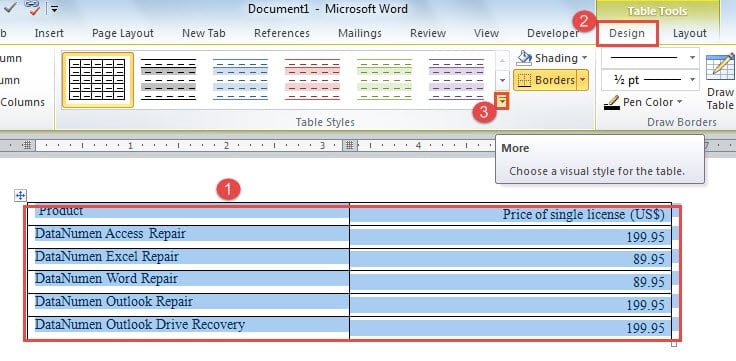
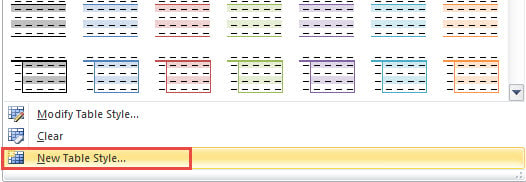
- V rozbaľovacej ponuke zvoľte možnosť „Nový štýl tabuľky“.

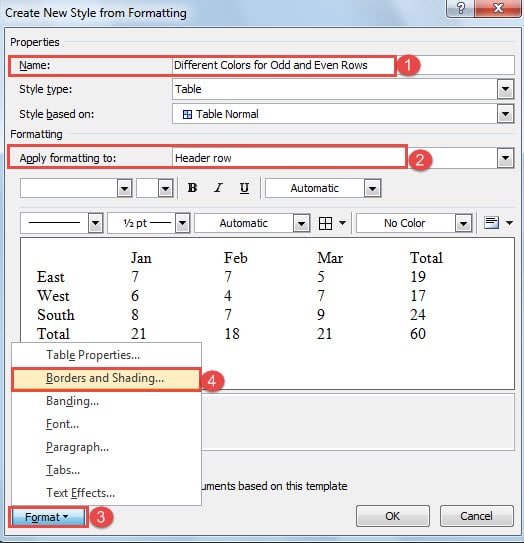
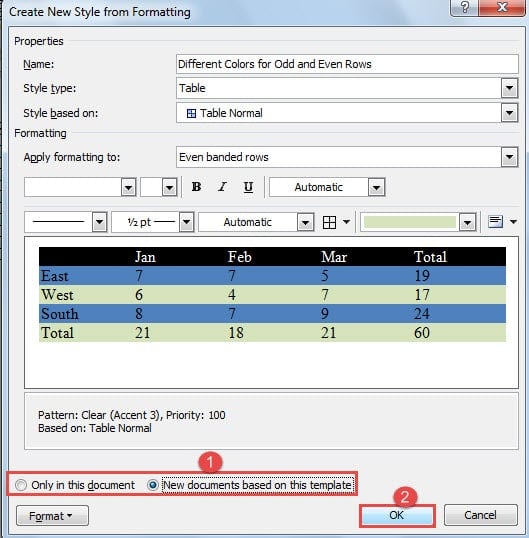
- Ďalej v dialógovom okne „Vytvorenie nového štýlu z formátovania“ najskôr pomenujte nový štýl.
Poznámka: V nasledujúcom príklade si ukážeme spôsob nastavenia rôznych farieb nepárnych a párnych riadkov. Rovnakým spôsobom je možné zmeniť farbu stĺpca.
- Potom zvoľte „Riadok hlavičky“ pre „Použiť formátovanie na“.
- A kliknite na tlačidlo „Formátovať“ vľavo dole.
- Vyberte možnosť „Hranice a tieňovanie“.

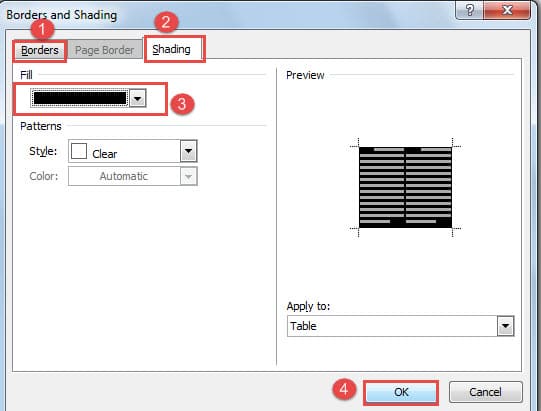
- Teraz v dialógovom okne „Okraje a tieňovanie“ najskôr kliknite na „Okraje“ a vyberte požadované nastavenie.
- Potom kliknite na „Tieňovanie“ a vyberte farbu pre „Výplň“.
- Ďalej kliknite na „OK“.

- Teraz ste späť v dialógovom okne „Vytvorenie nového štýlu z formátovania“, v časti „Použiť formátovanie na“ vyberte možnosť „Nepárne pruhované riadky“.
- Potom opakujte od kroku 7 do 11.
- V dialógovom okne „Vytvorenie nového štýlu z formátovania“ opäť zvolíte „Rovnomerne pruhované riadky“.
- A opakujte tiež od kroku 7 do 11.
- Teraz môžete zvoliť umiestnenie úložiska pre nový štýl výberom možnosti „Iba v tomto dokumente“ alebo „Nové dokumenty založené na tejto šablóne“.
- Nakoniec kliknite na tlačidlo „OK“.

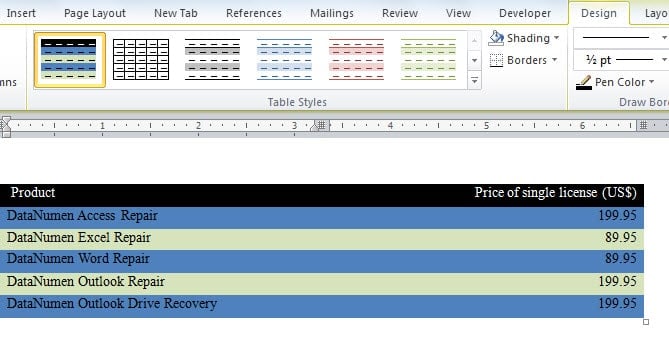
Teraz nájdete nový štýl v galérii „Štýly tabuľky“. Vyberte stôl a vyberte štýl, ktorý potom budete mať na stole. A keď do tabuľky vložíte riadok, farba ostatných riadkov sa príslušne zmení.
Ak chcete zmeniť farby stĺpcov, mali by ste zvoliť „Nepárne pruhované stĺpce“ a „Rovnomerne pruhované stĺpce“ v časti „Použiť formátovanie na“. A potom podniknite presne tie isté kroky, aby ste splnili svoju misiu.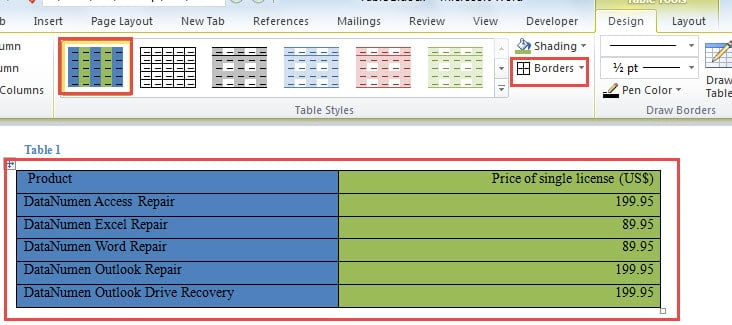
Po nastavení farieb na stĺpce môžu chýbať všetky okraje tabuľky. Stačí zvoliť „Všetky hranice“ v „Okraje“.
Metóda 2: Vložte tabuľku programu Excel
- Na začiatok otvorte Word a umiestnite kurzor na miesto, kde sa nachádza tabuľka.
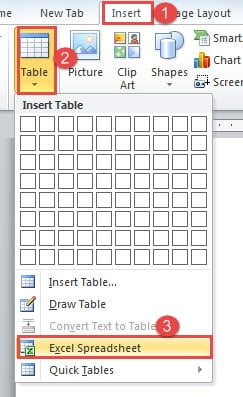
- Ďalej kliknite na kartu „Vložiť“.
- Potom kliknite na možnosť „Tabuľka“.
- V rozbaľovacej ponuke zvoľte možnosť „Tabuľka programu Excel“.

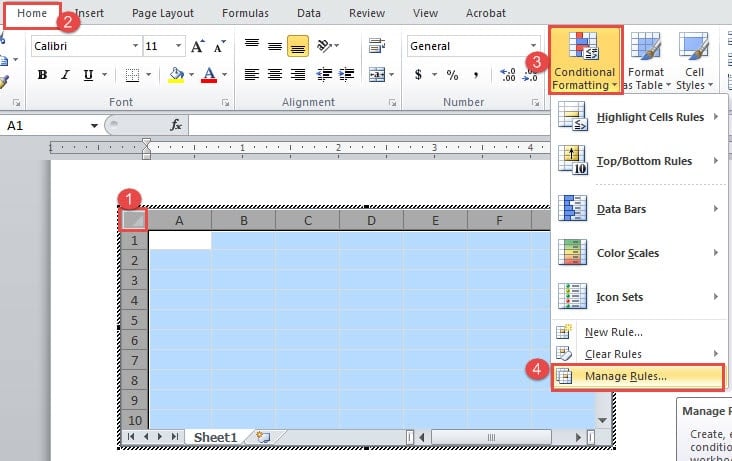
- Teraz vyberte celý hárok a uistite sa, že je zobrazená karta „Domov“.
- Potom kliknite na „Podmienené formátovanie“.
- A zvoľte možnosť „Spravovať pravidlá“.

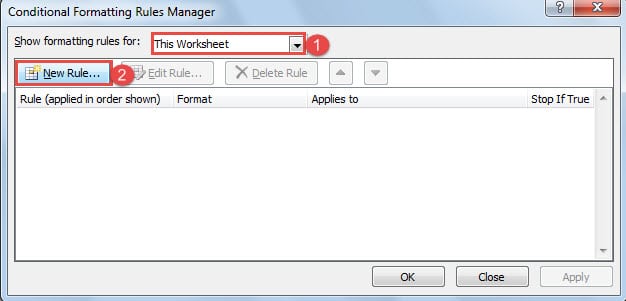
- Teraz v dialógovom okne „Správca pravidiel podmieneného formátovania“ vyberte v časti „Zobraziť pravidlá formátovania pre“ možnosť „Tento pracovný hárok“.
- Potom zvoľte „Nové pravidlo“.

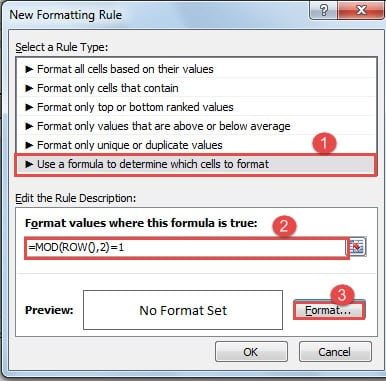
- V dialógovom okne „Nové pravidlo formátovania“ vyberte pre typ pravidla možnosť „Použiť vzorec na určenie, ktoré bunky sa majú formátovať“.
- Potom do textového poľa „Formátovať hodnoty, kde je tento vzorec pravdivý“ zadajte „= MOD (ROW (), 2) = 1“. Toto slúži na formátovanie nepárnych riadkov.
- Ďalej kliknite na „Formátovať“.

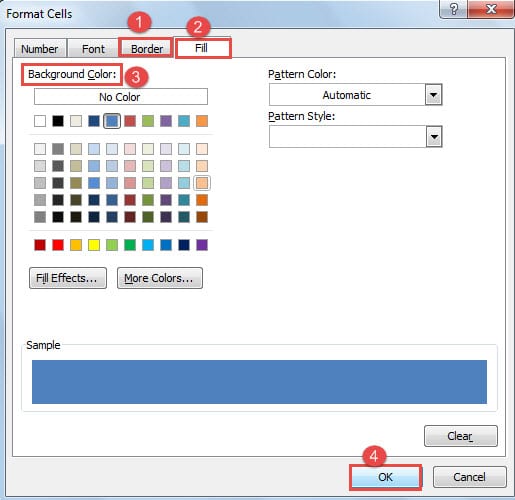
- Zobrazí sa dialógové okno „Formátovať bunky“. Najskôr kliknite na „Orámovanie“ a vyberte potrebné orámovanie.
- Potom kliknite na „Vyplniť“ a vyberte farbu pozadia.
- Ďalej kliknite na „OK“ v dialógových oknách „Formátovanie buniek“ aj „Nové pravidlo formátovania“.

- Teraz sa vráťte späť do dialógového okna „Správca pravidiel podmieneného formátovania“ a zopakujte kroky 8, 9, 10.
- Potom zadajte „= MOD (ROW (), 2) = 0“ do textového poľa „Formátovať hodnoty, kde je tento vzorec pravdivý“, aby sa naformátovali párne riadky.
- A opakujte od kroku 12 do 15.
- Nakoniec kliknite na tlačidlo „OK“ v dialógovom okne „Správca pravidiel podmieneného formátovania“.

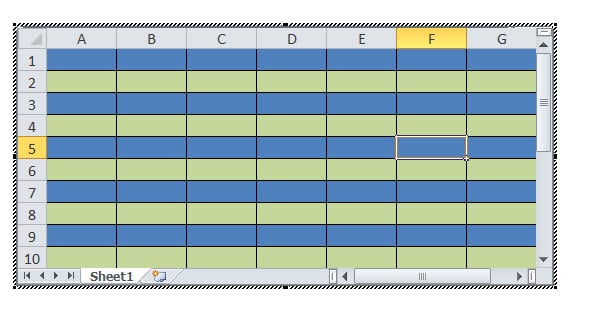
Ak však potrebujete zmeniť farbu stĺpca, mali by ste zmeniť vzorce ako „= MOD (COLUMN (), 2) = 1“ a „= MOD (COLUMN (), 2) = 0“).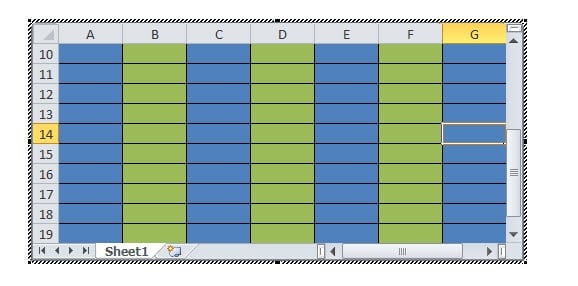
Môžete ich priamo upravovať na hárku programu Excel alebo tam vložiť tabuľku programu Word.
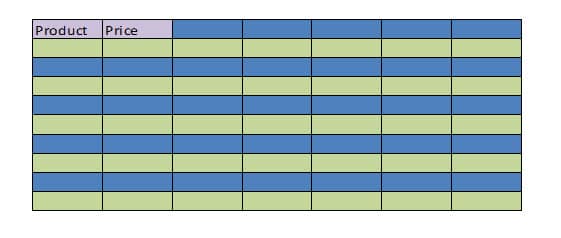
Zmeniť farbu riadku hlavičky
- Najskôr vyberte riadok hlavičky a zopakujte kroky 6, 7, 8.
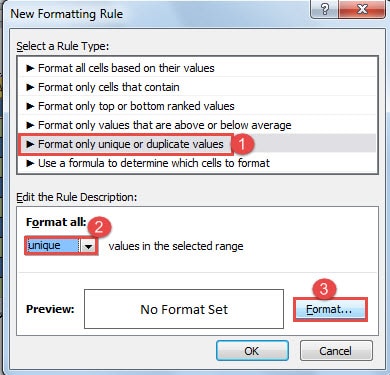
- Iba v dialógovom okne „Nové pravidlo formátovania“ musíte pre typ pravidla zvoliť možnosť „Formátovať iba jedinečné alebo duplicitné hodnoty“.
- A zvoľte „Jedinečný“ pre „Formátovať všetko“.

- Potom opakujte od kroku 12 do 15 a kroku 19.

Porovnanie 2 metód
| Metódy | výhody | Nevýhody |
| Metóda 1: Vytvorenie nového štýlu tabuľky | Tento štýl tabuľky môžete uložiť ako šablónu, ktorú použijete nabudúce. | Nemôžete nastaviť rôzne farby pre každé 2 riadky. |
| Metóda 2: Vložte tabuľku programu Excel | Pomocou vzorca môžete nastaviť farby ľubovoľných buniek, ktoré vyberiete. | Štýl môžete použiť iba raz. |
Riešenie hroziacej poruchy počítačového programu
Používatelia všetkých druhov digitálnych zariadení sú si vedomí postupného rozdrobovania nainštalovaných programov. A pre mnohých ľudí máme možnosť naraziť na kolaps aplikácie Word. A poškodené slovo môže určite spôsobiť veľa problémov. Jedným z najlepších spôsobov, ako to narušiť, je pravidelné zálohovanie online aj mimo server. Môžete sa teda obrátiť na najnovšiu verziu, aj keď sa program Word poškodí v dôsledku náhodných chýb používateľa.
Úvod autora:
Vera Chen je expertka na obnovu dát v DataNumen, Inc., ktorá je svetovým lídrom v oblasti technológií obnovy dát, vrátane oprava poškodených údajov programu Excel a pdf oprava softvérových produktov. Pre viac informácií navštívte www.datanumen. S