
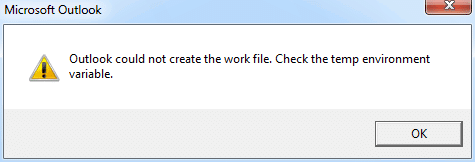
Chyba „Outlook nemohol vytvoriť pracovný súbor“ sa zvyčajne zobrazí pri spustení Outlooku. Kvôli nej budú vaše údaje v Outlooku neprístupné. V tomto článku vám povieme, ako ju odstrániť.
Chyba „Outlook nemohol vytvoriť pracovný súbor. Skontrolujte dočasnú premennú prostredia“ signalizuje poškodenie dočasnej premennej internetovej vyrovnávacej pamäte. Často sa vyskytuje po aktualizácii operačného systému alebo po nesprávnom presunutí príslušných súborov nastavení do iného počítača. Nepanikárte. Táto chyba sa netýka súborov programu Outlook. Vaše údaje programu Outlook musia byť neporušené. Okrem toho ju môžete ľahko opraviť pomocou nasledujúcich dvoch metód.
Metóda 1: Upravte hodnotu registra
- Na úplnom začiatku prejdite do ponuky „Štart“ a do vyhľadávacieho poľa zadajte „regedit“.

- Potom stlačte kláves „Enter“, aby ste sa dostali do editora databázy Registry. V rozbaľovacom dialógovom okne „Kontrola účtu“ zvoľte „Áno“.
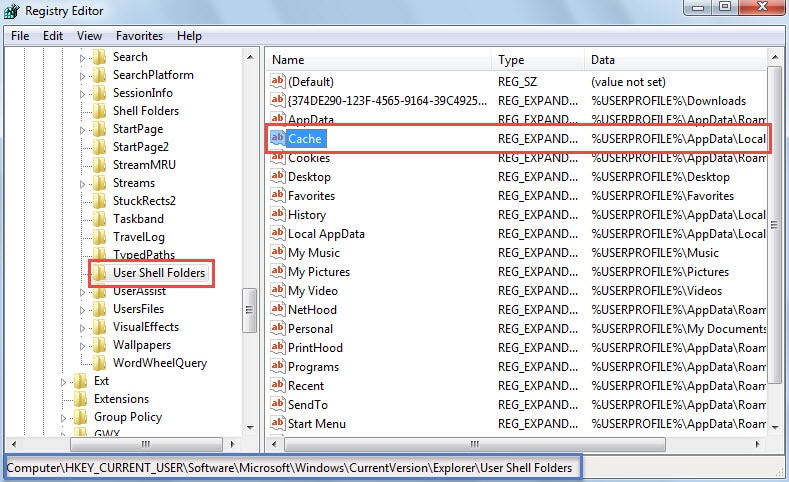
- Ďalej v okne Editora databázy Registry by ste mali nájsť nasledujúce kľúče v tomto poradí:
Priečinky HKEY_CURRENT_USER \ Software \ Microsoft \ Windows \ CurrentVersion \ Explorer \ User Shell
- Po výbere kľúča „User Shell Folders“ sa otočte do jeho pravej časti. Môžete nájsť hodnotu „Cache“.

- Potom dvakrát kliknite na hodnotu „Vyrovnávacia pamäť“. V nasledujúcom dialógovom okne „Upraviť reťazec“ zadajte správnu cestu k dočasnému priečinku internetových súborov.
- Ak používate systém Windows Vista, 7, 8 alebo 10, predvolená cesta by mala byť „%USERPROFILE%\AppData\Local\Microsoft\Windows\Temporary Internet Files“.
- V systéme Windows XP je to „%USERPROFILE%\Local Settings\Temporary Internet Files“

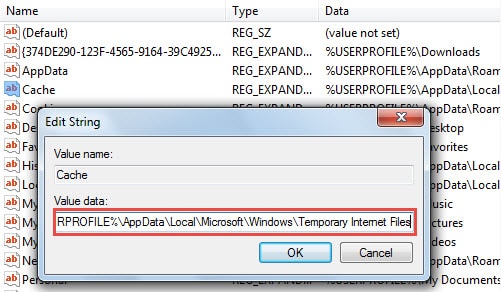
- Po úprave hodnoty kliknite na tlačidlo „OK“ pre uloženie zmien a ukončenie Editora databázy Registry. Teraz by ste mali reštartovať počítač, aby sa zmeny prejavili.
Metóda 2: Zmena možností Internetu
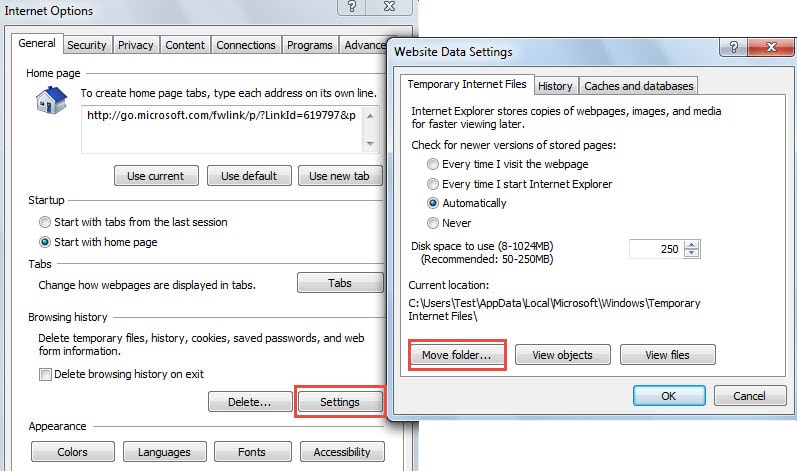
- Pre začiatok otvorte okno programu Internet Explorer a kliknite na ikonu ozubeného kolieska v pravom hornom rohu. Z rozbaľovacieho zoznamu vyberte možnosť „Možnosti siete Internet“.
- Potom v novom dialógovom okne „Možnosti Internetu“ kliknite na tlačidlo „Nastavenia“. Zobrazí sa nové dialógové okno „Nastavenia údajov webových stránok“, ktoré kliknite na „Presunúť priečinok“.

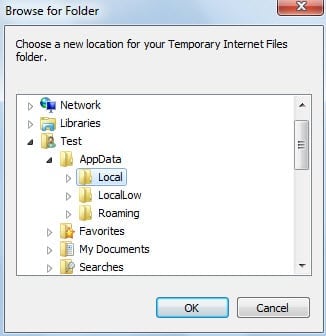
- Ďalej v časti „Vyhľadať priečinok“ by ste mali vyhľadať správny dočasný priečinok internetových súborov. Pokiaľ ide o konkrétnu cestu k priečinku, pozrite si krok 5 v poslednej metóde.

- Nakoniec kliknite na niekoľko tlačidiel „OK“ pre uloženie zmien, počkajte na ich aktiváciu a po zobrazení výzvy reštartujte počítač.
Vytvorte konzistentné a aktuálne zálohovanie údajov Outlooku
Pretože je Outlook náchylný na poškodenie, mali by ste si pravidelne zálohovať svoje dáta z Outlooku, aby ste predišli ich strate. Zálohy vám pomôžu obnoviť poškodené dáta PST s ľahkosťou bez námahy. Pokiaľ ale nemáte žiadnu zálohu alebo má obmedzenú hodnotu tým, že nie je aktuálna, stále môžete problém vyriešiť pomocou hviezdneho nástroja, ako je napr. DataNumen Outlook Repair.
Úvod autora:
Shirley Zhang je expertkou na obnovu dát v DataNumen, Inc., ktorá je svetovým lídrom v oblasti technológií obnovy dát, vrátane oprava SQL Server MDF a výhľadové softvérové produkty na opravu. Pre viac informácií navštívte www.datanumen. S