
Ak by ste chceli spočítať e-maily podľa odosielateľa, môžete si prečítať tento článok. Tu vám ukážeme 2 rýchle prístupy.
Ak chcete zistiť, ktorý je pre vás najaktívnejší odosielateľ, možno budete chcieť spočítať e-maily podľa odosielateľa. Hoci Outlook neposkytuje priamu funkciu na tento účel, stále môžete hľadať nejaké riešenia, ako napríklad nasledujúcu metódu 1. Ak si myslíte, že metóda 1 je príliš zdĺhavá, môžete zvoliť metódu 2. Je oveľa efektívnejšia v tom, že používa VBA na rýchle spočítanie e-mailov podľa odosielateľa a export počtov do Excelu. Teraz si prečítajte tieto dva spôsoby podrobnejšie. Ako príklad si vezmeme e-maily v priečinku Doručená pošta.
Metóda 1: Získajte počty po zoskupení položiek podľa poľa „Od“.
- Najskôr spustite aplikáciu Outlook.
- Potom otvorte priečinok doručenej pošty.
- Ďalej prepnite na kartu „Zobraziť“.
- Následne v skupine „Usporiadanie“ vyberte „Od“.
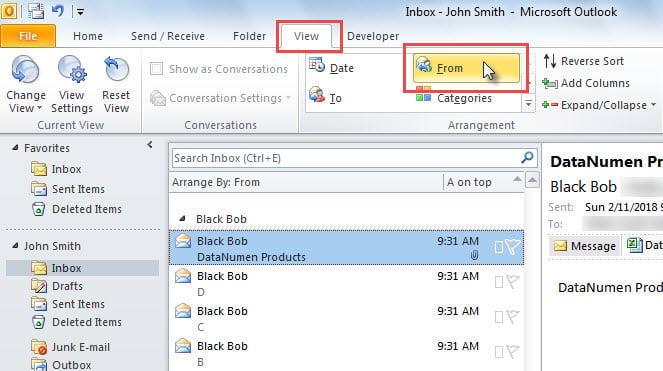
- Všetky položky doručenej pošty boli naraz rozdelené do rôznych skupín podľa rôznych odosielateľov.
- Teraz, ak chcete spočítať položky od konkrétneho odosielateľa, môžete vybrať všetky položky v súvisiacej skupine a stlačiť kláves „Enter“. Vo vyskakovacom upozornení môžete vidieť počet.

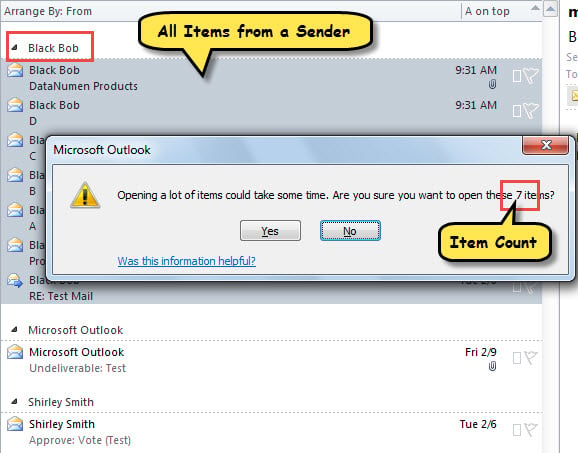
To znamená, že je to celkom jednoduché, ale počty položiek v skutočnosti zahŕňajú aj iné typy položiek, ako sú pozvánky na stretnutia, žiadosti o úlohy a potvrdenia, nielen počty e-mailov. Ak teda chcete počítať iba e-maily, môžete namiesto toho použiť nasledujúci spôsob.
Metóda 2: Počítanie e-mailov podľa odosielateľa pomocou programu Outlook VBA
- Pre začiatok stlačte v programe Outlook klávesy „Alt + F11“.
- Potom povoľte „Knižnicu objektov MS Excel“ podľa pokynov „Ako pridať odkaz na knižnicu objektov vo VBA".
- Ďalej skopírujte nižšie uvedený kód do nepoužívaného modulu.
Sub CountInboxEmailsbySender()
    Dim objDictionary As Object
    Dim objInbox As Outlook.Folder
    Dim i As Long
    Dim objMail As Outlook.MailItem
    Dim strSender As String
    Dim objExcelApp As Excel.Application
    Dim objExcelWorkbook As Excel.Workbook
    Dim objExcelWorksheet As Excel.Worksheet
    Dim varSenders As Variant
    Dim varItemCounts As Variant
    Dim nLastRow As Integer

    Set objDictionary = CreateObject("Scripting.Dictionary")
    Set objInbox = Outlook.Application.Session.GetDefaultFolder(olFolderInbox)

    For i = objInbox.Items.Count To 1 Step -1
        If objInbox.Items(i).Class = olMail Then
           Set objMail = objInbox.Items(i)
           strSender = objMail.SenderEmailAddress

           If objDictionary.Exists(strSender) Then
              objDictionary.Item(strSender) = objDictionary.Item(strSender) + 1
           Else
              objDictionary.Add strSender, 1
           End If
        End If
    Next

    Set objExcelApp = CreateObject("Excel.Application")
    objExcelApp.Visible = True
    Set objExcelWorkbook = objExcelApp.Workbooks.Add
    Set objExcelWorksheet = objExcelWorkbook.Sheets(1)

    With objExcelWorksheet
         .Cells(1, 1) = "Sender"
         .Cells(1, 2) = "Count"
    End With

    varSenders = objDictionary.Keys
    varItemCounts = objDictionary.Items

    For i = LBound(varSenders) To UBound(varSenders)
        nLastRow = objExcelWorksheet.Range("A" & objExcelWorksheet.Rows.Count).End(xlUp).Row + 1
        With objExcelWorksheet
             .Cells(nLastRow, 1) = varSenders(i)
             .Cells(nLastRow, 2) = varItemCounts(i)
        End With
    Next

    objExcelWorksheet.Columns("A:B").AutoFit
End Sub
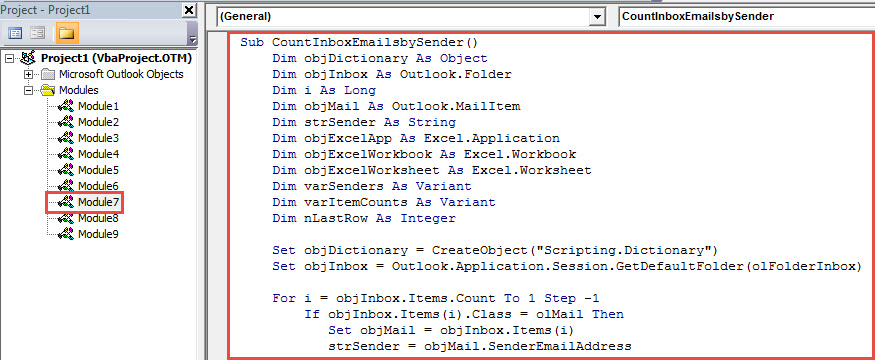
- Potom stlačte tlačidlo „F5“.
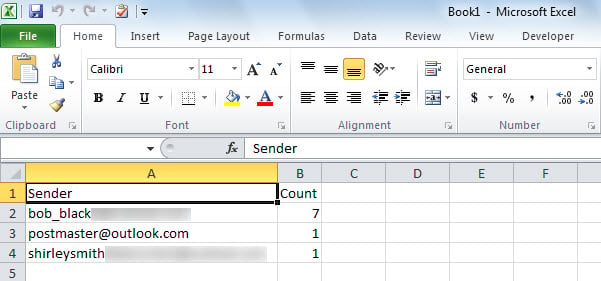
- Po dokončení makra sa zobrazí nový súbor Excel.
- Ako vidíte, obsahuje počty doručených e-mailov od rôznych odosielateľov.

Zbavte sa frustrujúcich problémov s Outlookom
Možno ste sa niekedy stretli s mnohými problémami v programe Outlook. Aby ste ich mohli efektívne riešiť, možno túžite po všestrannom a mocnom spôsobe. V skutočnosti však takáto metóda neexistuje. Čo môžete urobiť, je dať si pozor na svoje vlastné operácie v programe Outlook a pravidelne zálohovať. Samozrejme, ak je to možné, odporúčame, aby ste mali radšej po ruke skúsený nástroj na opravu, napr DataNumen Outlook Repair. Môže opraviť rôzne problémy PST a opraviť skorumpovaný PST spis ako vánok.
Úvod autora:
Shirley Zhang je expertkou na obnovu dát v DataNumen, Inc., ktorá je svetovým lídrom v oblasti technológií obnovy dát, vrátane zotaviť sa Sql Server a výhľadové softvérové produkty na opravu. Pre viac informácií navštívte www.datanumen. S