
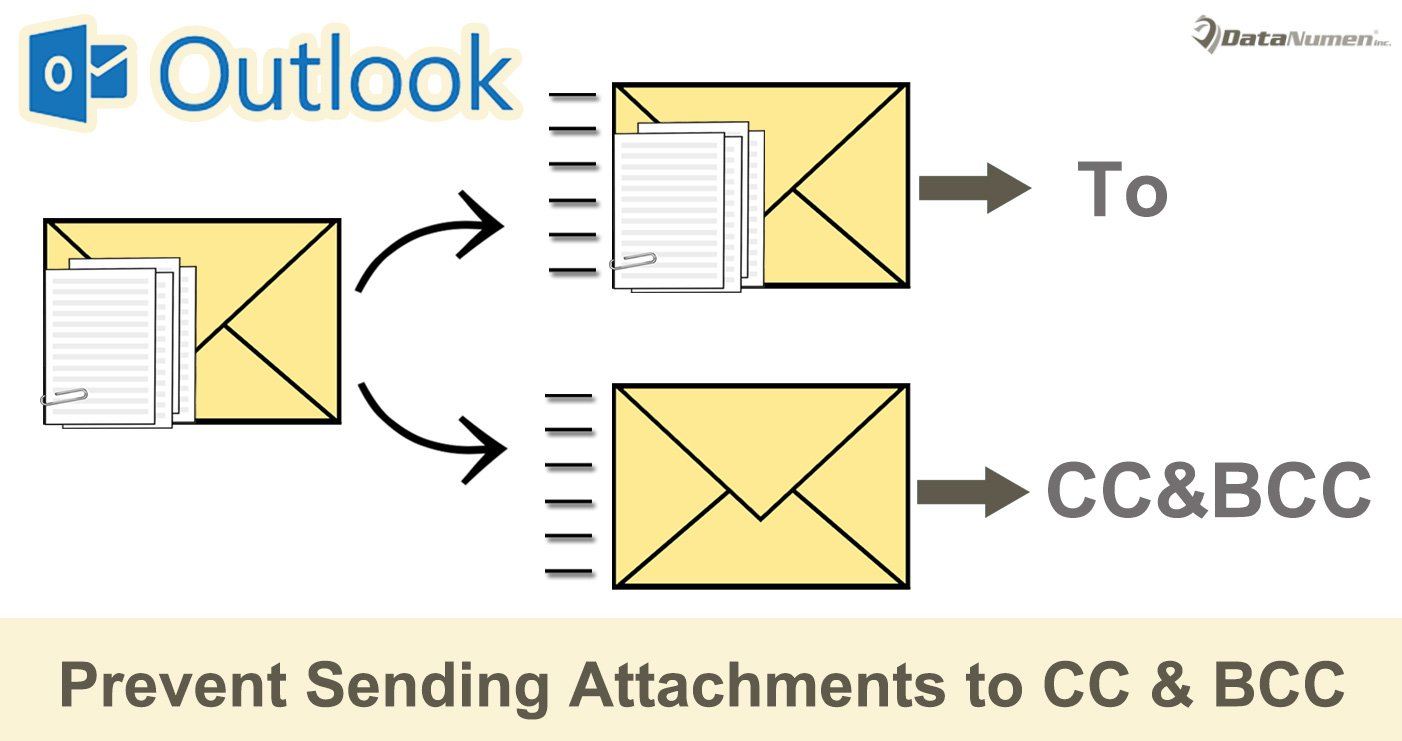
Mnoho používateľov dúfa, že sa vyhne odosielaniu príloh príjemcom CC a BCC. Program Outlook však túto možnosť nemá. V tomto článku teda predstavíme 2 spôsoby, ako to realizovať.
Ako všetci vieme, pri odosielaní e-mailov s prílohami dostanú prílohu všetci príjemcovia, bez ohľadu na to, komu, komu alebo komukoľvek. Mnoho používateľov by však chcelo mať možnosť posielať prílohy iba príjemcom „Komu“, pričom príjemcovia „CC“ a „BCC“ dostávajú e-mail iba bez príloh. V tomto prípade tu navrhneme 2 spôsoby.
Metóda 1: Ručné opätovné odoslanie správy a odstránenie príloh
- Hneď na začiatku napíšte e-mail a pridajte prílohy ako obvykle. Mali by ste však vyplniť iba príjemcov „Komu“.
- Po napísaní e-mailu ho ako obvykle odošlite kliknutím na tlačidlo „Odoslať“.
- Po úspešnom odoslaní e-mailu ho môžete dvojitým kliknutím otvoriť v okne správy.
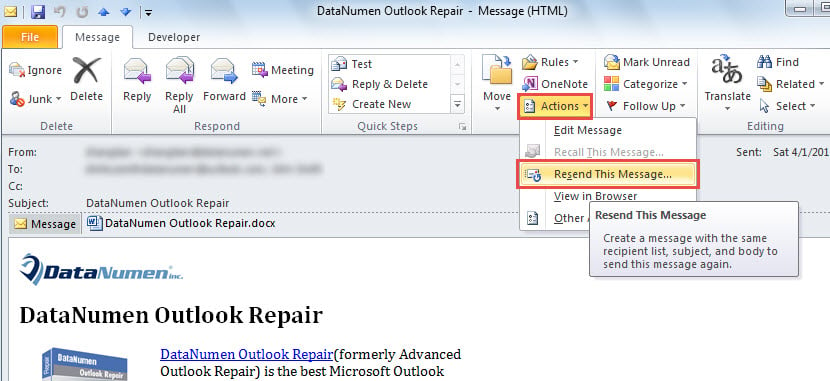
- Potom kliknite na tlačidlo „Akcie“ a z rozbaľovacieho zoznamu vyberte možnosť „Znova odoslať túto správu“.

- Ďalej sa zobrazí nová správa, ktorá je úplne rovnaká ako predchádzajúca.
- Následne môžete odstrániť prílohy a vyčistiť príjemcov „Komu“.
- Neskôr pridajte príjemcov CC a BCC podľa svojich potrieb.
- Nakoniec môžete kliknúť na tlačidlo „Odoslať“.
Metóda 2: Neodosielať prílohy príjemcom CC a BCC prostredníctvom VBA
- V hlavnom okne Outlooku stlačte klávesové skratky „Alt + F11“.
- Potom vstúpite do editora Outlook VBA.
- Ďalej by ste mali nájsť a otvoriť projekt „ThisOutlookSession“.
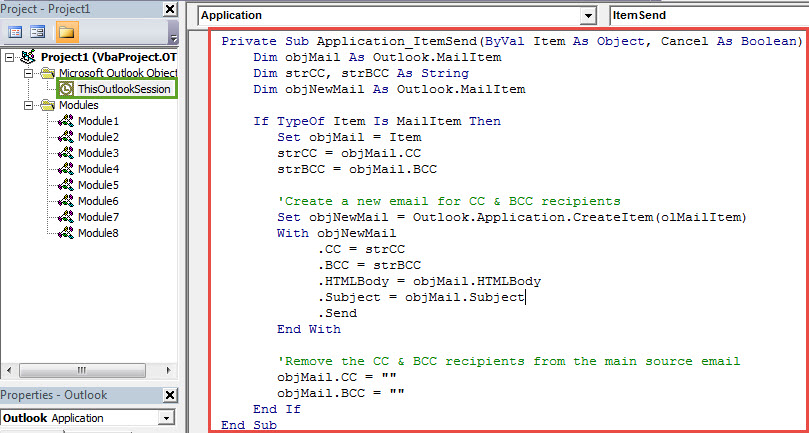
- Následne by ste mali skopírovať a vložiť nižšie uvedený kód VBA do tohto okna projektu.
Private Sub Application_ItemSend(ByVal Item As Object, Cancel As Boolean)
    Dim objMail As Outlook.MailItem
    Dim strCC, strBCC As String
    Dim objNewMail As Outlook.MailItem

    If TypeOf Item Is MailItem Then
       Set objMail = Item
       strCC = objMail.CC
       strBCC = objMail.BCC

       'Create a new email for CC & BCC recipients
       Set objNewMail = Outlook.Application.CreateItem(olMailItem)
       With objNewMail
            .CC = strCC
            .BCC = strBCC
            .HTMLBody = objMail.HTMLBody
            .Subject = objMail.Subject
            .Send
       End With

       'Remove the CC & BCC recipients from the main source email
       objMail.CC = ""
       objMail.BCC = ""
    End If
End Sub
- Potom by ste mali podpísať tento kód.
- Neskôr zmeňte nastavenia makier programu Outlook tak, aby umožňovali podpísané makrá.
- Nakoniec to môžete vyskúšať.
- Najskôr napíšte e-mail a pridajte prílohy ako obvykle.
- Potom ľubovoľne pridajte príjemcov „Komu“, „CC“ a „BCC“.
- Ďalej stlačte tlačidlo „Odoslať“.
- Teraz môžete skontrolovať priečinok Pošta na odoslanie, v ktorom uvidíte 2 e-maily.
- Po ich odoslaní ich otvorte a zistíte, že pôvodný e-mail s prílohami bol odoslaný iba príjemcom „Komu“. A ďalší e-mail nemá žiadne prílohy a bol odoslaný príjemcom „CC“ a „BCC“.
Flexibilne sa vyrovnajte s rôznymi problémami s PST
Pretože je program Outlook zraniteľný, mali by ste vynaložiť veľa úsilia na ochranu svojich súborov programu Outlook. Napríklad je lepšie, keď si budete pravidelne zálohovať svoje súbory PST. Ďalej sa odporúča ponechať si nástroj na silnú opravu, ako je DataNumen Outlook Repair, Je schopný opraviť PST problémy ako vánok.
Úvod autora:
Shirley Zhang je expertkou na obnovu dát v DataNumen, Inc., ktorá je svetovým lídrom v oblasti technológií obnovy dát, vrátane korupcia sql a výhľadové softvérové produkty na opravu. Pre viac informácií navštívte www.datanumen. S