
Ak potrebujete poslať kontakt, môžete ho poslať ako prílohu e-mailu. Príjemca však občas nemôže otvoriť kontakt vo formáte VCard / MSG. Prečo teda nevložiť kontaktné údaje priamo do tela e-mailu? Tento článok vás naučí 2 spôsoby, ako to dosiahnuť.
Pri odosielaní viacerých kontaktov z Outlooku sa oveľa viac odporúča ich odosielanie ako príloh e-mailov. Ak však chcete poslať iba jeden kontakt, aby ste zabránili tomu, aby ho príjemca nemohol otvoriť, mali by ste do e-mailov Outlook priamo vložiť kontaktné údaje. Nasledujú dva prostriedky.
Metóda 1: Presunutie ikony Navigácia kontaktom do pošty
- Pre začiatok by ste mali spustiť program Outlook ako prvý.
- Potom by ste sa mali presunúť na tablu „Kontakty“ z tably „Pošta“. Kliknite na ikonu „Kontakty“ na navigačnom paneli alebo stlačte klávesové skratky „Ctrl + 3“.
- Ďalej na pravej table by ste mali vyhľadať a rozladiť kontakt, ktorému chcete poslať podrobnosti.
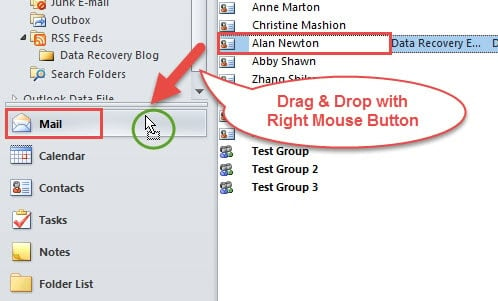
- Neskôr budete musieť presunúť kontakt pravým tlačidlom myši na ikonu navigácie „Pošta“.
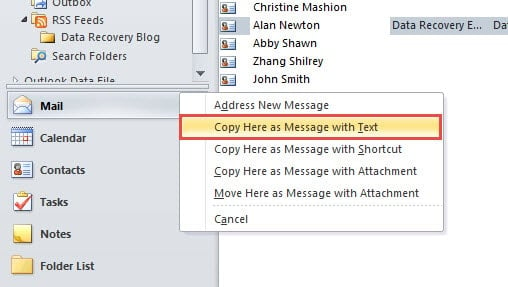
- Potom sa zobrazí zoznam akcií, ktoré si môžete zvoliť. Medzi všetkými položkami musíte zvoliť „Kopírovať sem ako správu s textom“.

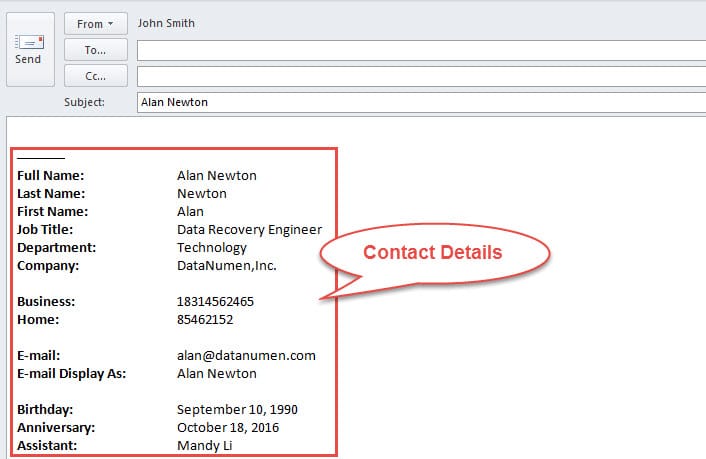
- Nakoniec vyskočí nové okno so správou. Zistíte, že kontaktné údaje sú v tele správy. Upozorňujeme však, že správa musí byť vo formáte RTF.

Metóda 2: Vloženie kontaktných údajov pri vytváraní e-mailov
- Na začiatku by ste mali vytvoriť nový e-mail v hlavnom okne Outlooku.
- V nasledujúcom okne novej správy môžete napísať e-mail obvyklým spôsobom, napríklad vyplniť predmet, príjemcu a text.
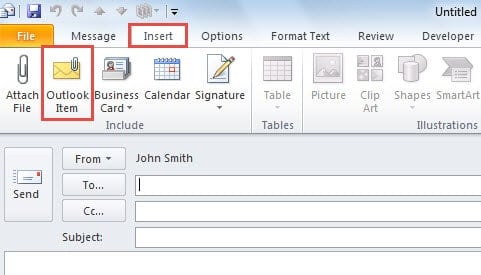
- Potom prepnite na kartu „Vložiť“, pod ktorou musíte vyhľadať a kliknite na tlačidlo „Položky programu Outlook“ v skupine „Zahrnúť“.

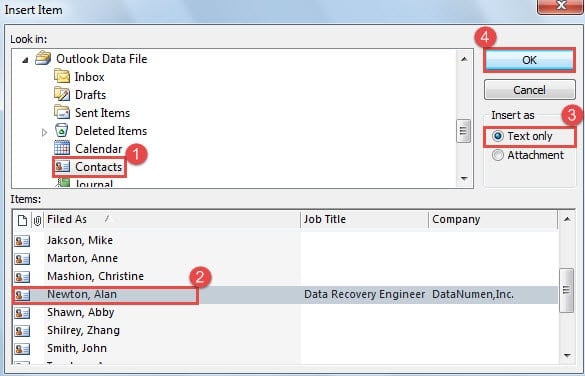
- Ďalej sa zobrazí nové dialógové okno „Vložiť položku“. V tomto dialógovom okne musíte postupovať podľa nasledujúcich pokynov:
- Najprv musíte v poli „Hľadať v“ vyhľadať zdrojový priečinok kontaktov, ktorý obsahuje cieľový kontakt.
- Po výbere správneho priečinka by ste mali nájsť a zadať cieľový kontakt v poli „Položky“.
- Ďalej v ráme „Vložiť ako“ vyberte možnosť „Iba text“.
- A nakoniec kliknite na tlačidlo „OK“.

- Nakoniec po dokončení všetkých vyššie uvedených krokov sa vrátite do okna e-mailu a zistíte, že kontaktné údaje boli do tela e-mailu úspešne vložené.
Snažte sa chrániť svoje údaje z Outlooku
Vzhľadom na to, že je program Outlook zraniteľný, mali by používatelia venovať veľkú pozornosť jeho bezpečnosti a zdraviu. Je potrebné vyžiadať si dostatočnú prípravu, napríklad pravidelné zálohovanie údajov Outlooku. Pokiaľ máte aktualizované zálohy, aj keď dôjde k zlyhaniu programu Outlook, môžete údaje programu Outlook ľahko obnoviť. Ak však nemáte zálohy, môžete sa tiež uchýliť k nacvičenému Obnova programu Outlook nástroj, ako DataNumen Outlook Repair.
Úvod autora:
Shirley Zhang je expertkou na obnovu dát v DataNumen, Inc., ktorá je svetovým lídrom v oblasti technológií obnovy dát, vrátane zotavenie sql a výhľadové softvérové produkty na opravu. Pre viac informácií navštívte www.datanumen. S