
Niekedy možno budete chcieť vypočítať celkový počet príjemcov v konkrétnom e-maile. Ale Outlook nemá žiadnu zjavnú funkciu „počítania“, ktorá by ju podporovala. Tento článok teda predstaví 2 prístupy na jeho dosiahnutie.
V niektorých situáciách, napríklad ak ste do e-mailu pridali veľké množstvo príjemcov a je ťažké ich spravovať, chceli by ste získať celkový počet týchto príjemcov. Ale Outlook nemá natívnu alebo predvolenú podporu, ktorú by bolo možné počítať. Preto musíte vynaložiť ďalšie úsilie, aby ste to dosiahli. Tu vám povieme 2 metódy.
Metóda 1: Spočítajte počet príjemcov prostredníctvom kontaktnej skupiny
- Najprv by ste mali vybrať všetkých príjemcov v poliach „Komu“, „Kópia“ a „Skrytá kópia“ a skopírovať ich do prázdneho miesta v tele správy.
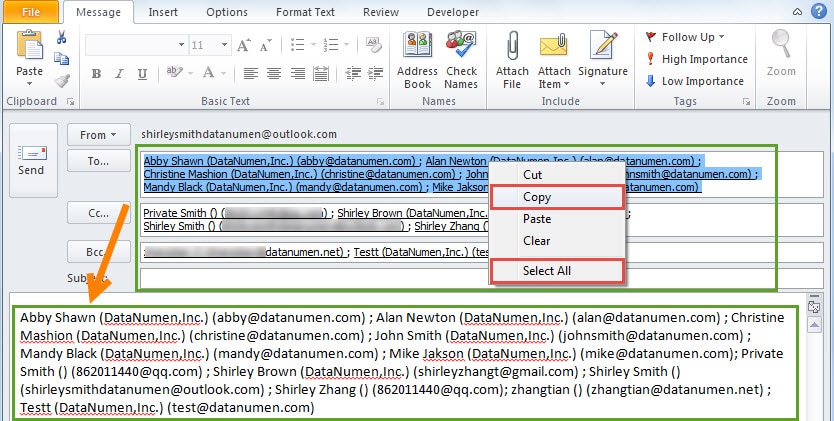
- Potom vyberte všetkých príjemcov v tele a skopírujte ich tiež.
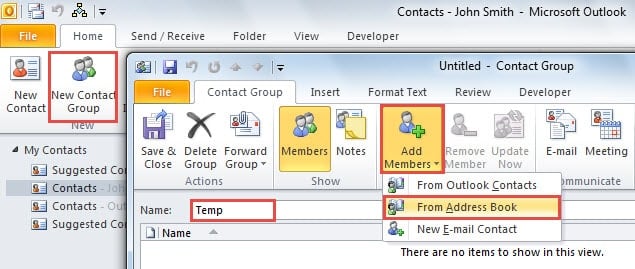
- Ďalej choďte na tablu Kontakty Outlook a stlačte „Nová skupina kontaktov“. V rozbaľovacom okne nastavte názov na „Temp“ a potom kliknite na „Add Members“ a z rozbaľovacieho zoznamu vyberte „From Address Book“.

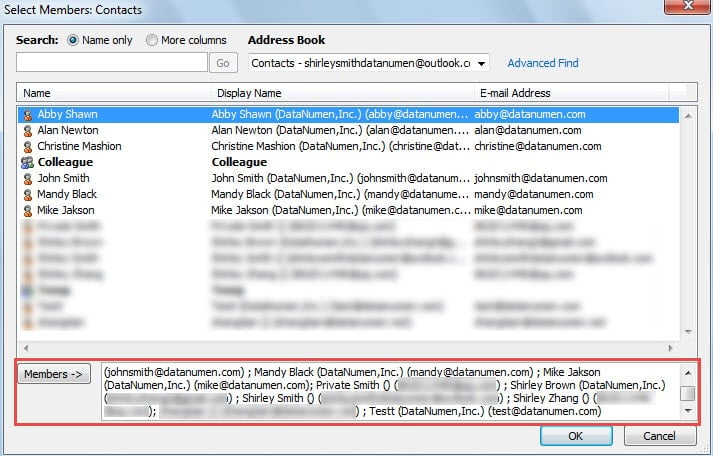
- Následne vložte predtým skopírovaných príjemcov do poľa „Člen ->“, napríklad na nasledujúcu snímku obrazovky:

- Potom kliknite na tlačidlo „OK“ a späť na skupinu kontaktov. Všetky duplikáty budú automaticky odstránené. Teraz ho uložte na lokálny disk ako „textový“ súbor.
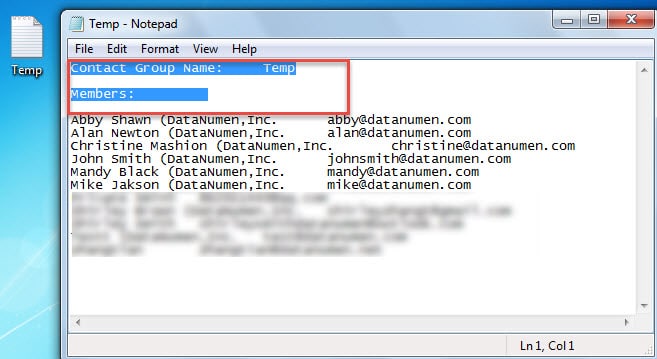
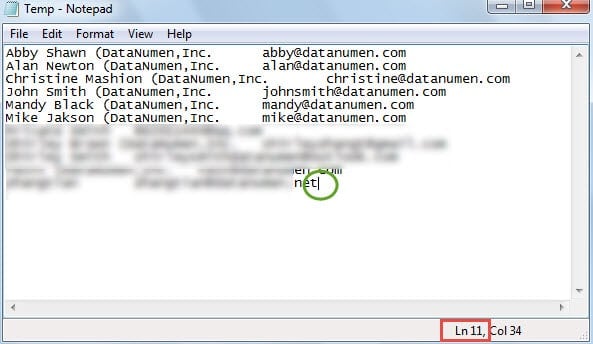
- Neskôr otvorte textový súbor a odstráňte zbytočnú hlavičku, ako je to na obrázku nižšie:

- Nakoniec môžete umiestniť kurzor na posledný riadok. Celkový počet riadkov uvidíte v stavovom riadku. To je celkový počet príjemcov.

Metóda 2: Spočítajte počet príjemcov pomocou Outlooku VBA
- Najprv stlačte klávesovú skratku „Alt + F11“, aby ste sa dostali do okna „Visual Basic“.
- Potom skopírujte a prilepte nasledujúce kódy VBA do nového modulu.
Sub CountRecipients()
    Dim obApp As Outlook.Application
    Dim olSel As Selection
    Dim olItem As MailItem
    Dim Recips As Recipients
    Dim strMsg As String
    Dim nRes As Integer

    Set obApp = Outlook.Application

    If TypeName(obApp.ActiveWindow) = "Inspector" Then
       Set olItem = obApp.ActiveInspector.CurrentItem
       Set Recips = olItem.Recipients
       strMsg = "The current message contains " & Recips.Count & " recipient(s)."
       nRes = MsgBox(strMsg, vbOKOnly + vbInformation, "Count Recipients")
    Else
       Set olItem = obApp.ActiveExplorer.Selection.Item(1)
       Set Recips = olItem.Recipients
       strMsg = "The selected message contains " & Recips.Count & " recipient(s)."
       nRes = MsgBox(strMsg, vbOKOnly + vbInformation, "Count Recipients")
    End If

    Set obApp = Nothing
    Set olSel = Nothing
    Set olItem = Nothing
    Set Recips = Nothing
End Sub
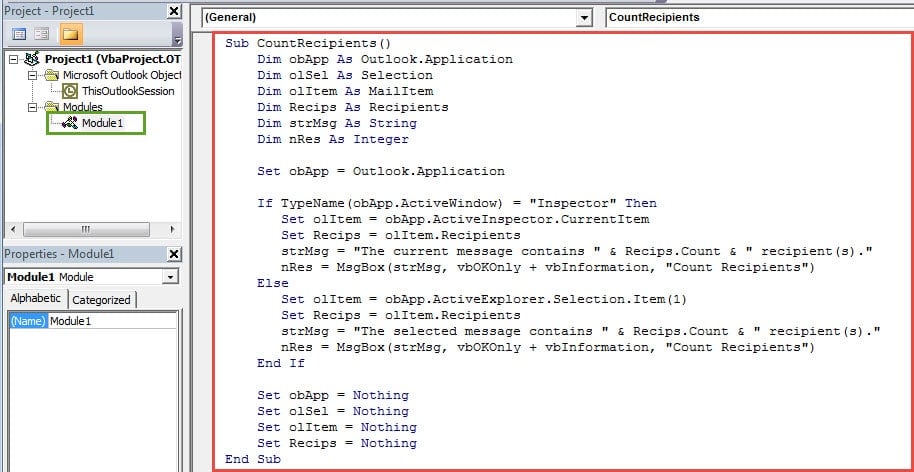
- Potom môžete opustiť okno „Visual Basic“ a pridať nové makro na panel nástrojov Rýchly prístup v hlavnom okne programu Outlook a v okne správy.
- Nakoniec môžete vyskúšať:
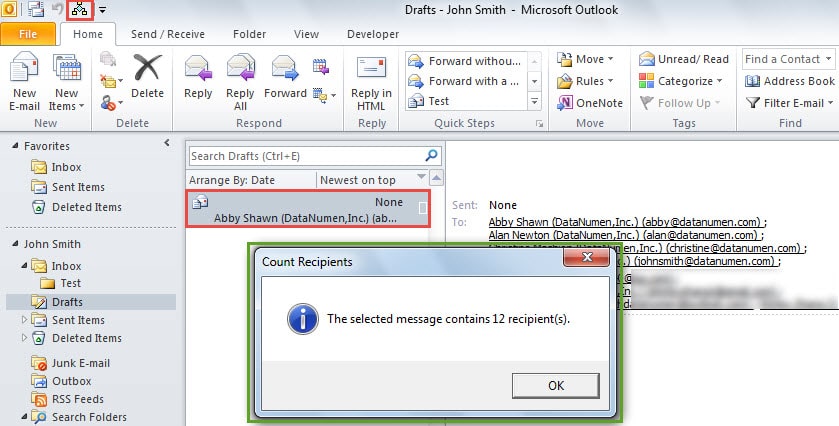
- Keď vyberiete e-mail a kliknete na tlačidlo na paneli s nástrojmi Rýchly prístup, zobrazí sa správa ako na nasledujúcom obrázku:

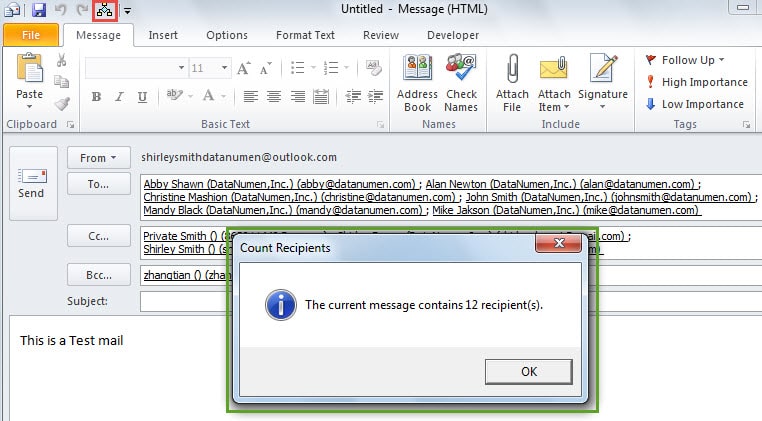
- Keď otvoríte e-mail a kliknete na tlačidlo, zobrazí sa dialógové okno zobrazené ako obrázok nižšie:

Poznámka: Táto metóda bude považovať skupinu kontaktov za jedného príjemcu a nebude obchádzať duplicitných príjemcov.
Boj proti nebezpečným makrám
Ako všetci vieme, vírusy prenášané e-mailom patria medzi najčastejšie hrozby pre dáta. Preto je mimoriadne dôležité nakonfigurovať Outlook tak, aby povoľoval iba digitálne podpísané makrá, ktoré môžu blokovať vírusy a malvér. Navyše by ste mali mať robustný poškodený nástroj na opravu súborov programu Outlook, Ako sú DataNumen Outlook Repair. Bude sa vám hodiť, keď váš program Outlook utrpí vírusovú infekciu alebo útok malvéru.
Úvod autora:
Shirley Zhang je expertkou na obnovu dát v DataNumen, Inc., ktorá je svetovým lídrom v oblasti technológií obnovy dát, vrátane opraviť chybu údajov mdf SQL a výhľadové softvérové produkty na opravu. Pre viac informácií navštívte www.datanumen. S