
Niekedy môžete zabudnúť označiť úlohy za dokončené, takže v priečinku Úlohy programu Outlook môže byť veľa oneskorených úloh. V tomto prípade môžete použiť ktorýkoľvek spôsob uvedený v tomto článku na hromadné označenie všetkých oneskorených úloh dokončených naraz.
Ako vidíte, keď sa úloha stane oneskorenou, zobrazí sa červenou farbou, čo je dosť nápadné. Väčšinou je však dôvodom, prečo je v Outlooku toľko oneskorených úloh, to, že ich zabudnete označiť ako dokončené. Preto často možno budete chcieť všetky takéto oneskorené úlohy hromadne označiť ako dokončené. Aby sme sa na tento problém pozreli, ukážeme vám dva spôsoby.
Metóda 1: Nastavte filtre zobrazenia a označte ako dokončené manuálne
- Najprv spustite Outlook a prejdite na tablu Úlohy.
- Potom otvorte konkrétny priečinok Úlohy.
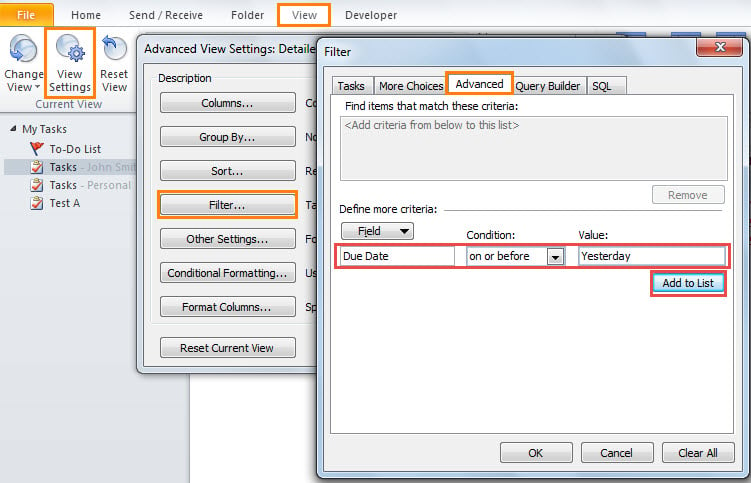
- Ďalej prejdite na kartu „Zobraziť“ a stlačte tlačidlo „Zobraziť nastavenia“.
- V novom vyskakovacom dialógovom okne kliknite na „Filtrovať“. Tým sa otvorí druhé dialógové okno.
- Následne sa prepnite na záložku „Rozšírené“ a potom pridajte špecifický filter – „Termín dokončenia včera alebo skôr“, ako na nasledujúcom obrázku.

- Potom kliknutím na sériu „OK“ aktivujte nové filtre zobrazenia a vráťte sa na hlavný panel úloh.
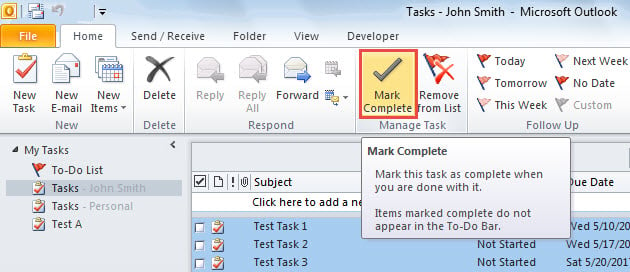
- Teraz uvidíte, že v zozname sa zobrazia iba oneskorené úlohy. Môžete kliknúť na jednu z nich a potom stlačením klávesov „Ctrl + A“ vybrať všetky.
- Nakoniec kliknite na tlačidlo „Označiť ako dokončené“ na karte „Domov“.

To znamená, že ak máte veľa priečinkov Úlohy, mali by ste manuálne nastaviť filtre zobrazenia pre každý priečinok Úlohy. Bude to veľmi únavné. Preto sa odporúča použiť nasledujúce prostriedky, ktoré rýchlo hromadne označia všetky oneskorené úlohy vo všetkých priečinkoch Úlohy ako dokončené.
Metóda 2: Označte ako dokončené pomocou programu Outlook VBA
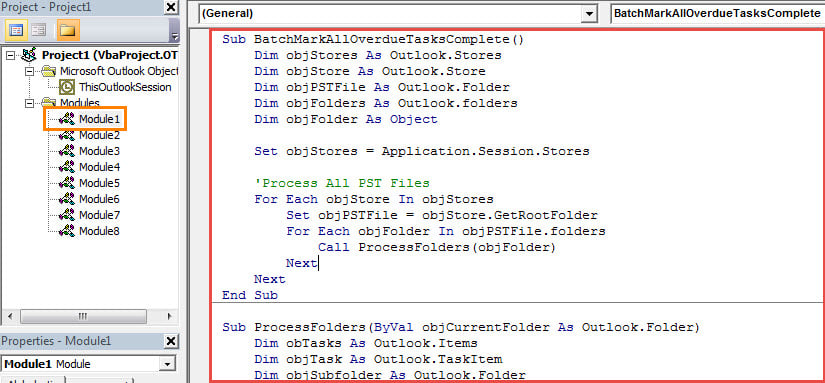
- Na úplnom začiatku stlačte tlačidlá „Alt + F11“ v hlavnom okne programu Outlook.
- Potom v editore Outlook VBA skopírujte a prilepte nasledujúce kódy VBA do prázdneho okna modulu.
Sub BatchMarkAllOverdueTasksComplete()
    Dim objStores As Outlook.Stores
    Dim objStore As Outlook.Store
    Dim objPSTFile As Outlook.Folder
    Dim objFolders As Outlook.folders
    Dim objFolder As Object

    Set objStores = Application.Session.Stores

    'Process All PST Files
    For Each objStore In objStores
        Set objPSTFile = objStore.GetRootFolder
        For Each objFolder In objPSTFile.folders
            Call ProcessFolders(objFolder)
        Next
    Next
End Sub

Sub ProcessFolders(ByVal objCurrentFolder As Outlook.Folder)
    Dim obTasks As Outlook.Items
    Dim objTask As Outlook.TaskItem
    Dim objSubfolder As Outlook.Folder

    'Find the overdue tasks and mark complete
    If objCurrentFolder.DefaultItemType = olTaskItem Then
       Set objTasks = objCurrentFolder.Items
       For Each objTask In objTasks
           If (objTask.DueDate < Date) And (objTask.Complete = False) Then
              objTask.MarkComplete
           End If
       Next
    End If

    'Process all Task folders recursively
    If objCurrentFolder.folders.Count > 0 Then
       For Each objSubfolder In objCurrentFolder.folders
           Call ProcessFolders(objSubfolder)
       Next
    End If
End Sub
- Potom by ste sa mali uistiť, že Outlook povoľuje makrá v nastaveniach makier.
- Nakoniec môžete vyskúšať. Kliknite na podprogram „BatchMarkAllOverdueTasksComplete“ a stlačením klávesu F5 ho spustite.
- Všetky oneskorené úlohy vo všetkých priečinkoch Úlohy budú naraz označené ako dokončené v dávkach.
Tipy, ako sa vyhnúť strate údajov PST
Vzhľadom na to, že súbor Outlook PST je náchylný na chyby a poškodenie, vyžaduje si to, aby ste vynaložili veľké úsilie na ochranu údajov PST. V prvom rade by ste mali pravidelne zálohovať súbor PST, čo vám ušetrí od do opraviť PST v prípade poškodenia PST. Okrem toho je tiež rozumné vopred pripraviť účinný nástroj na opravu, napr DataNumen Outlook Repair.
Úvod autora:
Shirley Zhang je expertkou na obnovu dát v DataNumen, Inc., ktorá je svetovým lídrom v oblasti technológií obnovy dát, vrátane opraviť mdf a výhľadové softvérové produkty na opravu. Pre viac informácií navštívte www.datanumen. S