
V predvolenom nastavení je stav celodennej udalosti „Zadarmo“. Ale v skutočnosti bežne dúfame, že nastavíme stav na „Zaneprázdnený“. V tomto článku vám preto ukážeme 2 prístupy k jeho realizácii.
Mnoho používateľov je naštvaných, že program Outlook predvolene zobrazuje celodennú udalosť ako „zadarmo“. Pri vytváraní celodennej udalosti teda musia zakaždým manuálne meniť stav. Nepochybne je to dosť nepríjemné. Preto tu predstavíme 2 tipy na automatické nastavenie stavu celodennej udalosti na „Obsadené“.
Metóda 1: Návrh vlastného formulára „Rušná celodenná udalosť“
- Na začiatok spustite Outlook.
- Potom prejdite na navigačný panel „Kalendár“.
- Ďalej môžete vytvoriť novú schôdzku kliknutím na tlačidlo „Nová schôdzka“ na páse s nástrojmi.
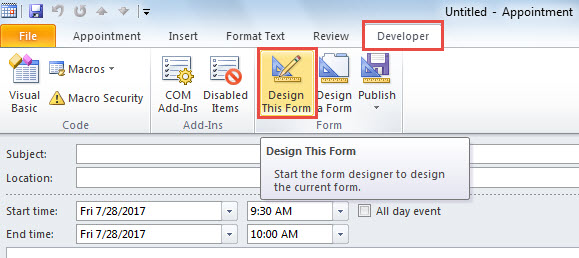
- V okne Schôdzka sa posuňte na kartu „Vývojár“ a stlačte tlačidlo „Navrhnúť tento formulár“.

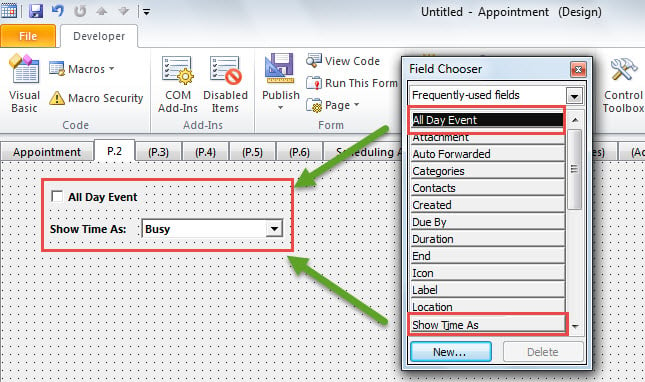
- Potom musíte prejsť na stránku „P.2“.
- Neskôr z vyskakovacieho dialógového okna „Field Chooser“ (Potiahnutie poľa) potiahnite a presuňte pole „All Day Event“ (Udalosť po celý deň) a „Show Time As“ (Zobraziť čas ako) na stránku „P.2“.

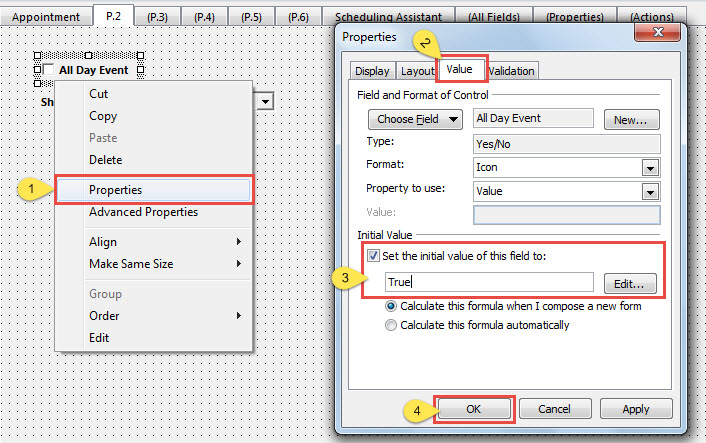
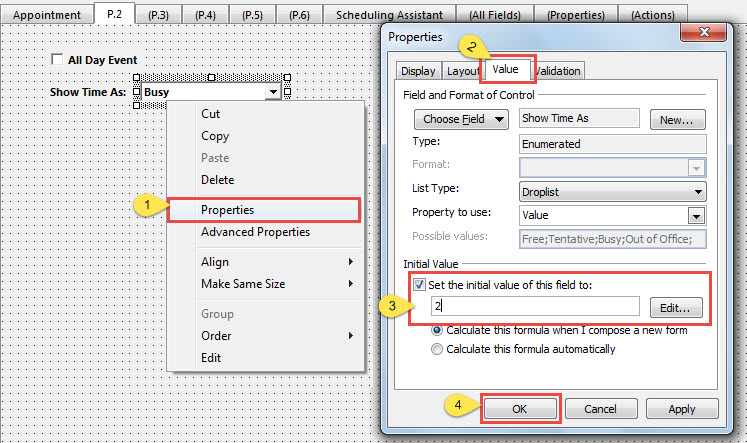
- Ďalej kliknite pravým tlačidlom myši na pole „Celodenná udalosť“ a z kontextovej ponuky vyberte možnosť „Vlastnosti“.
- V rozbaľovacom dialógovom okne prepnite na kartu „Hodnota“, povoľte možnosť „Nastaviť počiatočnú hodnotu tohto poľa na“ a do poľa nižšie zadajte „True“.

- Potom kliknite na „OK“ na uloženie zmien.
- Potom kliknite pravým tlačidlom myši na rozbaľovacie pole vedľa poľa „Zobraziť čas ako“ a vyberte možnosť „Vlastnosti“.
- V nasledujúcom dialógovom okne sa obráťte na kartu „Hodnota“, začiarknite políčko „Nastaviť počiatočnú hodnotu tohto poľa na“ a do poľa nižšie zadajte „2“.

- Neskôr kliknite na tlačidlo „OK“ a vráťte sa do formulára.
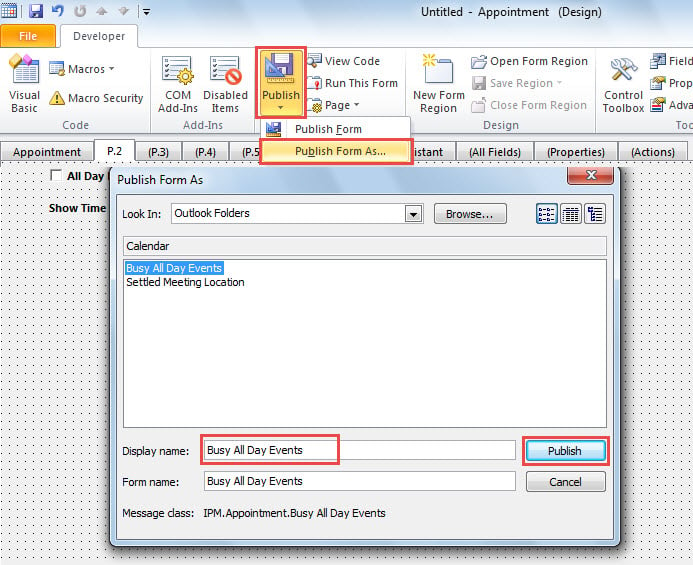
- Nakoniec môžete kliknúť na tlačidlo Publikovať na páse s nástrojmi a zvoliť možnosť Publikovať formulár ako. V novom dialógovom okne zadajte názov do poľa „Zobrazovaný názov“ a nakoniec stlačte tlačidlo „Publikovať“.

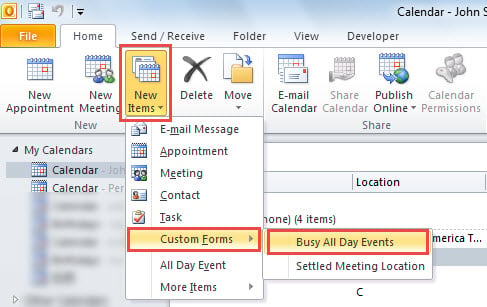
- Odteraz môžete zakaždým, keď kliknete na vytvorenie rušnej celodennej udalosti, kliknúť na položky „Nová položka“> „Vybrať formulár“> „Rušné celodenné udalosti“.

Ak máte pocit, že to nie je také praktické, ako si prajete, môžete zvoliť nasledujúci spôsob, ktorý používa VBA.
Metóda 2: Automatické nastavenie celodennej udalosti na „Obsadené“ pomocou VBA
- Ak chcete začať, v hlavnom okne programu Outlook stlačte klávesy „Alt + F11“.
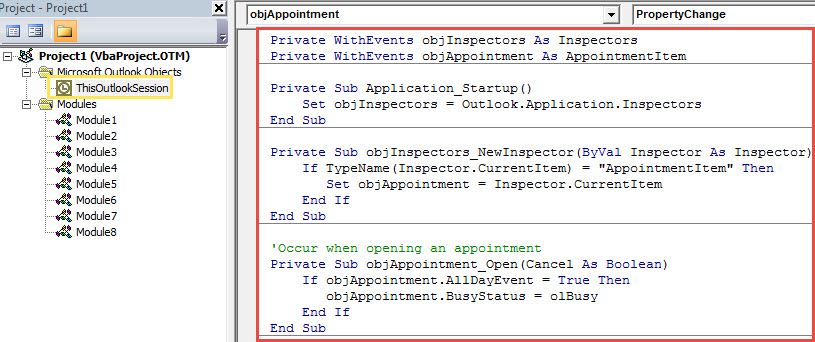
- Po získaní prístupu k editoru Outlook VBA otvorte okno projektu „ThisOutlookSession“.
- Potom skopírujte nasledujúci kód VBA do tohto projektu.
Private WithEvents objInspectors As Inspectors
Private WithEvents objAppointment As AppointmentItem

Private Sub Application_Startup()
    Set objInspectors = Outlook.Application.Inspectors
End Sub

Private Sub objInspectors_NewInspector(ByVal Inspector As Inspector)
    If TypeName(Inspector.CurrentItem) = "AppointmentItem" Then
       Set objAppointment = Inspector.CurrentItem
    End If
End Sub

'Occur when opening an appointment
Private Sub objAppointment_Open(Cancel As Boolean)
    If objAppointment.AllDayEvent = True Then
       objAppointment.BusyStatus = olBusy
    End If
End Sub

'Occur when changing an appointment
Private Sub objAppointment_PropertyChange(ByVal Name As String)
    If Name = "AllDayEvent" Then
       'If you set the appointment to all day event
       If objAppointment.AllDayEvent = True Then
          objAppointment.BusyStatus = olBusy
       End If
    End If
End Sub
- Potom podpíšte tento kód a zmeňte nastavenia makra programu Outlook.
- Nakoniec reštartujte aplikáciu Outlook, aby ste aktivovali tento nový projekt.
- Odvtedy sa pri každom vytvorení celodennej udalosti automaticky nastaví jej stav na „Zaneprázdnený“.
Zabezpečte svoje údaje z Outlooku
Niet pochýb o tom, že okolo Outlooku existuje množstvo potenciálnych bezpečnostných hrozieb. Zabezpečenie našich údajov z Outlooku je teda dosť náročné a namáhavé. Mali by sme byť stále v strehu. Okrem toho, aby sme včas prijali záchranné opatrenia, mali by sme sa zmocniť a Oprava PST nástroj, ako DataNumen Outlook Repair.
Úvod autora:
Shirley Zhang je expertkou na obnovu dát v DataNumen, Inc., ktorá je svetovým lídrom v oblasti technológií obnovy dát, vrátane opraviť mdf a výhľadové softvérové produkty na opravu. Pre viac informácií navštívte www.datanumen. S