
Ak nie ste ochotní vidieť prichádzajúce e-maily zobrazené v prispôsobenom papiernictve alebo téme, môžete si prečítať tento článok. Tu si predstavíme 2 prístupy. Môžete si vybrať buď podľa svojich predstáv.
Outlook umožňuje používateľom aplikovať na e-maily písacie potreby a motívy. V takom prípade môžu používatelia dostať viac e-mailov zobrazených v rôznych papiernictvách. Možno si myslíte, že je to príliš oslnivé a neradi by ste si prezerali e-maily s rôznymi témami. Preto možno budete chcieť odstrániť šablóny prichádzajúcich e-mailov. Teraz vás ďalej naučíme 2 prostriedkom.
Metóda 1: Čítanie pošty v obyčajnom texte
- Najskôr spustite program Outlook.
- Potom kliknite na „Súbor“ v ľavom hornom rohu.
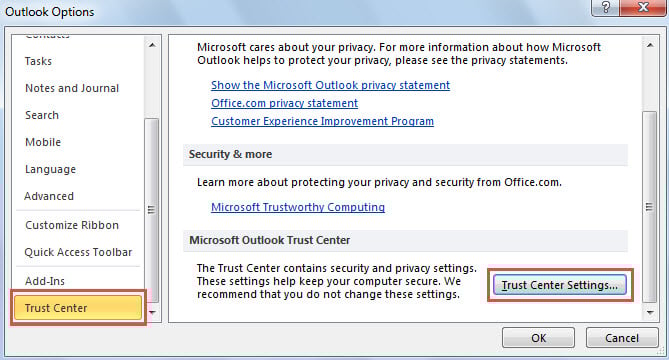
- V ponuke „Súbor“ zvoľte „Možnosti“.
- Ďalej v novom okne prejdite na kartu „Centrum dôveryhodnosti“.
- Následne stlačte na pravej table tlačidlo „Nastavenia centra dôveryhodnosti“.

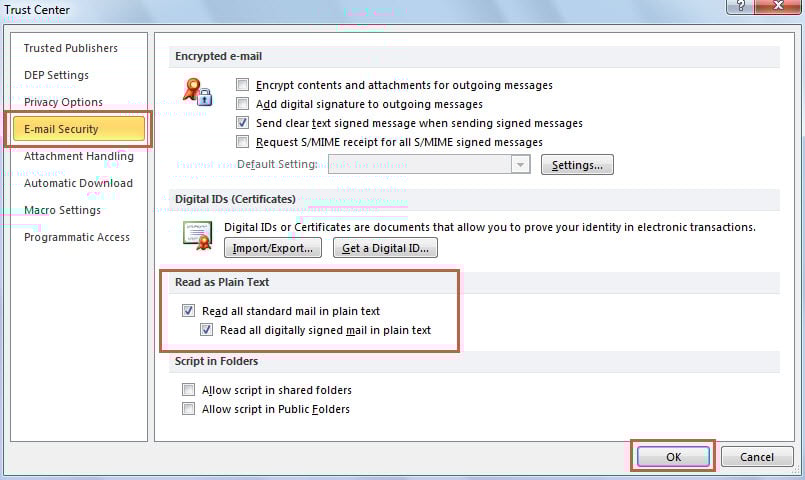
- Neskôr sa zobrazí nové okno, v ktorom musíte prejsť na kartu „Zabezpečenie e-mailu“.
- Potom aktivujte dve možnosti pod štítkom „Čítať ako obyčajný text“, konkrétne „Čítať všetku štandardnú poštu ako obyčajný text“ a „Čítať všetky digitálne podpísané správy ako obyčajný text“.

- Nakoniec uložte zmeny kliknutím na ďalšie „OK“ tlačidlo.
- Odvtedy Outlook automaticky zmení každý prichádzajúci e-mail na formát obyčajného textu. Formát obyčajného textu nepodporuje papiernictvo ani tému.
Poznámka:
Aj keď to znamená, že je to jednoduché, má to chybu - odstránia sa aj obrázky vložené v tomto e-maile. V takom prípade, ak prichádzajúci e-mail obsahuje obrázky, týmto spôsobom ich stratíte. Preto sa v nasledujúcich častiach podelíme o ďalší spôsob.
Metóda 2: Automatické odstránenie šablón a témy prichádzajúcich e-mailov pomocou VBA
- Hneď na úvod vstúpte do editora Outlook VBA podľa článku - „Ako spustiť kód VBA v programe Outlook".
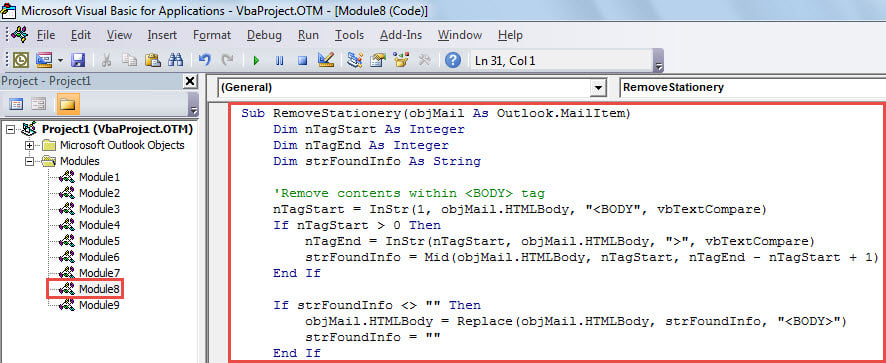
- Ďalej skopírujte a vložte nasledujúci kód VBA do nepoužívaného modulu.
Sub RemoveStationery(objMail As Outlook.MailItem)
    Dim nTagStart As Integer
    Dim nTagEnd As Integer
    Dim strFoundInfo As String

    'Remove contents within <BODY> tag
    nTagStart = InStr(1, objMail.HTMLBody, "<BODY", vbTextCompare)
    If nTagStart > 0 Then
       nTagEnd = InStr(nTagStart, objMail.HTMLBody, ">", vbTextCompare)
       strFoundInfo = Mid(objMail.HTMLBody, nTagStart, nTagEnd - nTagStart + 1)
    End If

    If strFoundInfo <> "" Then
       objMail.HTMLBody = Replace(objMail.HTMLBody, strFoundInfo, "<BODY>")
       strFoundInfo = ""
    End If

    'Find & replace <STYLE> tag
    nTagStart = InStr(1, objMail.HTMLBody, "<STYLE>", vbTextCompare)
    If nTagStart > 0 Then
       nTagEnd = InStr(8, objMail.HTMLBody, "</STYLE>", vbTextCompare)
       strFoundInfo = Mid(objMail.HTMLBody, nTagStart, ((nTagEnd + 8) - nTagStart))
    End If

    If strFoundInfo <> "" Then
       objMail.HTMLBody = Replace(objMail.HTMLBody, strFoundInfo, "")
    End If

    objMail.Save
End Sub
- Potom zatvorte súčasné okno.
- Neskôr vytvorte nové pravidlo Outlooku na spustenie tohto skriptu na všetky prichádzajúce e-maily.
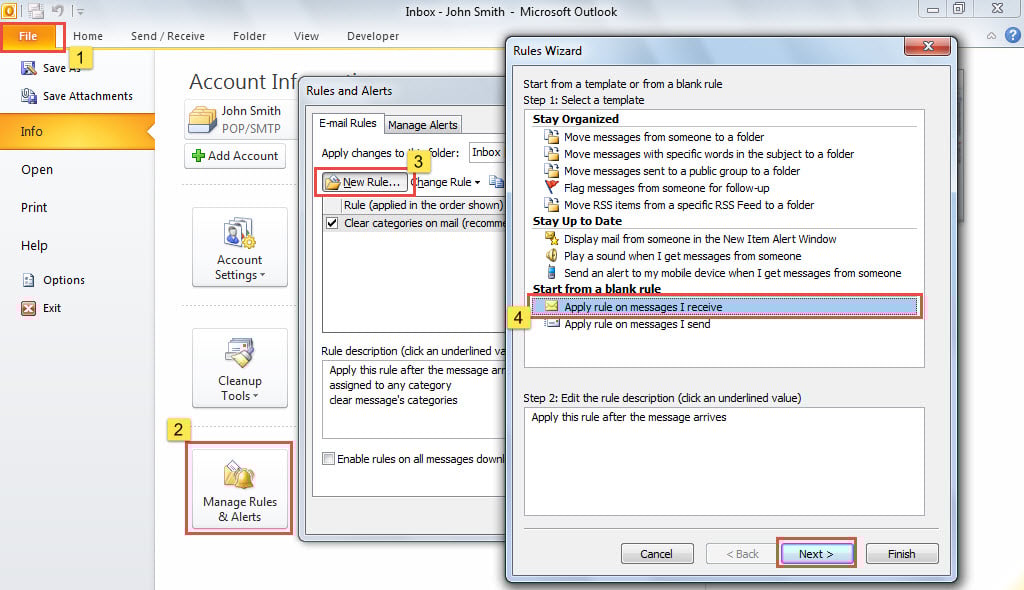
- Najskôr prejdite do ponuky „Súbor“.
- Potom kliknite na tlačidlo „Spravovať pravidlá a upozornenia“.
- V novom dialógovom okne kliknite na tlačidlo „Nové pravidlo“.
- Neskôr na novej obrazovke vyberte možnosť „Použiť pravidlo pre správy, ktoré dostávam“ a stlačte „Ďalej“.

- Potom na obrazovke „Vyberte podmienky“ vyberte podmienku pravidla podľa svojich potrieb a potom kliknite na tlačidlo „Ďalej“.
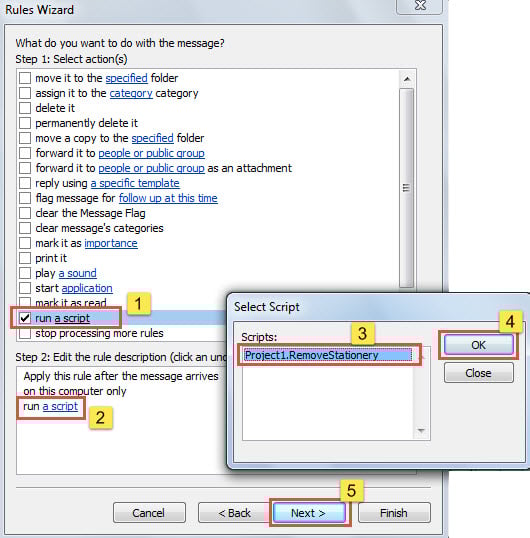
- Následne na obrazovke „Vybrať akciu (akcie)“ vyberte akciu „Spustiť skript“.
- Ďalej vyberte predtým pridaný skript „RemoveStationery“.
- Neskôr kliknite na „OK“ a „Ďalej“.

- Nakoniec dokončite nastavenie pravidla podľa sprievodcov na obrazovke.
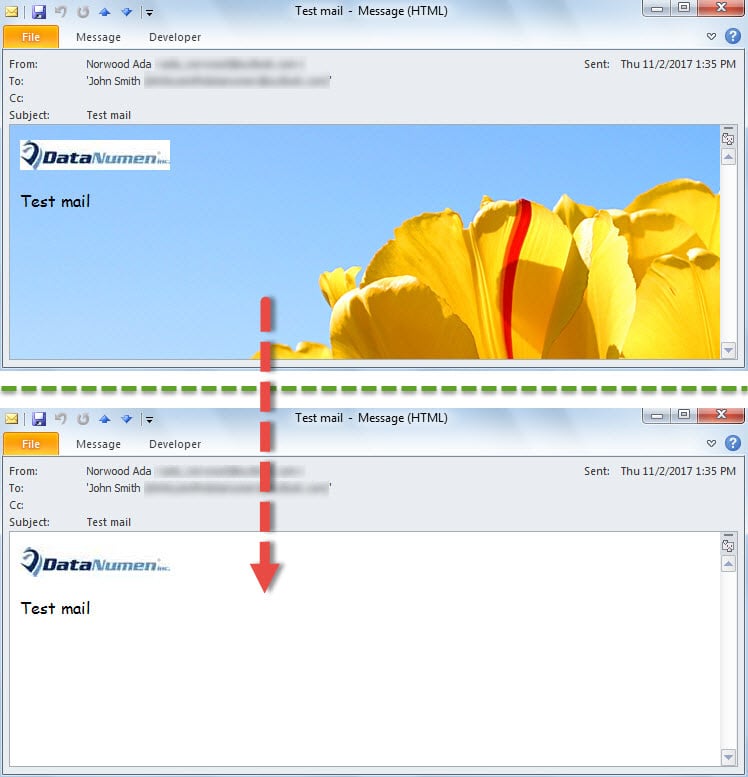
- Odteraz bude program Outlook zakaždým, keď do vašej poštovej schránky dorazí nový prichádzajúci e-mail, automaticky odstránený papiernictvo a tému.

Účinne chráňte svoje údaje z Outlooku
Mnoho používateľov si často sťažovalo na časté zlyhanie Outlooku, pretože sa vždy bojí, že by sa ich dáta počas havárie poškodili. Preto je rozumné, aby sa bežní používatelia dostali k tip-top Obnova programu Outlook nástroj, ako napr DataNumen Outlook Repair. Zachráni vás to včas, hneď ako narazíte na vážne poškodenie aplikácie Outlook.
Úvod autora:
Shirley Zhang je expertkou na obnovu dát v DataNumen, Inc., ktorá je svetovým lídrom v oblasti technológií obnovy dát, vrátane opraviť mdf a výhľadové softvérové produkty na opravu. Pre viac informácií navštívte www.datanumen. S