
Chcete v Outlooku zobraziť viac kalendárnych mesiacov? Program Outlook je však naprogramovaný tak, že v aplikácii Kalendár je k dispozícii iba jeden mesiac. Ak skutočne potrebujete zobraziť niekoľko mesiacov súčasne, môžete použiť nasledujúce 2 riešenia.
V aplikácii Outlook Calendar môžete zmeniť zobrazenie na „Mesiac“ jednoducho v skupine „Usporiadať“, ktorá sa zobrazuje ako nasledujúci obrázok obrazovky. Toto zobrazenie síce podporuje iba zobrazenie jedného mesiaca v aktuálnom okne. Ak si chcete pozrieť viac mesiacov naraz, mali by ste vyvinúť ďalšie úsilie. Tu sú 2 prístupy k jeho realizácii.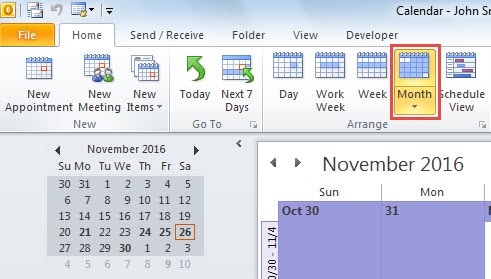
1. Na paneli úloh si pozrite viac kalendárnych mesiacov
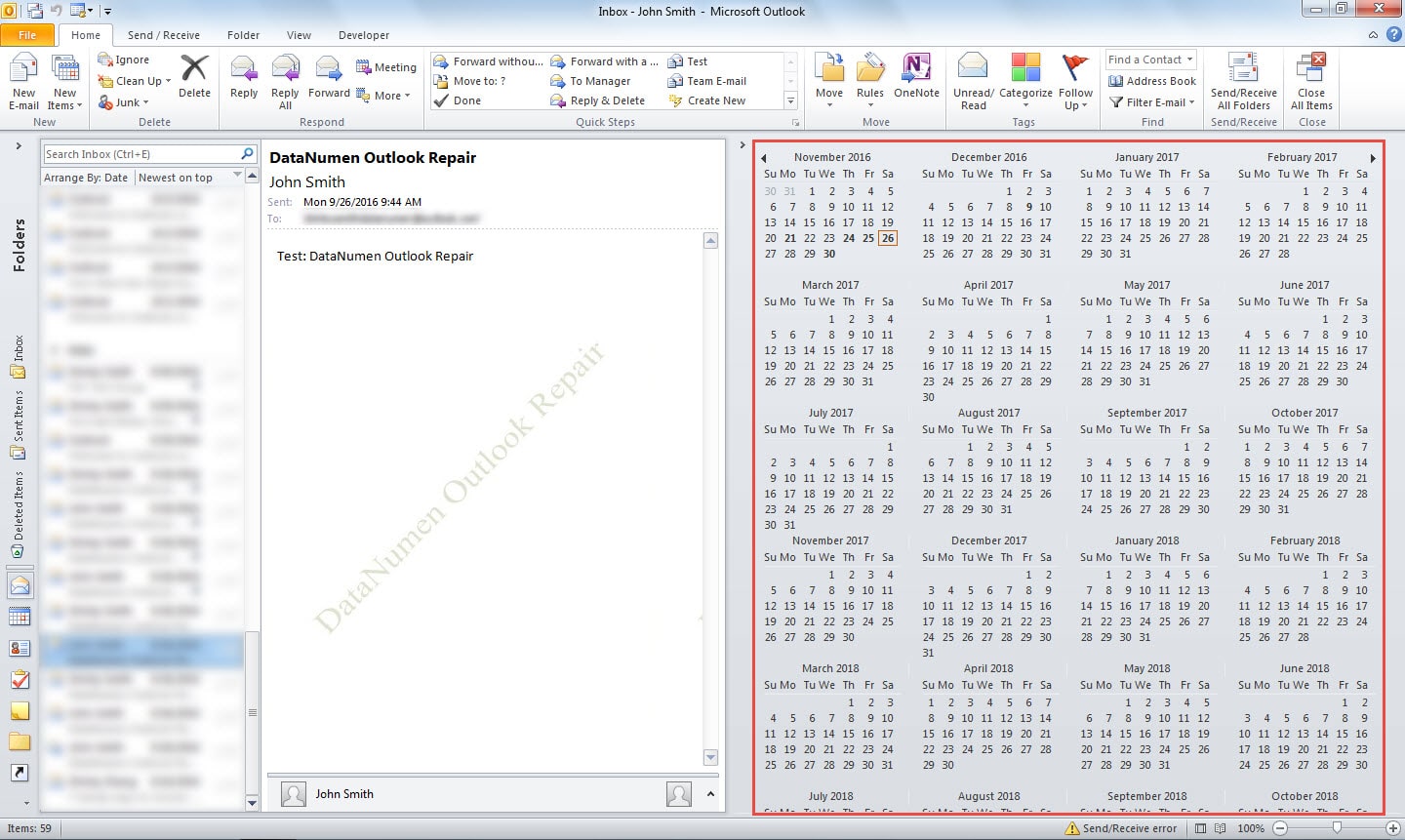
V skutočnosti si môžete mesiace prezerať nielen na table Kalendár, ale aj na paneli úloh, ktorý sa nachádza na pravej strane okna Outlooku. Takže, aby ste si mohli pozrieť viac mesiacov, môžete upraviť panel úloh. V predvolenom nastavení zobrazuje iba jeden mesiac. Ak si chcete zobraziť iba jeden ďalší mesiac, umiestnite kurzor na deliaci riadok medzi tablou na čítanie a panelom úloh. Potom potiahnite kurzor smerom doľava. V bare To-Do sa budú konať dva mesiace.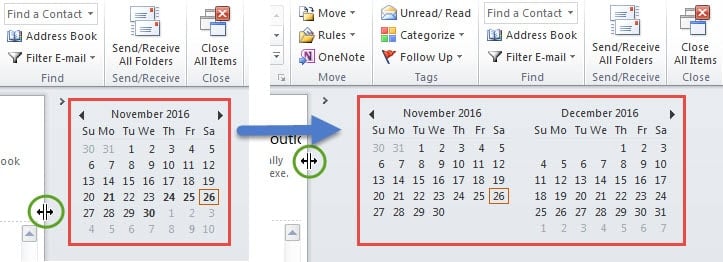
Ak však chcete ukázať viac ako dva mesiace, postupujte takto:
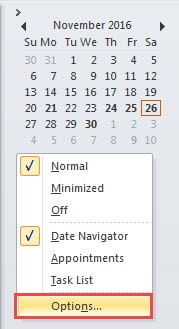
- Najskôr kliknite pravým tlačidlom myši na panel úloh a z kontextovej ponuky vyberte možnosť „Možnosti“.

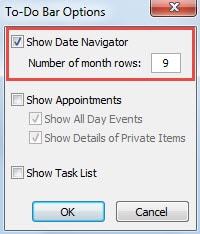
- V novom dialógovom okne potom môžete zmeniť počet riadkov mesiacov. Je stanovená menej ako 10, konkrétne najviac 9.

- Po kliknutí na tlačidlo „OK“ maximalizujte panel úloh. V paneli úloh uvidíte niekoľko mesiacov. Konkrétny počet závisí od veľkosti okna Outlooku.

2. Prezerajte si viac kalendárnych mesiacov pomocou funkcie „E-mailový kalendár“
- Hneď na úvod prejdite do aplikácie Outlook Calendar.
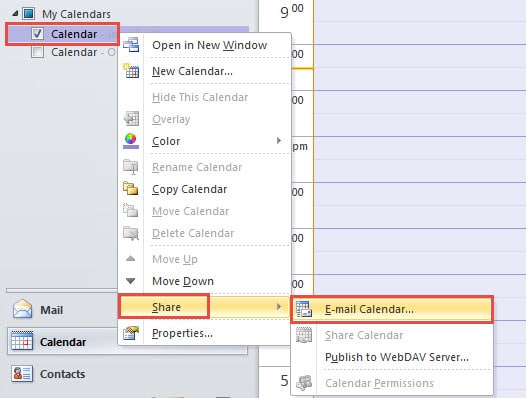
- Potom kliknite pravým tlačidlom myši na jeden priečinok kalendára a v kontextovej ponuke zvoľte „Zdieľať“> „E-mailový kalendár“.

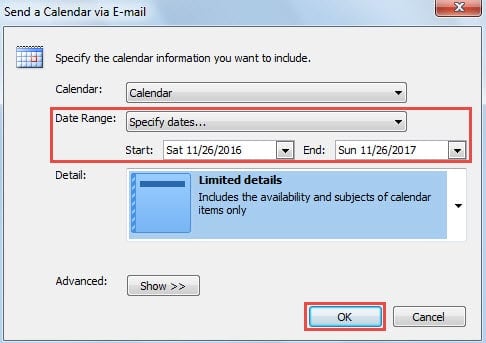
- V novom vyskakovacom dialógovom okne „Odoslať kalendár e-mailom“ môžete určiť rozsah dátumov podľa toho, koľko mesiacov chcete zobraziť. Vyberte tiež možnosti podrobností, napríklad „Obmedzené podrobnosti“.

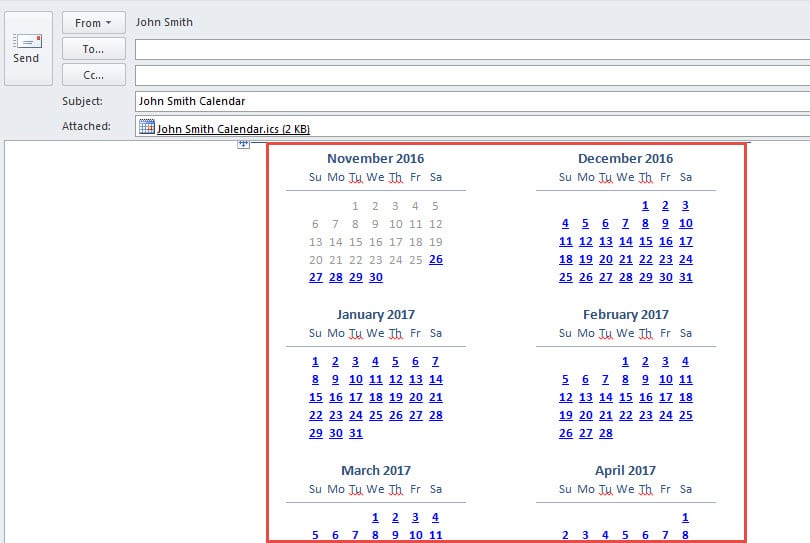
- Potom kliknite na „OK“ a uložte špecifikácie. V okne aktuálnej správy sa naraz vytvorí kalendár. Vyzerá to ako snímka obrazovky nižšie:

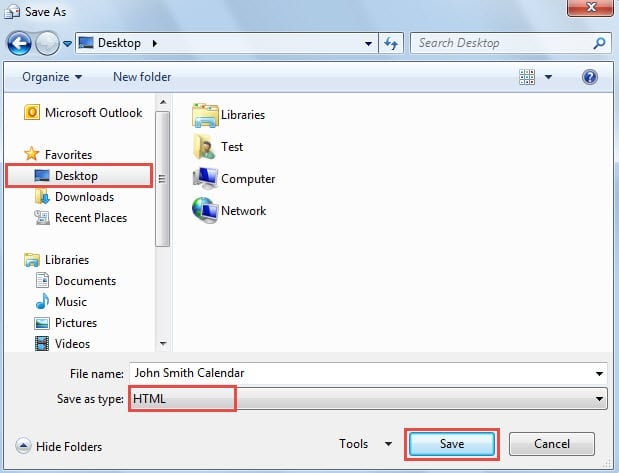
- Môžete to priamo skontrolovať v okne správy alebo uložiť ako súbor HTML na plochu. Odvtedy môžete kedykoľvek skontrolovať súbor HTML a otvoriť ho priamo.

Efektívne vyriešte problémy s programom Outlook
Je nevyhnutné, aby ste v Outlooku narazili na rôzne problémy, ako napríklad náhle „Outlook prestane fungovať“, „dátový súbor nemožno otvoriť“ a podobne. Ak ste Outlook používali už celé desaťročia, pravdepodobne ste ich poznali. Prvý spôsob, ako ich vyriešiť, je použiť program ScanPST na skenovanie súboru PST a pokúsiť sa o to opraviť chybu pošty PST. Úprimne povedané, tento vstavaný nástroj na opravu nie je schopný riešiť vážne problémy. Takže ak sú vaše problémy extrémne, ako napríklad vážne narušenie súborov PST, musíte sa obrátiť na skúsenejší nástroj, napríklad DataNumen Outlook Repair.
Úvod autora:
Shirley Zhang je expertkou na obnovu dát v DataNumen, Inc., ktorá je svetovým lídrom v oblasti technológií obnovy dát, vrátane opraviť SQL databázu a výhľadové softvérové produkty na opravu. Pre viac informácií navštívte www.datanumen. S