
V tomto článku by sme vám chceli ukázať 2 užitočné metódy na extrahovanie zvýraznených textov z vášho dokumentu Word.
Pri navigácii v dokumente je pravdepodobné, že pri zvýrazňovaní textov budete často zvýraznení. Všetky tieto texty môžu byť roztrúsené po celom článku, ale určite si zaslúžia našu pozornosť. Preto ich môžeme jednoducho exportovať a usporiadať do iného dokumentu na rýchlu kontrolu nabudúce, čo nám ušetrí opakované posúvanie kolieska myši.
Metóda 1: Využite funkciu „Advanced Find“
- Najskôr kliknite na kartu Domov a potom na prevrátené tlačidlo za položkou Nájsť.
- Ďalej vyberte možnosť „Rozšírené vyhľadávanie“ a otvorte dialógové okno „Nájsť a nahradiť“.

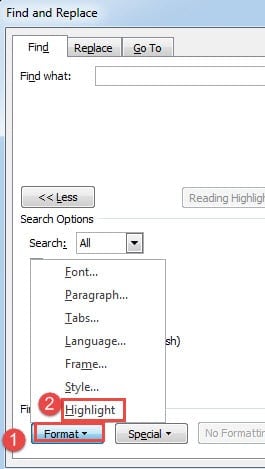
- Do tohto poľa umiestnite kurzor do textového poľa „Nájsť čo“ a potom kliknite na „Viac“.
- Potom kliknite na tlačidlo „Formátovať“ a zvoľte „Zvýrazniť“.

- Ďalej kliknite na kartu „Nájsť v“ a vyberte „Hlavný dokument“.


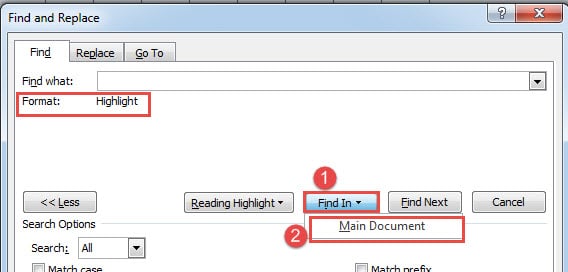
Teraz uvidíte, že teraz sú vo výbere všetky zvýraznené texty: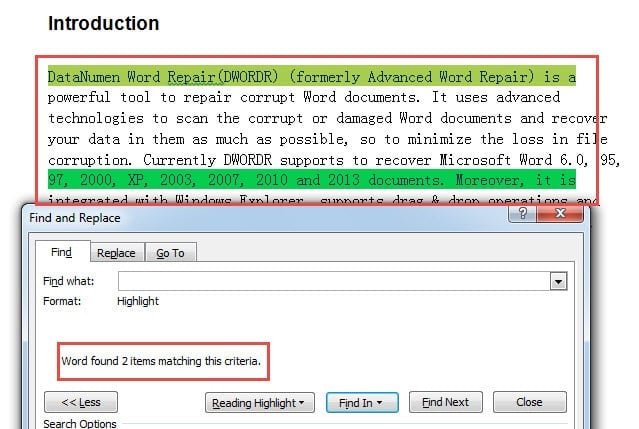
Potom ich môžete skopírovať a vložiť do nového dokumentu.
Metóda 2: Použite Word VBA
Ako ukazuje naša ukážka, nie je nič neobvyklé mať viac textov v rôznych farbách zvýraznenia. Teraz si povieme, ako najskôr získať všetok obsah v rovnakej farbe zvýraznenia.
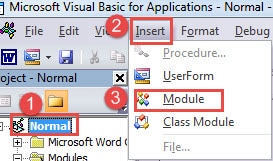
- Najprv a predovšetkým stlačte klávesy „Alt + F11“ pre otvorenie editora VBA.
- Potom kliknite na „Normálny“.
- A kliknite na „Vložiť“.
- Ďalej zvoľte „Modul“.

- Dvojitým kliknutím na nový modul otvoríte priestor na kódovanie.
- Teraz tam vložte nasledujúce kódy:
Sub ExtractHighlightedTextsInSameColor()
  Dim objDoc As Document, objDocAdd As Document
  Dim objRange As Range

  Set objDoc = ActiveDocument
  Set objDocAdd = Documents.Add
  objDoc.Activate

  With Selection
    .HomeKey Unit:=wdStory
     With Selection.Find
       .Highlight = True
       Do While .Execute
         If Selection.Range.HighlightColorIndex = wdYellow Then
           Set objRange = Selection.Range
           objDocAdd.Range.InsertAfter objRange & vbCr
           Selection.Collapse wdCollapseEnd
         End If
       Loop
     End With
  End With
End Sub
- Potom kliknite na tlačidlo „Spustiť“.

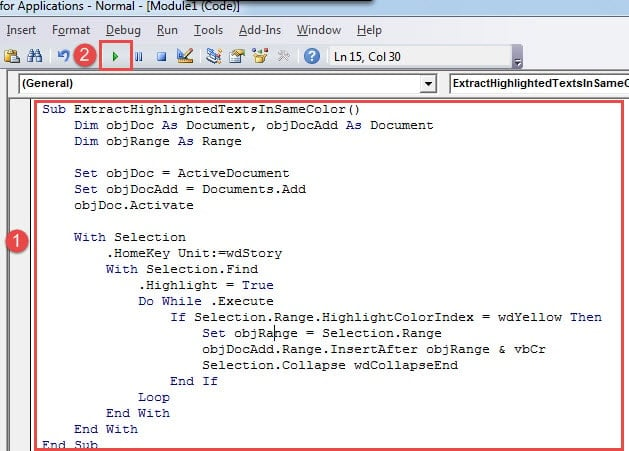
Budete mať nový dokument so všetkými zvýraznenými textami.
Potom existuje ďalšie makro, ktoré vám umožní zhromaždiť všetky zvýraznené texty rovnakej farby z viacdokumentov. Musíte ich všetky usporiadať do jedného priečinka a vykonať vyššie uvedené kroky, ale makro nahraďte týmto:
Sub ExtractHighlightedTextsInSameColorFromMultiDoc()
  Dim objDoc As Document, objDocAdd As Document
  Dim strFile As String, strFolder As String
  Dim objRange As Range

  '  Initialization
  strFolder = "C:\Users\Public\Documents\New folder\"
  strFile = Dir(strFolder & "*.docx", vbNormal)

  Set objDocAdd = Documents.Add

  '  Precess each file in the file folder.
  While strFile <> ""
  Set objDoc = Documents.Open(FileName:=strFolder & strFile)

  With Selection
    .HomeKey Unit:=wdStory
    With Selection.Find
      .Highlight = True
      Do While .Execute
        If Selection.Range.HighlightColorIndex = wdYellow Then
          Set objRange = Selection.Range
          objDocAdd.Range.InsertAfter objRange & vbCr
          Selection.Collapse wdCollapseEnd
        End If
      Loop
    End With
  End With

  objDoc.Close
  strFile = Dir()
  Wend
End Sub
Poznámky:
- Ako vidíte, prvé 2 makrá extrahujú všetky texty žltou farbou. Určite môžete nahradiť kód „wdŽltá”S inými farbami. Tu je odkaz, ktorý môžete navštíviť: https://docs.microsoft.com/en-us/previous-versions/office/developer/office-2003/aa172829(v=office.11)
- Po druhé, ak chcete zhromaždiť všetky zvýraznené texty v rôznych farbách, stačí odstrániť text „If Selection.Range.HighlightColorIndex = wdYellow Potom"A"End If”Riadkov.
- Po tretie, v kódovom riadku „strFolder = “C: \ Users \ Verejné \ Dokumenty \ Nový priečinok \”V druhom makre nahraďte cestu reťazca cesty tým, ktoré máte v priečinku, ktorý máte. A nezabudnite pridať „\" nakoniec.
Zálohovanie nikdy nie je neskoro
Jedným slovom, kladieme taký dôraz na zálohovanie, že väčšina z vás by mala vedieť, aké je teraz dôležité. Preto sa nám stále môže stať, že pravidelné zálohovanie nevykonáme. A pravdou je, že bez zálohovania je jedinou možnosťou, ktorá nám kedysi zostáva... korupcia dok sa stane, je získať nástroj na získavanie údajov.
Úvod autora:
Vera Chen je expertka na obnovu dát v DataNumen, Inc., ktorá je svetovým lídrom v oblasti technológií obnovy dát, vrátane xlsx oprava a pdf oprava softvérových produktov. Pre viac informácií navštívte www.datanumen. S