
V tomto článku sú dva spôsoby, ako extrahovať text z obrázkov a tlačiť zo súboru do dokumentu Word pomocou OCR.
Word podporuje optické rozpoznávanie znakov (OCR). Pomocou tejto funkcie môžete extrahovať text z obrázka alebo výtlačku súboru do dokumentu Word. Takýto skvelý nástroj nám umožňuje vykonávať ďalšie zmeny v týchto textoch. Uvádzame dva podrobné prístupy.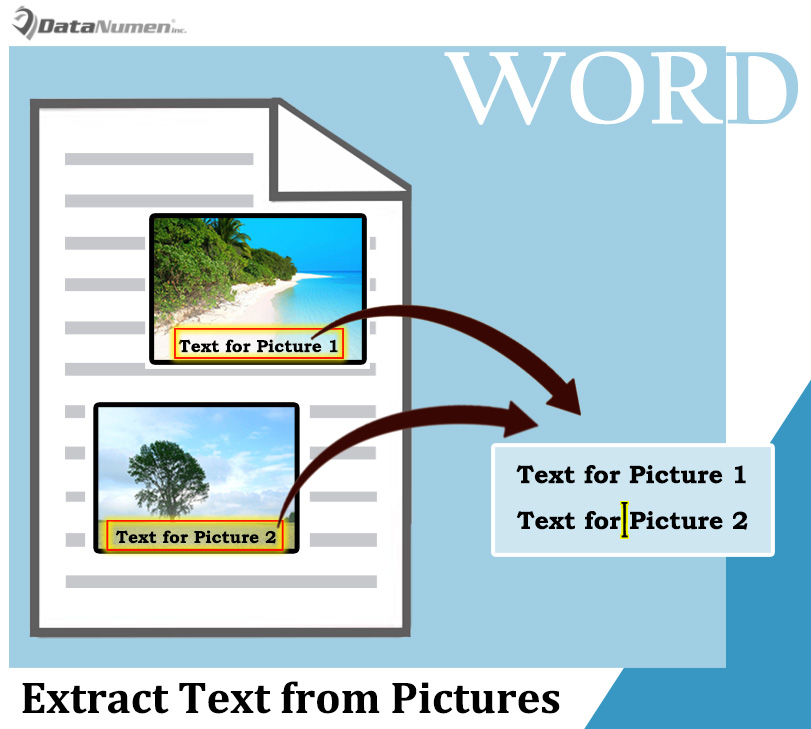
Metóda 1: Použite program Microsoft Office Document Image Writer v programe Word 2003
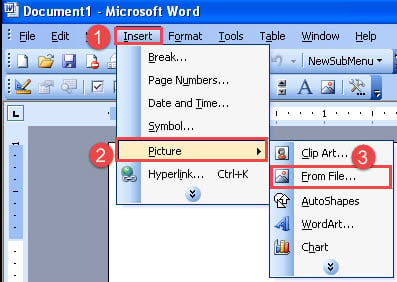
- Najskôr otvorte program Word 2003. Kliknite na kartu „Vložiť“ na paneli s ponukami a vyberte možnosť „Obrázok“.
- Potom vyberte možnosť „Zo súboru“.

- Môžete vložiť viac obrázkov do dokumentu a zopakovať vyššie uvedené kroky.
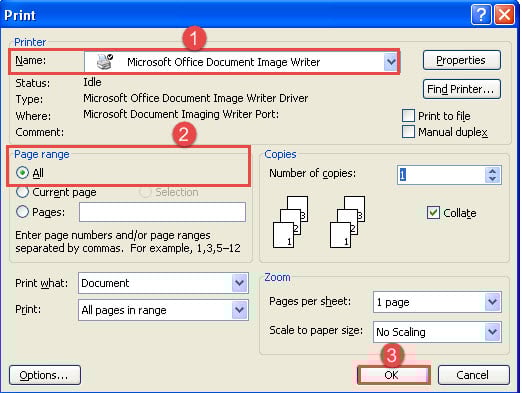
- Ďalej kliknite na „Súbor“ a potom na „Tlačiť“, čím sa spustí dialógové okno „Tlačiť“. Alebo namiesto toho stlačte „Ctrl + P“.
- V dialógovom okne „Tlač“ vyberte tlačiareň „Microsoft Office Document Image Writer“.
- Uistite sa, že pre „Rozsah stránok“ je vybraté „Všetko“.
- Ďalej kliknite na „OK“.

- V rozbaľovacom okne „Uložiť ako“ vyberte úložné miesto a kliknite na tlačidlo „Uložiť“.
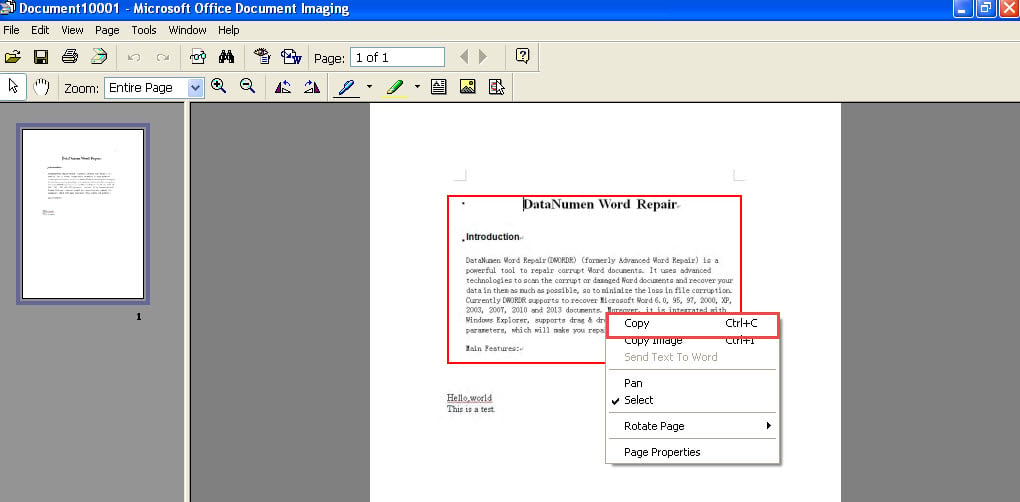
- Teraz v okne „Microsoft Office Document Imaging“ nakreslite pomocou myši štvorcové políčko tak, aby obsahovalo časť, kde leží text, ktorý sa má extrahovať.

- Potom kliknite pravým tlačidlom myši a vyberte príkaz Kopírovať. Ďalšia vec, ktorú uvidíte, sú všetky texty v poli, ktoré ste nakreslili, vo výbere.

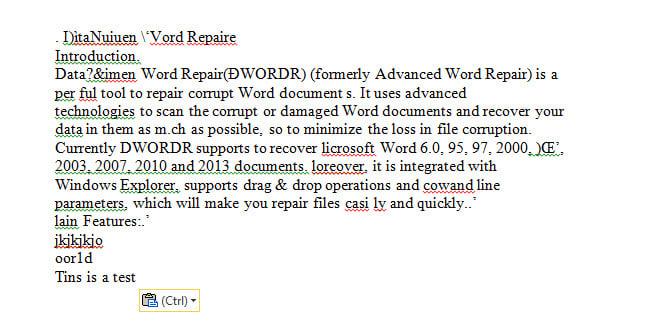
- Nakoniec otvorte dokument Word a vložte tam text, napríklad nižšie:

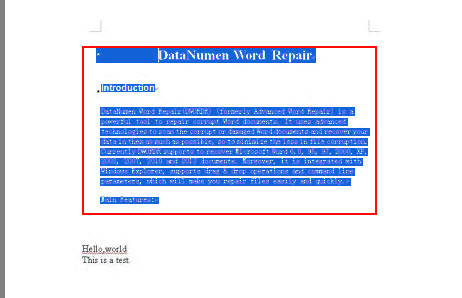
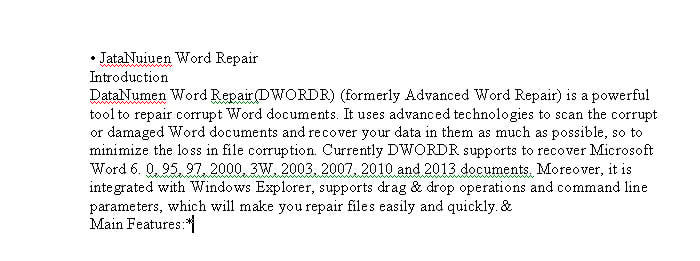
Ako vidíte, nedokáže správne rozpoznať všetky slová. Stále je to však oveľa rýchlejšie ako ich ručné písanie.
Metóda 2: Používanie OCR v OneNote v Word 2010
- Najskôr vložte obrázky do dokumentu Word.
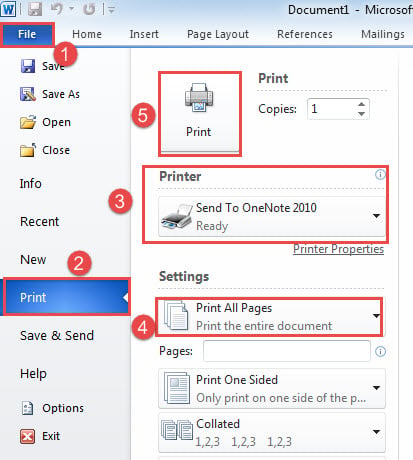
- Potom kliknite na „Súbor“ a potom na „Tlačiť“.
- Ďalej zvoľte tlačiareň „Odoslať do OneNotu 2010“.
- A zvoľte tlač všetkých stránok.
- Kliknite na tlačidlo „Tlačiť“.

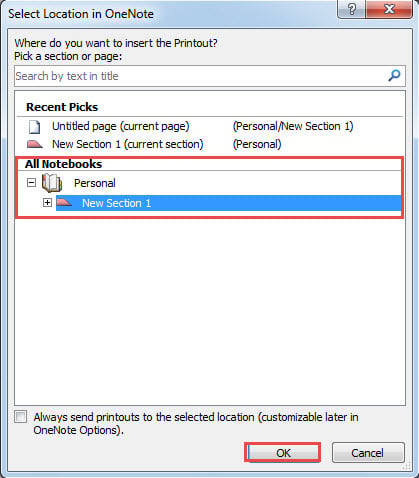
- Teraz ste spustili OneNote. V okne „Vybrať umiestnenie v OneNote“ vyberte buď „Stránka bez názvu“, alebo „Nová časť 1“, aby sa obsah vytlačil.
- Potom kliknite na „OK“.

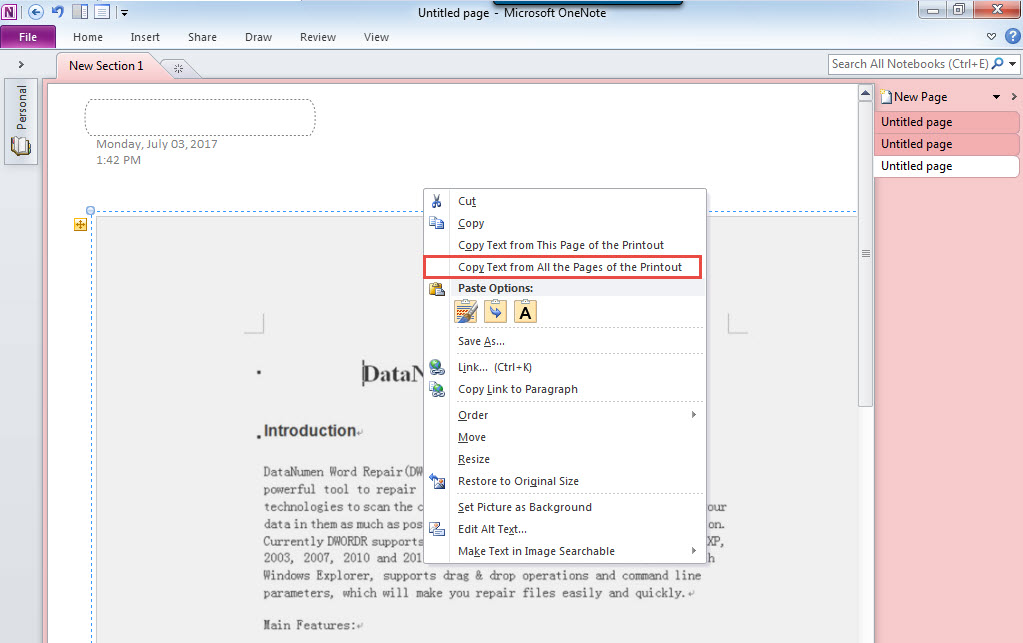
- Ďalej kliknite na výtlačok a kliknite pravým tlačidlom myši.
- Vyberte možnosť „Kopírovať text zo všetkých strán výtlačku“.

- Otvorte prázdny dokument programu Word a vložte tam text.

Chráňte dokument Word
Je ľahké pochopiť, že Word nie je imúnny voči korupcii. V skutočnosti to nerobí žiadny softvér. Preto sú potrebné určité preventívne opatrenia. Napríklad môžete pravidelne zálohovať dokumenty. Okrem toho je tiež rozumné získať nástroj na opravu skorumpovaný docx.
Úvod autora:
Vera Chen je expertka na obnovu dát v DataNumen, Inc., ktorá je svetovým lídrom v oblasti technológií obnovy dát, vrátane Excel zotavenie a pdf oprava softvérových produktov. Pre viac informácií navštívte www.datanumen. S