
Ak potrebujete hromadne odstrániť všetky pravidlá Outlooku, ktoré vykonávajú konkrétnu akciu, napríklad „Presunúť“, „Kopírovať“ alebo „Nahlásiť“, môžete si prečítať tento článok. Tu si vezmeme akciu „Presunúť“ ako príklad a predstavíme vám 2 rýchle metódy.
Niekedy môžete odstrániť všetky pravidlá vykonávajúce konkrétnu akciu v Outlooku. Napríklad ste prestavali štruktúru priečinkov vo svojich poštových schránkach. Preto chcete e-maily znova klasifikovať a archivovať do rôznych priečinkov. V takom prípade možno budete chcieť hromadne odstrániť všetky pravidlá vykonávajúce akciu „Presunúť“. Pri pohľade na to si tu predstavíme 2 spôsoby. Prvý je vhodný pre jednu poštovú schránku. Ak však chcete vo svojom Outlooku spracovať všetky poštové schránky, použite radšej nasledujúcu metódu 2.
Metóda 1: Dávkové odstránenie v jednej poštovej schránke
- Na začiatok kliknite na „Súbor“.
- Potom v ponuke „Súbor“ kliknite na tlačidlo „Spravovať pravidlá a upozornenia“.
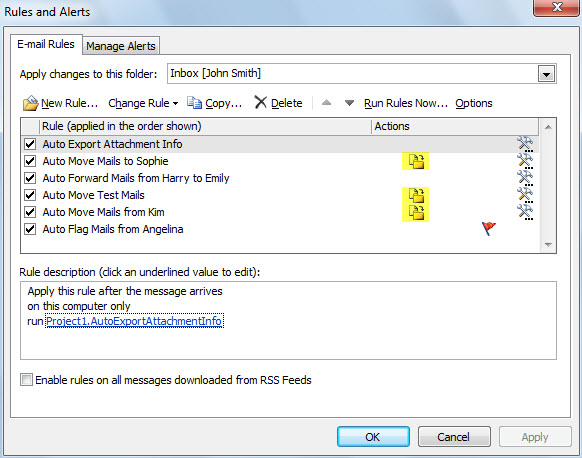
- V nasledujúcom dialógovom okne „Pravidlá a upozornenia“ sa v zozname pravidiel zobrazuje stĺpec „Akcie“. A ikona akcie „Presunúť“ je
 .
.
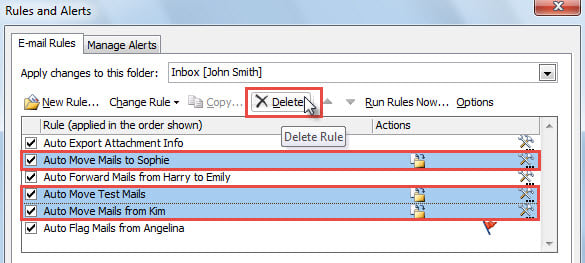
- Teraz stlačte kláves „Ctrl“ a zatiaľ vyberte pravidlá, ktorých ikona akcie je jeden za druhým.
- Po výbere pravidiel kliknite na tlačidlo „Odstrániť“ nad zoznamom pravidiel.

Metóda 2: Dávkové odstránenie vo všetkých poštových schránkach
- Pre začiatok spustite editor VBA v programe Outlook podľa pokynov „Ako spustiť kód VBA v programe Outlook".
- Ďalej skopírujte nasledujúci kód VBA do prázdneho modulu.
Sub DeleteAllMoveRules()
    Dim objStores As Outlook.Stores
    Dim objStore As Outlook.Store
    Dim objRules As Outlook.rules
    Dim i As Long
    Dim objRule As Outlook.Rule
    Dim objRuleAction, objMoveRuleAction As Outlook.RuleAction

    Set objStores = Outlook.Application.Session.Stores

    'Process all mailboxes
    For Each objStore In objStores
        Set objRules = objStore.GetRules

        For i = objRules.Count To 1 Step -1
            Set objRule = objRules(i)
            For Each objRuleAction In objRule.Actions
                'If "Move" action is enabled
                If objRuleAction.ActionType = olRuleActionMoveToFolder Then
                   Set objMoveRuleAction = objRuleAction
                   If objMoveRuleAction.Enabled = True Then
                      'Delete the rule
                      objRules.Remove (objRule.Name)
                      On Error Resume Next
                      objRules.Save
                      Exit For
                   End If
                 End If
            Next
       Next i
    Next
End Sub
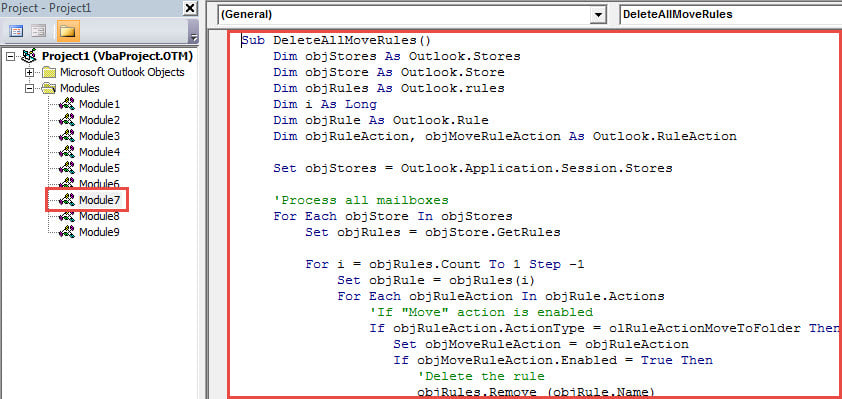
- Následne stlačte kláves „F5“, aby ste toto makro spustili práve teraz.
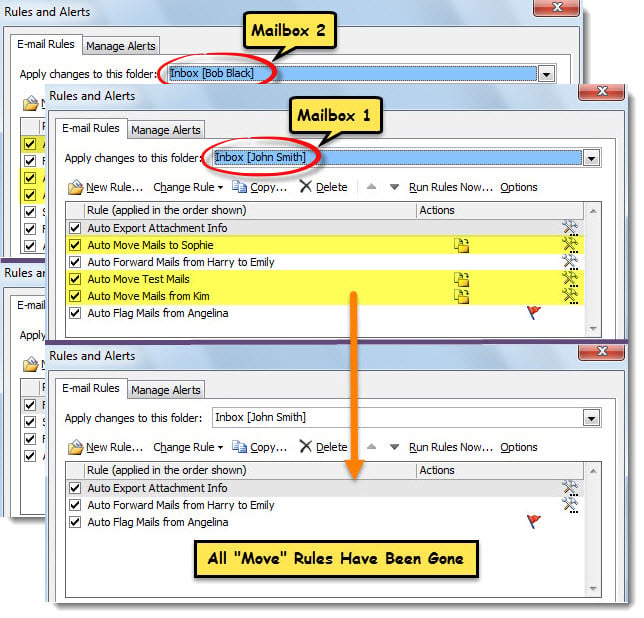
- Po dokončení makra skontrolujte pravidlá každej poštovej schránky v programe Outlook. Všetky pravidlá týkajúce sa akcie „Presunúť“ sú preč.

Robte so znepokojením chyby v programe Outlook
Dostávate počas používania programu Outlook nejaké chybové správy? V skutočnosti je Outlook náchylný na chyby alebo dokonca korupciu. Preto je bežné, že sa stretnete s chybami programu Outlook. Našťastie Outlook poskytuje zabudovaný nástroj na opravu - Scanpst. Môžete ho použiť na opravu chýb. Ak zlyhá, je vašou poslednou možnosťou šikovnejší a silnejší externý nástroj DataNumen Outlook Repair.
Úvod autora:
Shirley Zhang je expertkou na obnovu dát v DataNumen, Inc., ktorá je svetovým lídrom v oblasti technológií obnovy dát, vrátane obnoviť sql a výhľadové softvérové produkty na opravu. Pre viac informácií navštívte www.datanumen. S