
Excel obsahuje množstvo funkcií, čo je pre nás veľmi užitočné a užitočné. A v tomto blogu si predstavíme dva Excel tipy týkajúce sa formátu čísla.
Niekedy sa stretnete s takouto podmienkou: Dĺžka čísla je väčšia alebo rovná 12 čísliciam. Vďaka tomu sa automaticky zmení na prírodovedný zápis. Napríklad číslo 100,000,000,000 1 11 XNUMX sa zmení na XNUMXE + XNUMX. Ak chcete zobraziť číslice čísla, v nasledujúcom texte uvádzame dva tipy pre program Excel.
Príklad čísla študenta
V tomto príklade je dĺžka študentského čísla 12 číslic.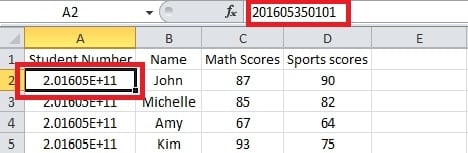
Musíte kliknúť na bunku „A2“. A číslo je vo vzorci. Nasledujúci text teda prichádza k dvom tipom, ako zobraziť celé číslo.
Tip 1: Formátovanie buniek
V tomto tipe musíte nastaviť formát buniek.
- Najskôr vyberte bunku, do ktorej chcete zadať svoje číslo.

- Kliknite pravým tlačidlom myši na túto bunku. A potom uvidíte novú rozbaľovaciu ponuku.
- V tejto ponuke kliknite na možnosť „Formátovať bunky“. Potom sa zobrazí okno „Formátovať bunky“.

- V zozname kategórií vyberte „Číslo“.
- Nastavte „0“ na desatinné miesta.
- A potom kliknite na „OK“.

- Zadajte číslo. A teraz vidíte úplné číslo.

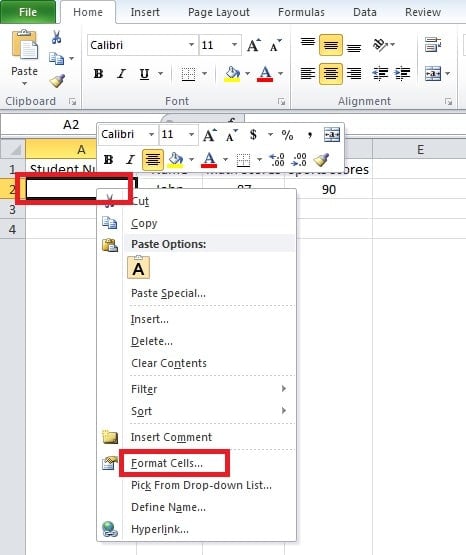
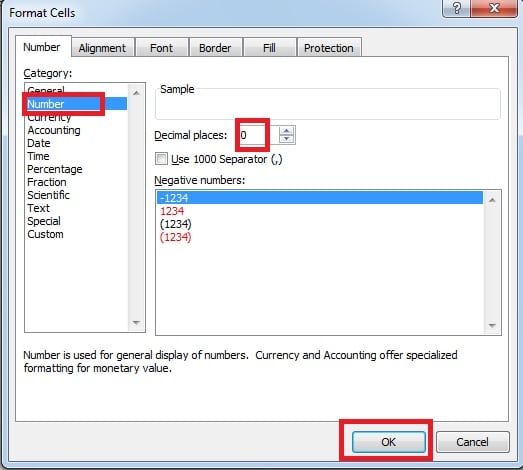
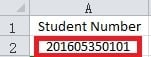
Preto môžete zadať ďalšie čísla, ktoré môžete použiť týmto spôsobom.
Tip 2: Pridajte apostrof
Okrem predchádzajúceho tipu si tu predstavíme ešte jednu metódu.
- Kliknite na cieľovú bunku.
- Na začiatok čísla vložte „apostrof“.

- Na klávesnici stlačte kláves „Enter“. Vo výsledku uvidíte aj celé číslo.

Možno však zistíte, že v ľavej hornej časti bunky je malý zelený trojuholník.
Je to preto, lebo program Excel si myslí, že došlo k chybe. Ak teda číslo nie je na výpočet, môžete použiť tento tip. Na druhej strane musíte použiť prvú metódu.
Po nastavení niekedy zistíte, že sa číslo zmení na „#“.
Ak sa táto podmienka stane, hlavný dôvod spočíva na šírke bunky. Môžete si tiež pozrieť naše predchádzajúce články: Ako zobraziť skrytý obsah v pracovnom hárku
Vyriešte poškodenie súboru programu Excel
Pri používaní programu Excel niekedy narazíte na katastrofy údajov. V dôsledku toho utrpíte určitú stratu. Ak sa chcete vyhnúť horším výsledkom, môžete si pripraviť nástroj na obnovenie opraviť Excel súbory. Softvér môže byť veľmi užitočný a dôveryhodný.
Úvod autora:
Anna Ma je expertkou na obnovu dát v DataNumen, Inc., ktorá je svetovým lídrom v oblasti technológií obnovy dát, vrátane zotavenie slov a výhľadové softvérové produkty na opravu. Pre viac informácií navštívte www.datanumen. S