
Niektorí používatelia chcú rýchlo vytvoriť úlohu programu Outlook pre zošit programu Excel. V tomto článku vám preto predstavíme 2 jednoduché spôsoby, ako ho získať.
Niekedy možno budete chcieť vytvoriť úlohu programu Outlook zo súboru programu Excel kvôli kontrole alebo z iných dôvodov. Microsoft Excel v skutočnosti prichádza s natívnou funkciou „Vytvoriť úlohu Microsoft Outlook“, ako je metóda 1 uvedená nižšie. Zošit programu Excel však pripojí iba k úlohe programu Outlook. Ak chcete rýchlo skopírovať celý obsah všetkých pracovných hárkov do tela úlohy programu Outlook, môžete namiesto toho použiť metódu 2. Teraz čítajte ďalej a získajte podrobné informácie o 2 prostriedkoch.
Metóda 1: Použite príkaz „Vytvoriť úlohu programu Microsoft Outlook“ v programe MS Excel
- V prvom rade otvorte konkrétny excelový zošit.
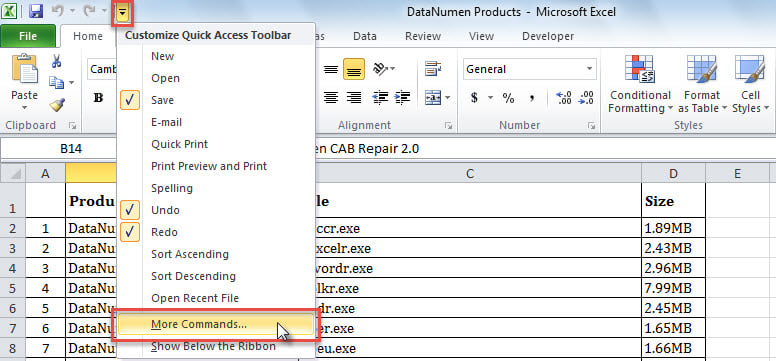
- Potom kliknite na tlačidlo so šípkou nadol na paneli s nástrojmi Rýchly prístup.
- Ďalej v rozbaľovacom zozname vyberte „Ďalšie príkazy“.

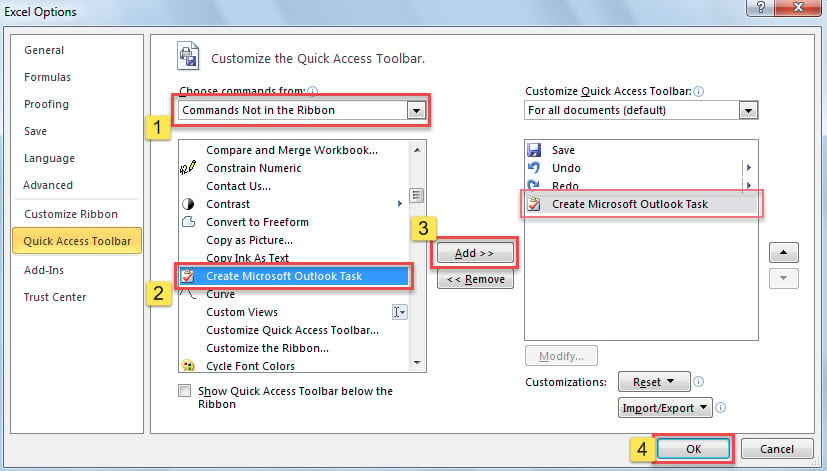
- Neskôr v novom okne „Možnosti programu Excel“ na karte „Panel s nástrojmi Rýchly prístup“ pridajte na panel s nástrojmi Rýchly prístup príkaz „Vytvoriť úlohu programu Microsoft Outlook“.
- Najprv vyberte „Príkazy, ktoré nie sú na páse s nástrojmi“ zo zoznamu „Vybrať príkazy z“.
- Potom nájdite a vyberte príkaz „Vytvoriť úlohu programu Microsoft Outlook“.
- Potom kliknite na tlačidlo „Pridať >>“ v strede.
- Nakoniec stlačte tlačidlo „OK“.

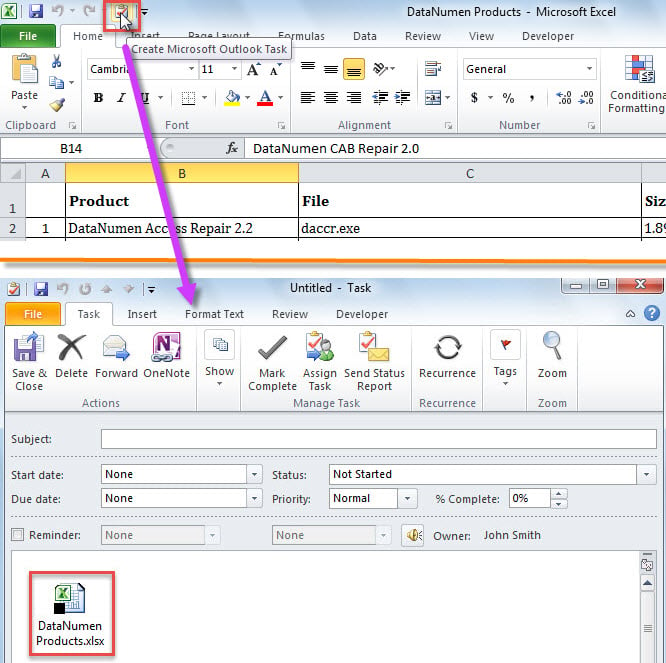
- Nakoniec po návrate do excelového zošita kliknite na nové tlačidlo na paneli s nástrojmi Rýchly prístup.
- Okamžite sa zobrazí nová úloha programu Outlook, ktorá bola pripojená k aktuálnemu zošitu programu Excel, ako je nasledujúca snímka obrazovky.

Metóda 2: Skopírujte zošit programu Excel do tela úlohy programu Outlook pomocou kódu VBA
- Najprv otvorte zdrojový súbor Excel.
- Potom stlačte kombináciu klávesov „Alt + F11“ a spustite editor Excel VBA.
- Následne povoľte „Knižnicu objektov programu Microsoft Outlook“, o ktorej sa môžete dozvedieť viac v časti „Ako pridať odkaz na knižnicu objektov vo VBA".
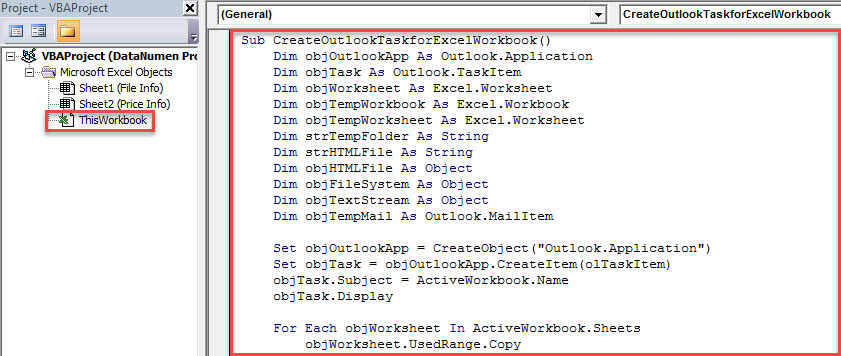
- Potom vložte kód VBA nižšie do modulu alebo projektu „ThisWorkbook“.
Sub CreateOutlookTaskforExcelWorkbook()
    Dim objOutlookApp As Outlook.Application
    Dim objTask As Outlook.TaskItem
    Dim objWorksheet As Excel.Worksheet
    Dim objTempWorkbook As Excel.Workbook
    Dim objTempWorksheet As Excel.Worksheet
    Dim strTempFolder As String
    Dim strHTMLFile As String
    Dim objHTMLFile As Object
    Dim objFileSystem As Object
    Dim objTextStream As Object
    Dim objTempMail As Outlook.MailItem

    Set objOutlookApp = CreateObject("Outlook.Application")
    Set objTask = objOutlookApp.CreateItem(oltaskitem)
    objTask.Subject = ActiveWorkbook.Name
    objTask.Display

    For Each objWorksheet In ActiveWorkbook.Sheets
        objWorksheet.UsedRange.Copy

        Set objTempWorkbook = Excel.Application.Workbooks.Add(1)
        Set objTempWorksheet = objTempWorkbook.Sheets(1)
        With objTempWorksheet.Cells(1)
             .PasteSpecial xlPasteValues
             .PasteSpecial xlPasteColumnWidths
             .PasteSpecial xlPasteFormats
        End With

        strTempFolder = CStr(Environ("USERPROFILE")) & "\AppData\Local\Temp"
        strHTMLFile = strTempFolder & "\Temp" & Format(Now, "yyyymmddhhmmss") & ".htm"
        Set objHTMLFile = objTempWorkbook.PublishObjects.Add(xlSourceRange, strHTMLFile, objTempWorksheet.Name, objTempWorksheet.UsedRange.Address)
        objHTMLFile.Publish (True)

        Set objTempMail = objOutlookApp.CreateItem(olMailItem)

        Set objFileSystem = CreateObject("Scripting.FileSystemObject")
        Set objTextStream = objFileSystem.OpenTextFile(strHTMLFile)
        objTempMail.HTMLBody = objTextStream.ReadAll
        objTempMail.Display

        objTask.Body = objTask.Body & vbCr & "-----------------------" & vbCr & objTempMail.Body

        objTextStream.Close
        objTempWorkbook.Close False
        Kill strHTMLFile
        objTempMail.Close olDiscard
    Next
End Sub
- Nakoniec stlačte klávesy „F5“.
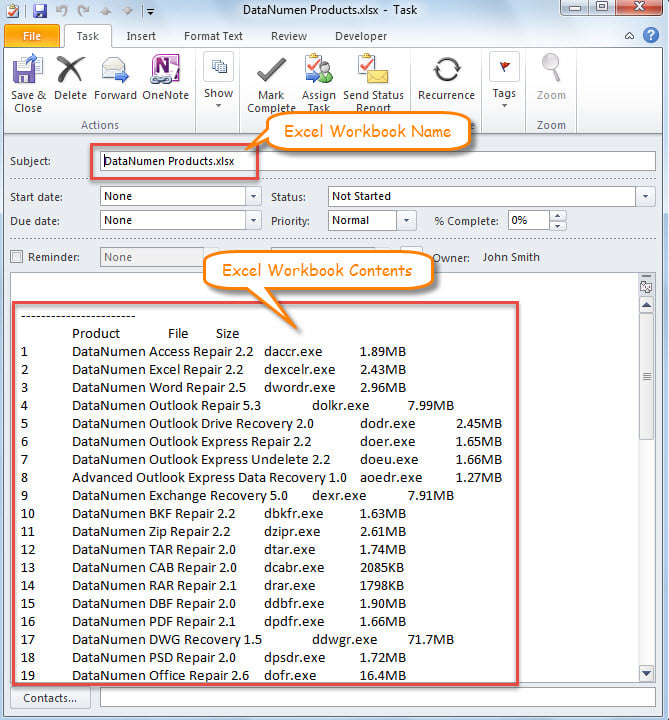
- Po dokončení makra získate úlohu programu Outlook, ktorá obsahuje obsah zošita programu Excel v tele, ako je znázornené na nasledujúcom obrázku.

Obnovte údaje programu Outlook zo záloh
Dôrazne sa odporúča zálohovať údaje počítača v pravidelných intervaloch, samozrejme vrátane údajových súborov programu Outlook. Týmto spôsobom sa nemusíte obávať straty údajov programu Outlook. Aj keď sa váš súbor programu Outlook poškodí, údaje zo záloh môžete získať bez námahy. Ale za predpokladu, že ste si nevytvorili zálohu dát, v takýchto prípadoch sa musíte pokúsiť o obnovenie PST pomocou skúseného nástroja na opravu, ako napr. DataNumen Outlook Repair, Môže obnoviť PST bez toho, aby ste sa zapotili.
Úvod autora:
Shirley Zhang je expertkou na obnovu dát v DataNumen, Inc., ktorá je svetovým lídrom v oblasti technológií obnovy dát, vrátane opraviť mdf a výhľadové softvérové produkty na opravu. Pre viac informácií navštívte www.datanumen. S