
Prečítajte si 12 najlepších tipov, ako zabrániť poškodeniu databázy Accessu. Ušetrite čas a vyhnite sa frustrácii s týmito základnými postupmi správy súborov.
Poškodenie databázy môže zasiahnuť váš systém Access bez akéhokoľvek varovania a vymazať cenné informácie vašej firmy zhromaždené v priebehu rokov. Mnohé organizácie mohli zabrániť ničivým stratám dát a drahým prestojom prostredníctvom základných preventívnych opatrení.

Vaša databáza Accessu potrebuje značnú ochranu pred poškodením, bez ohľadu na to, či spravujete databázu malej firmy alebo zložitý podnikový systém. Pozitívnym bodom je, že inteligentné postupy a pravidelné údržbárske postupy môžu zabrániť väčšine problémov s poškodením databázy.
Tento článok načrtáva osvedčené stratégie, ktoré pomôžu chrániť vašu databázu Accessu pred poškodením. Dozviete sa všetko potrebné na ochranu vašich cenných informácií, od správnych techník rozdeľovania databáz až po efektívne postupy ukladania.
Poznámka: Aj keď sa snažíme zo všetkých síl zabrániť poškodeniu databázy, stále musíme udržiavať dobré accdb zotavenie nástroj na riešenie korupcie, keď k nej dôjde:
1. Rozdeľte svoju databázu
Najlepším spôsobom, ako zabrániť poškodeniu databázy Accessu, je rozdelenie databázy na dve časti: front-end a back-end. Tento prístup vytvára dva špecializované kontajnery, v ktorých sú umiestnené vaše databázové komponenty.
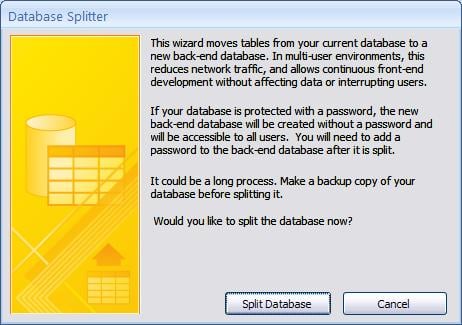
Toto nastavenie funguje jednoducho. Vaša back-endová databáza uchováva iba tabuľky s údajmi a front-end obsahuje všetko ostatné – formuláre, dotazy, zostavy a prvky rozhrania. Každý používateľský počítač dostane kópiu front-endu, zatiaľ čo zdieľaný sieťový priečinok hostí back-end s údajmi tabuliek.
Dôrazne podporujeme rozdelenie databázy, pretože:
- Znížené riziko poškodenia: Údaje tabuľky sa vo vašej sieti presúvajú samostatne, čo výrazne znižuje možnosť poškodenia databázy Accessu počas prenosov.
- Zvýšený výkon: Používatelia môžu otvárať formuláre a zostavy lokálne na svojich počítačoch bez dodatočnej sieťovej prevádzky.
- Lepšie zabezpečenie: Priamy prístup k tabuľke zostáva obmedzený, čo minimalizuje náhodné vymazanie a riziko krádeže údajov.
- Vylepšená podpora viacerých používateľov: Back-endová databáza pojme viacerých používateľov bez výhradných problémov so zamykaním.
- Jednoduchšia údržba: Aktualizácie aplikácií prebiehajú hladko bez ovplyvnenia údajov uložených v back-ende.
Rozdelenie databáz prospieva systémom pre jedného používateľa aj ako preventívne opatrenie. Oddelenie údajov od aplikácie vytvára odolnú štruktúru, ktorá odoláva poškodeniu. Pôvodné nastavenie môže trvať dlhšie, ale táto architektúra ochránila nespočetné množstvo databáz pred poškodením a stratou údajov.
Všimnite si, že správne sieťové povolenia a spoľahlivé pripojenie k back-end súboru sú nevyhnutné pre všetkých používateľov pracujúcich s rozdelenou databázou.
2. Použite backend na ukladanie dočasnej tabuľky
Dočasné tabuľky v Accesse môžu byť zároveň užitočné aj škodlivé. Rýchle dotazy z nich profitujú, ale nesprávne uloženie môže poškodiť vašu databázu Accessu. Stav vašej databázy závisí od toho, ako dobre tieto dočasné tabuľky spravujete.

Tieto postupy vám pomôžu lepšie spracovať dočasné tabuľky:
- Ukladanie dočasných tabuliek v backende: Vaša backendová databáza by mala ukladať dočasné údaje namiesto nestálej pamäte. Táto metóda znižuje riziko poškodenia a zlepšuje výkon systému.
- Implementujte automatické čistenie: Váš systém by mal po použití automaticky odstrániť dočasné tabuľky. Veľkosť databázy sa môže v dôsledku zostávajúcich dočasných tabuliek rýchlo zväčšiť a všetko spomaliť.
- Používajte vyhradené úložisko: Samostatná backendová sekcia pre dočasné dáta dáva zmysel. Vaša organizácia sa zlepší a upratovanie bude jednoduchšie.
- Pravidelná údržba: Počas plánovanej údržby vyčistite pretrvávajúce dočasné tabuľky. Najlepšie je to urobiť mimo špičky, aby ste predišli prerušeniu prevádzky.
Dočasné tabuľky fungujú najlepšie ako prechodné úložisko údajov. Vaša databáza zostane štíhla a bez poškodenia, ak budete dodržiavať tieto pokyny. Zložité dotazy stále fungujú perfektne a zároveň zachovajú poriadok.
Tieto postupy správy dočasných tabuliek fungujú ešte lepšie s prístupom rozdelenej databázy. Váš systém sa stane odolnejším a efektívnejšie spracováva dočasné údaje bez ohrozenia integrity databázy.
3. Nepoužívajte memo polia
Poškodenie databázy Accessu často pramení z neočakávaného zdroja – poznámkových polí. Náš tím zistil, že v týchto oblastiach existuje vážna zraniteľnosť. Zatiaľ čo polia typu memo uľahčujú ukladanie veľkého množstva textu, môžu ohroziť integritu vašej databázy.
Dovoľte mi podeliť sa o to, čo sme sa naučili o poli poznámok a prečo si vyžadujú zvýšenú starostlivosť:
- Riziko skladovacej štruktúry
- Bežné textové polia žijú v tabuľkách, ale polia typu memo sú v databáze uložené oddelene
- Access používa ukazovatele na nájdenie týchto polí poznámok, čo pridáva ďalší potenciálny bod zlomu
- Zraniteľnosť proti korupcii
- Poškodené ukazovatele môžu zobrazovať odpadové údaje alebo symboly „#deleted“.
- Poškodenie poznámkového poľa môže ovplyvniť celú vašu databázu
- Skutočné údaje v poliach s poznámkami by sa mohli navždy stratiť, a to aj po opravách.
- Keď upravíte údaje poznámky v Accesse, upravíte základný kód VBA. Táto úprava mení štruktúru databázy a môže potenciálne poškodiť vašu databázu.
- Sieťové komplikácie
- Vaša databáza sa môže zlomiť, keď viacero používateľov pridá údaje do polí typu Memo naraz
- Akékoľvek zaseknutie siete môže poškodiť systém ukazovateľov
Tu sú lepšie spôsoby ochrany databázy:
- Štandardné textové polia fungujú dobre pre kratší obsah (do 255 znakov)
- Veľké textové údaje patria do samostatných tabuliek so vzťahmi jedna k jednej
- Objekty OLE môžu fungovať lepšie pri manipulácii s veľkým ukladaním textu
Polia poznámok by ste mali uložiť do samostatných tabuliek a prepojiť ich s vašimi hlavnými tabuľkami, ak ich potrebujete. Toto nastavenie obsahuje akékoľvek problémy s poškodením a zabraňuje ich šíreniu cez vašu databázu.
Všimnite si, že predchádzanie problémom prevyšuje pokusy opraviť poškodenú databázu Accessu. Spôsob, akým narábate s poliami poznámok, zohráva dôležitú úlohu pri udržiavaní bezpečnosti vašej databázy.
4. Vyvarujte sa ukladaniu obrazových súborov
Pokus o uloženie obrázkových súborov priamo v databáze Accessu pripomína umiestnenie slona do kompaktného auta. Môžete to urobiť, ale pravdepodobne by ste nemali. Mnoho databáz skončí pomaly alebo sa poškodí kvôli nesprávne uloženým obrázkom.

Dovoľte mi podeliť sa o niekoľko testovaných tipov na prácu s obrázkami vo vašej databáze programu Access:
- Ukladať obrázky v systéme súborov
- Najlepšie funguje súborový systém vášho počítača alebo sieťový zdieľaný priečinok
- Databáza by mala obsahovať iba cesty k súborom
- Vaša databáza zostáva štíhla a čelí menšiemu riziku korupcie
- Implementujte inteligentnú organizáciu súborov
- Nastavte priečinky špeciálne na ukladanie obrázkov
- Dôsledne pomenovávajte súbory
- Pravidelne zálohujte databázu a priečinky s obrázkami
- Premýšľajte o výhodách výkonu
- Úložný priestor súborového systému vám šetrí peniaze
- Obrázky sa načítavajú a načítavajú rýchlejšie
- Databázové transakcie prebiehajú hladšie
- Vaša zbierka obrázkov môže bez problémov rásť
Jednoduché textové pole vo vašej databáze na ukladanie ciest k súborom robí trik. Vďaka tomu je vaša databáza malá a zároveň vám umožní ľahko nájsť obrázky. V databáze môžete ukladať malé súbory, ako sú miniatúry alebo ukážky, ale veľké obrazové súbory by mali zostať mimo vašej databázy Accessu.
Dôležité: Uistite sa, že sieťové cesty zostávajú stabilné a dostupné pre používateľov, ktorí potrebujú obrázky, keď ukladáte súbory do systému. Pravidelná údržba vašej databázy a súborového systému pomáha predchádzať poškodeniu a zabezpečuje hladký chod.
5. Použite dočasnú tabuľku na generovanie rýchlych dotazov
Vaša databáza Accessu môže byť značne zaťažená zložitými dotazmi, ktoré môžu bez správneho spracovania viesť k poškodeniu. Rýchle dotazy používajúce dočasné tabuľky ponúkajú vynikajúci spôsob, ako udržať databázu v dobrom stave a zlepšiť jej výkon.
Tieto overené postupy vám pomôžu efektívne používať dočasné tabuľky vo vašich dotazoch:
- Vytvorenie vyhradených dočasných tabuliek
- Navrhnite špecifické tabuľky na spracovanie medzivýpočtov
- V režime návrhu použite vytváracie dotazy
- Dočasné tabuľky pomenúvajte konzistentne, aby ste ich mohli ľahko spravovať
- Optimalizujte výkon dotazu
- Ukladanie výsledkov zložitých výpočtov do dočasných tabuliek
- Eliminujte opakované výpočty rovnakých údajov
- Dočasné tabuľky fungujú lepšie ako priame výpočty pre vnorené dotazy
- Správa využívania zdrojov
- Vytvorte dočasné tabuľky pre údaje, ku ktorým často pristupujete
- Odstránenie dočasných tabuliek po dokončení operácií
- Vaše dočasné tabuľky by mali zostať malé a zamerané na detaily.
- Implementujte inteligentné spracovanie
- Dočasné tabuľky sú vynikajúcimi zdrojmi údajov pre komplexné zostavy
- Generujte prehľady rýchlejšie s vopred vyplnenými údajmi
- Vaša obrazovka a prehľady budú zobrazovať konzistentné údaje
Tip pre profesionálov: Dočasný tabuľkový kanál funguje najlepšie na spracovanie viacerých zložitých výpočtov. Táto metóda chráni vašu databázu Accessu pred poškodením znížením zaťaženia nástroja JET a udržiava výkon dotazov na maximum.
Vaša databáza potrebuje pravidelné čistenie dočasných tabuliek, aby sa predišlo ich nadmernému zahlteniu. Používatelia hlásia lepší výkon, keď tento prístup kombinujú s našimi predchádzajúcimi radami o úložisku na serveri a správnom rozdelení databázy.
6. Pred vypnutím počítača sa vždy odhláste a zatvorte prístup
Bezpečné postupy vypnutia sú nevyhnutné na zabránenie poškodenia databázy Accessu. Mnoho používateľov stratilo cenné údaje kvôli nesprávnemu vypnutiu systému. Tu je postup, ako bezpečne zatvoriť databázu Accessu.

Tieto osvedčené kroky na vypnutie ochránia vašu databázu:
- Najprv zatvorte všetky aktívne dotazy
- Uistite sa, že všetky dopyty sú spustené
- Uložte zmeny vo formulároch alebo zostavách
- Správne ukončenie prístupu
- Kliknite na kartu Súbor a vyberte možnosť Zavrieť
- Nechajte Access dokončiť svoje uzatváracie operácie
- Nikdy nevynútené zatvorenie prístupu cez Správcu úloh
- Spravujte externé pripojenia
- Zatvorte všetky otvorené pripojenia k databáze
- Uistite sa, že súbory .ldb sú správne odstránené
- Nechajte sieťové operácie dokončiť
- Protokol vypnutia systému
- Pred vypnutím zatvorte ostatné aplikácie
- Vyhnite sa vypnutiu počas spracovania údajov Accessu
- Nechajte systém Windows dokončiť proces zatvárania
Dodržiavanie týchto krokov na vypnutie výrazne znižuje riziko poškodenia databázy. Váš antivírusový program môže narúšať správne zatvorenie databázy, preto ho počas práce s Accessom dočasne vypnite. Pred spustením akejkoľvek sekvencie vypínania si uložte svoju prácu.
7. Používanie kondicionéra napájania alebo UPS pre váš počítač
Ochrana napájania zohráva dôležitú úlohu v prevencii poškodenia databázy Accessu, no mnohí ju prehliadajú. Naše skúsenosti ukazujú, že ochrana vašej databázy si vyžaduje viac než len osvedčené softvérové postupy – začína to napájaním vášho počítača.
Tu je to, čo potrebujete vedieť o ochrane napájania:
- Nainštalujte systém UPS
- Poskytuje záložnú energiu pri výpadkoch
- Budete mať čas na správne vypnutie databáz
- Vaše dáta zostanú v bezpečí pri náhlych výpadkoch napájania
- Použite kondicionér napájania
- Udržuje stabilnú úroveň napätia
- Odstraňuje elektrický šum
- Váš systém zostane chránený pred prepätiami a špičkami
- Vyberte si správne vybavenie
- Vyberte UPS s dostatočnou kapacitou batérie
- Uistite sa, že váš kondicionér vyhovuje vášmu nastaveniu
- Obe zariadenia spolu poskytujú maximálnu ochranu
Problémy súvisiace s napájaním patria medzi hlavné príčiny poškodenia databázy Accessu. Dobrý systém UPS vám kúpi cenné minúty na bezpečné zatvorenie databázy počas výpadkov. Váš systém získava čistý a stabilný výkon z kondicionéra počas normálnej prevádzky.
Vaša najlepšia obrana pochádza z pripojenia počítača cez UPS a kondicionér napájania. Táto stratégia pozostávajúca z dvoch častí vám poskytne úplnú ochranu pred hrozbami súvisiacimi s napájaním, ktoré by mohli poškodiť integritu vašej databázy.
Všimnite si, že ani tie najlepšie databázové postupy nedokážu zastaviť poškodenie spôsobené náhlou stratou energie. Myslite na správnu ochranu napájania ako na poistenie vašich cenných dát.
8. Udržujte svoj systém Windows v poriadku
Zdravý systém Windows pomáha predchádzať poškodeniu databázy Accessu. Vaša databáza funguje najlepšie, keď udržiavate operačný systém v dobrom stave.
Tu je to, čo musíte urobiť, aby ste udržali svoj systém:
- Odstráňte nepotrebný softvér
- Zbavte sa nepoužívaných aplikácií, aby ste predišli konfliktom zdrojov
- Zamerajte svoj systém na to, čo je dôležité
- Odstráňte staré databázové nástroje, ktoré by mohli spôsobiť problémy
- Aktualizujte existujúci softvér
- Udržujte systém Windows aktuálny
- Uistite sa, že váš antivírus je aktuálny
- Aktualizujte svoje úložné jednotky a firmvér hardvéru
- Štandardizujte balíky Service Pack
- Na všetkých počítačoch používajte rovnaké verzie balíkov Office
- Udržujte konzistentné inštalácie servisného balíka JET 4
- Nemiešajte rôzne verzie vo vašej sieti
- Správa miesta na disku
- Udržujte aspoň 20 % svojho systémového disku voľných
- Ušetrite dostatok miesta pre dočasné súbory
- Pravidelne čistite disk, aby ste odstránili nevyžiadané súbory
Dobrá údržba systému podstatne znižuje riziko poškodenia databázy Accessu. Tieto postupy vytvárajú stabilný základ pre vaše databázové operácie. Naplánujte si pravidelné kontroly a optimalizujte svoje systémové prostriedky na zlepšenie výkonu databázy.
Tip pre profesionálov: Vyberte si spoľahlivé antivírusové riešenie a pravidelne ho aktualizujte. To ochráni vašu databázu pred hrozbami a zároveň zabezpečí hladké operácie.
9. Použite správny spôsob na lokálny alebo vzdialený prístup k databáze
Zdravie a výkon vašej databázy vo veľkej miere závisí od toho, či si vyberiete lokálny alebo vzdialený prístup. Správny výber je dôležitým krokom na zabránenie poškodeniu databázy Accessu.
9.1 Pokúste sa pristupovať k svojej databáze lokálne, keď môžete
Prístup k miestnej databáze funguje lepšie a je spoľahlivejší. Tu sú najlepšie spôsoby, ako zvládnuť lokálny prístup:
- Spoločné umiestnenie aplikácií: Ak je to možné, umiestnite časti aplikácie a databázy na rovnaký počítač
- Optimalizovať pripojenia: Vyberte statické príkazy SQL pred dynamickými
- Správa zdrojov: Uistite sa, že máte dostatok pamäte a výpočtového výkonu
- Monitorujte výkon: Pravidelné kontroly vám pomôžu včas odhaliť problémy
9.2 Uistite sa, že máte dobrú sieť pre vzdialený prístup k databáze
Vzdialený prístup potrebuje na správne fungovanie tieto bezpečnostné opatrenia:
- Implementujte silnú autentifikáciu
- Použiť viacfaktorové overenie (MFA)
- Nastavte riadenie prístupu na základe rolí
- Často kontrolujte povolenia používateľov
- Zabezpečte svoje pripojenie
- Pre všetky vzdialené pripojenia používajte šifrovanie SSL
- Získajte spoľahlivú službu VPN
- Dávajte pozor na stabilitu siete
Riešenie Privileged Access Management (PAM) je skvelý spôsob, ako zvládnuť vzdialený prístup k databáze. Umožňuje vám vidieť a kontrolovať, kto pristupuje k vašej databáze, čím sa znižuje riziko korupcie v dôsledku nesprávneho alebo neoprávneného prístupu.
Tip pre profesionálov: Vzdialený prístup k databáze vyžaduje dobrú šírku pásma a stabilné pripojenie. To pomáha predchádzať problémom s prenosom údajov, ktoré by mohli poškodiť vašu databázu.
10. Zabráňte súčasnému prístupu viacerých používateľov k databáze

K poškodeniu databázy často dochádza, keď sa príliš veľa používateľov pokúša o súbežný prístup. Microsoft Access z dobrého dôvodu presadzuje zabudované obmedzenia na simultánne pripojenia používateľov. Ak chcete zachovať integritu údajov a zabrániť ich poškodeniu, odporúča sa obmedziť prístup k databáze na jedného používateľa naraz. Tento prístup pre jedného používateľa zaisťuje najvyššiu úroveň bezpečnosti a spoľahlivosti údajov.
11. Zaistite kompatibilitu hardvéru
Spustenie novších verzií Accessu na zastaranom alebo nekompatibilnom hardvéri môže viesť k poškodeniu databázy. Ak chcete tomuto problému predísť, inovujte svoj hardvér tak, aby bol kompatibilný s vašou verziou Accessu, alebo vyberte verziu Accessu, ktorá zodpovedá špecifikáciám vášho systému.
12. Pravidelný plán zálohovania
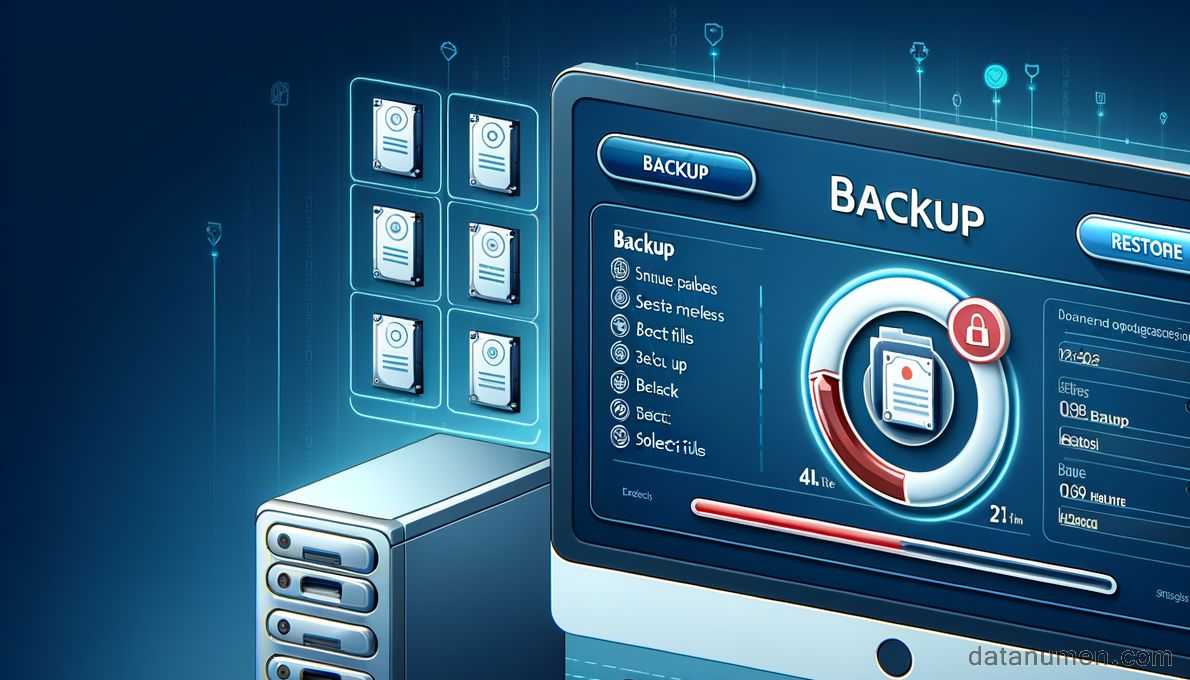
Zlyhania systému, najmä v aplikáciách balíka Windows Office, často vedú k poškodeniu databázy. Len málo vecí je viac frustrujúcich ako sledovať, ako hodiny databázovej práce miznú kvôli neočakávanému zlyhaniu systému. Hoci tipy 7 a 8 môžu minimalizovať zlyhania systému, môžu sa vyskytnúť neočakávane. Preto je veľmi dôležitý aj pravidelný plán zálohovania, ako je uvedené nižšie:
- Nastavte si denné zálohy počas období vysokej návštevnosti
- Uchovávajte zálohy na rôznych fyzických diskoch
- Každý mesiac spustite testy obnovy zálohy
13. Oprava Corrupt Access Database
Pomocou vyššie uvedených tipov môžete minimalizovať poškodenie databázy programu Access. Niekedy sa však stále môžeme stretnúť s poškodenými databázami, takže je dôležité mať výkonnú databázu Prístup k nástroju na obnovenie po ruke na riešenie takýchto prípadov:
14. Záver
Poškodenie databázy môže zničiť vaše obchodné operácie. Ale je tu dobrá správa – môžete tomu zabrániť správnym prístupom k správe a údržbe. Mnohé organizácie už chránili svoje cenné údaje pomocou týchto stratégií.

Tu sú kľúčové preventívne opatrenia na ochranu vašich údajov:
- Rozdeľte svoju databázu na front-end a back-end komponenty
- Správne ukladajte dočasné tabuľky v backende
- Ak je to možné, vyhnite sa poliam typu memo
- Uchovávajte obrazové súbory v systéme súborov
- Používanie dočasných tabuliek pre zložité dotazy
- Dodržujte správne postupy vypínania
- Chráňte svoj systém pomocou UPS a úpravy napájania
- Udržujte zdravé prostredie Windows
- Vyberte si vhodné metódy prístupu pre vašu databázu
Vaša databáza potrebuje neustálu starostlivosť a pozornosť k detailom. Tieto postupy výrazne znížia riziko poškodenia a straty údajov, keď ich budete pravidelne implementovať. Každé preventívne opatrenie spolupracuje s ostatnými na vytvorení spoľahlivého obranného systému pre vašu databázu Accessu.
Konajte a implementujte tieto ochranné opatrenia hneď. Budúcnosť vašej databázy závisí od krokov, ktoré dnes podniknete, aby ste zabránili korupcii.
Náš tím zostavil tieto odborné tipy za posledných niekoľko rokov, aby pomohol zabrániť poškodeniu databázy Accessu:
- Monitorovať veľkosť databázy
- Vaša databáza by mala zostať pod 1 GB, aby fungovala hladko
- Pravidelne archivujte staré záznamy
- Nastavte prepojené tabuľky pre historické údaje
- Implementujte kontrolu verzií
- Metodicky sledujte zmeny v databáze
- Zdokumentujte všetky úpravy
- Uložte predchádzajúce verzie pre rýchle vrátenie späť
- Konfigurácia siete
- Správne nastavte hodnoty časového limitu
- Povoliť automatické opätovné pripojenie
- Spustite databázy na dedikovaných serveroch
- Plán pravidelnej údržby
- Spustite kompaktné a opravné nástroje týždenne
- Aktualizujte svoje štatistiky mesačne
- Každý štvrťrok hľadajte problémy s dizajnom
Váš plán údržby databázy by mal obsahovať dokumentáciu týchto preventívnych opatrení. Tímy, ktoré dodržiavajú tieto stratégie v rámci našich predchádzajúcich odporúčaní, majú podstatne menej problémov s poškodením databázy Accessu.
Tip pre profesionálov: Panel monitorovania stavu databázy môže pomôcť automaticky sledovať tieto metriky.
Referencie:

Úvod autora:
Vivian Stevens je expertkou na obnovu dát v DataNumen, Inc., ktorá je svetovým lídrom v oblasti technológií obnovy dát, vrátane zotavenie mdf a vynikajúce softvérové produkty na obnovenie. Pre viac informácií navštívte www.datanumen. S