
1. Úvod
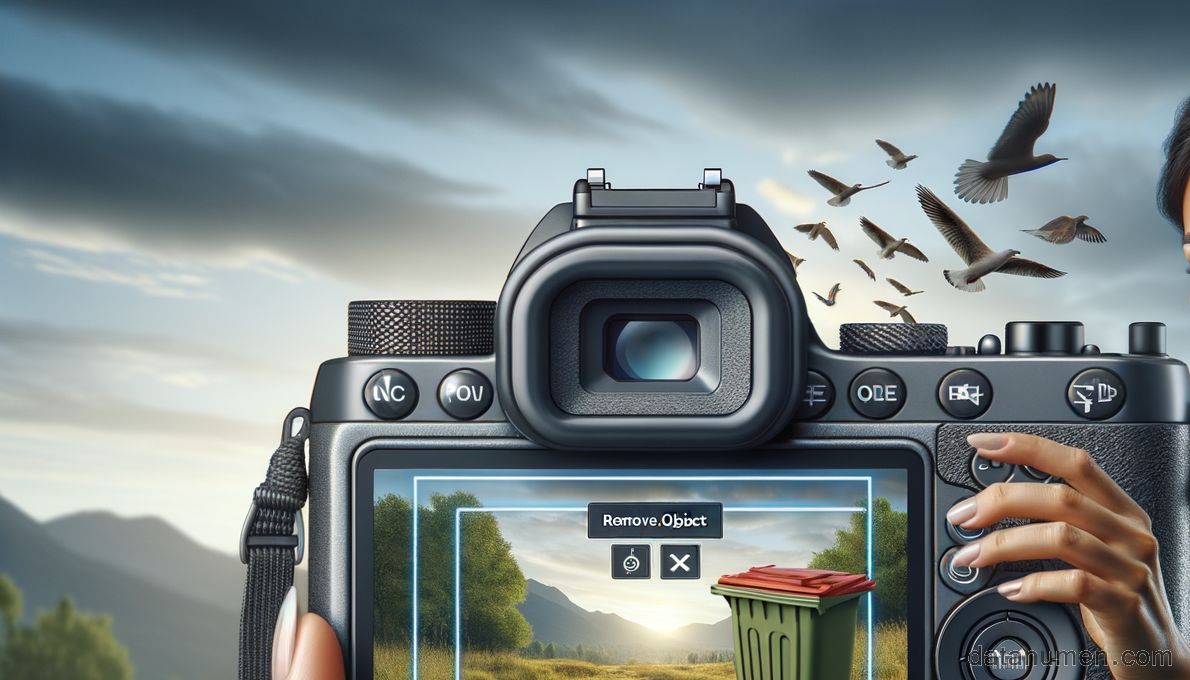
S príchodom digitálnych technológií sa fotografia stala všestrannejšou ako kedykoľvek predtým. Dnes obraz nielen zachytáva moment, ale aj rozpráva príbeh, esteticky zaujme a efektívne komunikuje s divákom. Môžu však nastať prípady, keď nežiaduce prvky na fotografii môžu odvrátiť pozornosť od hlavného posolstva alebo zničiť estetickú príťažlivosť. Tu vstupuje do hry dôležitosť nástroja Odstrániť objekt z fotografie.
1.1 Dôležitosť nástroja Odstrániť objekt z fotografie
Nástroj Odstrániť objekt z fotografie je veľmi dôležitý pre fotografov, grafikov, obchodníkov a kohokoľvek, kto pravidelne pracuje s obrázkami. Umožňuje používateľovi odstrániť nežiaduce prvky, ako sú logá, vodoznaky, tiene, ľudia alebo akékoľvek iné predmety, ktoré môžu uberať obrázku z hlavného zamerania alebo príťažlivosti. Týmto nástroj pomáha zlepšiť celkovú kompozíciu a estetiku fotografie, čím zlepšuje jej kvalitu a účinnosť.
1.2 Ciele tohto porovnania
Primárnym cieľom tohto porovnania je poskytnúť prehľad rôznych nástrojov na odstránenie objektu z fotografie dostupných na trhu. Budeme diskutovať o ich vlastnostiach, výhodách a nevýhodách a stručne predstavíme každý z týchto nástrojov. Zhromaždené a prezentované údaje majú za cieľ viesť používateľov pri výbere správneho nástroja, ktorý vyhovuje ich špecifickým potrebám a preferenciám.
2. Adobe Photoshop
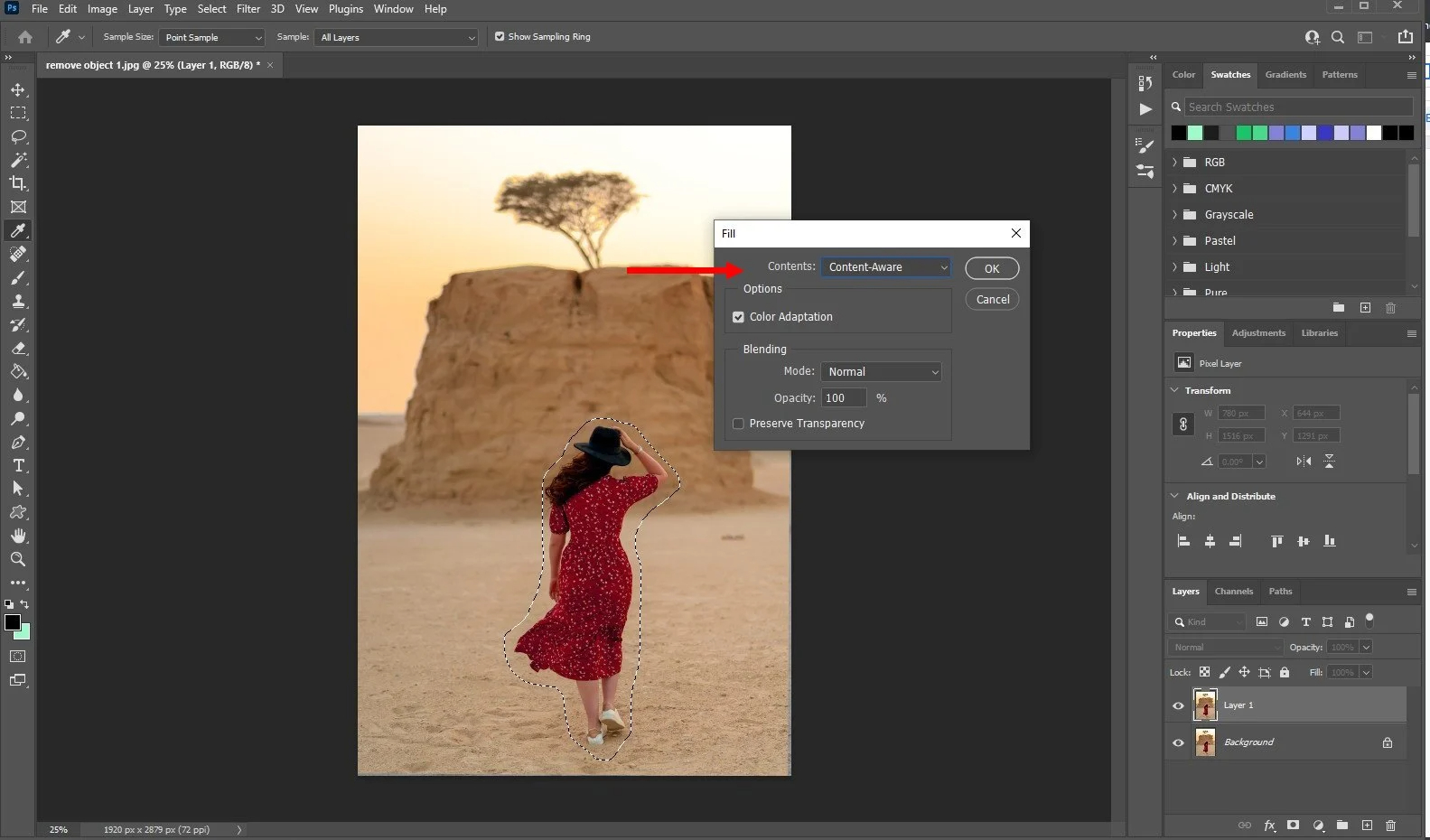
Adobe Photoshop je celosvetovo veľmi populárny a uznávaný softvér na úpravu obrázkov, ktorý používajú fotografi, dizajnéri a digitálni umelci. Ponúka množstvo funkcií vrátane robustnej funkcie „Odstrániť objekt“, ktorá využíva pokročilé algoritmy na pomoc používateľom bez problémov odstrániť nechcené prvky z fotografií.
2.1 Pros
- Sofistikované možnosti: Adobe Photoshop ponúka širokú škálu pokročilých nástrojov a funkcií, ktoré umožňujú komplexné úpravy a manipuláciu s obrázkami.
- Presnosť a kontrola: Poskytuje vysokú úroveň presnosti a kontroly nad procesom úprav, čo znamená, že môžete dosiahnuť výsledky presne podľa vašich požiadaviek.
- Integrácia: Dá sa bez problémov integrovať s inými produktmi Adobe, čo umožňuje hladký a efektívny pracovný tok v rámci rôznych softvérov.
2.2 Nevýhody
- Zložitosť: Vďaka pokročilým funkciám môže byť pochopenie a používanie Photoshopu náročné, najmä pre začiatočníkov.
- Cena: V porovnaní s inými nástrojmi môže byť Adobe Photoshop dosť drahý, pretože sa riadi cenovým modelom založeným na predplatnom.
- Hardvérové požiadavky: Photoshop vyžaduje značné množstvo systémových prostriedkov, takže nie je vhodný na použitie na starších počítačoch alebo počítačoch s nízkou špecifikáciou.
2.3 Photoshop PSD Nástroj na opravu
Dobrý photoshop PSD nástroj na opravu je tiež nevyhnutné pre všetkých používateľov Photoshopu. DataNumen PSD Repair je skvelá voľba:
3. PicWish Odstrániť nechcený objekt
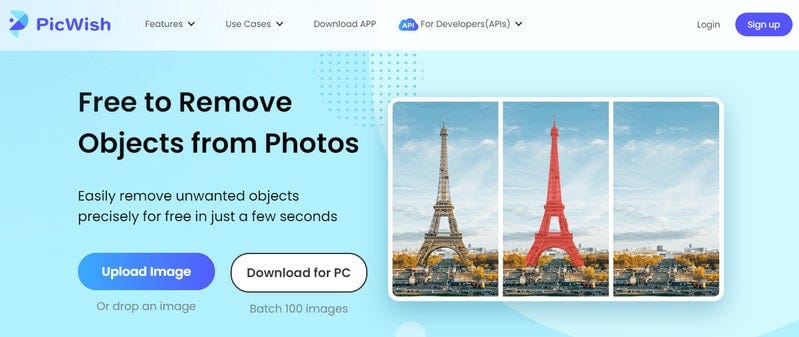
PicWish je relatívne nový hráč na trhu softvéru na úpravu fotografií. Poskytuje špecifickú funkciu odstraňovania objektov z fotografií. Tento nástroj využíva inteligentné algoritmy na bezproblémové odstránenie nežiaducich objektov pri zachovaní prirodzenej integrity obrazu.
3.1 Pros
- Užívateľsky prívetivé: Rozhranie PicWish je veľmi intuitívne a jednoduché. To znamená, že aj bez technických znalostí je možné rýchlo pochopiť a použiť jeho funkcie.
- Cenovo dostupné: V porovnaní s mnohými inými pokročilými nástrojmi ponúka PicWish cenovo dostupné možnosti, vďaka čomu je dostupný pre širšiu používateľskú základňu.
- Vysoká kvalita výsledkov: Napriek svojej jednoduchosti PicWish nerobí kompromisy v kvalite výstupu. Ponúka vysokokvalitné výsledky, ktoré môžu konkurovať sofistikovanejším nástrojom.
3.2 Nevýhody
- Obmedzené funkcie: V porovnaní s rozsiahlejším softvérom, ako je Adobe Photoshop, má PicWish obmedzenú sadu funkcií zameranú predovšetkým na odstraňovanie objektov.
- Závislosť na internete: Ako webový nástroj vyžaduje PicWish stabilné internetové pripojenie, aby fungoval. Na rozdiel od samostatných softvérových aplikácií ho nemožno používať offline.
- Žiadna mobilná aplikácia: Hoci PicWish možno použiť na akomkoľvek zariadení prostredníctvom webového prehliadača, chýba mu špeciálna mobilná aplikácia pre pohodlnejšie úpravy na cestách.
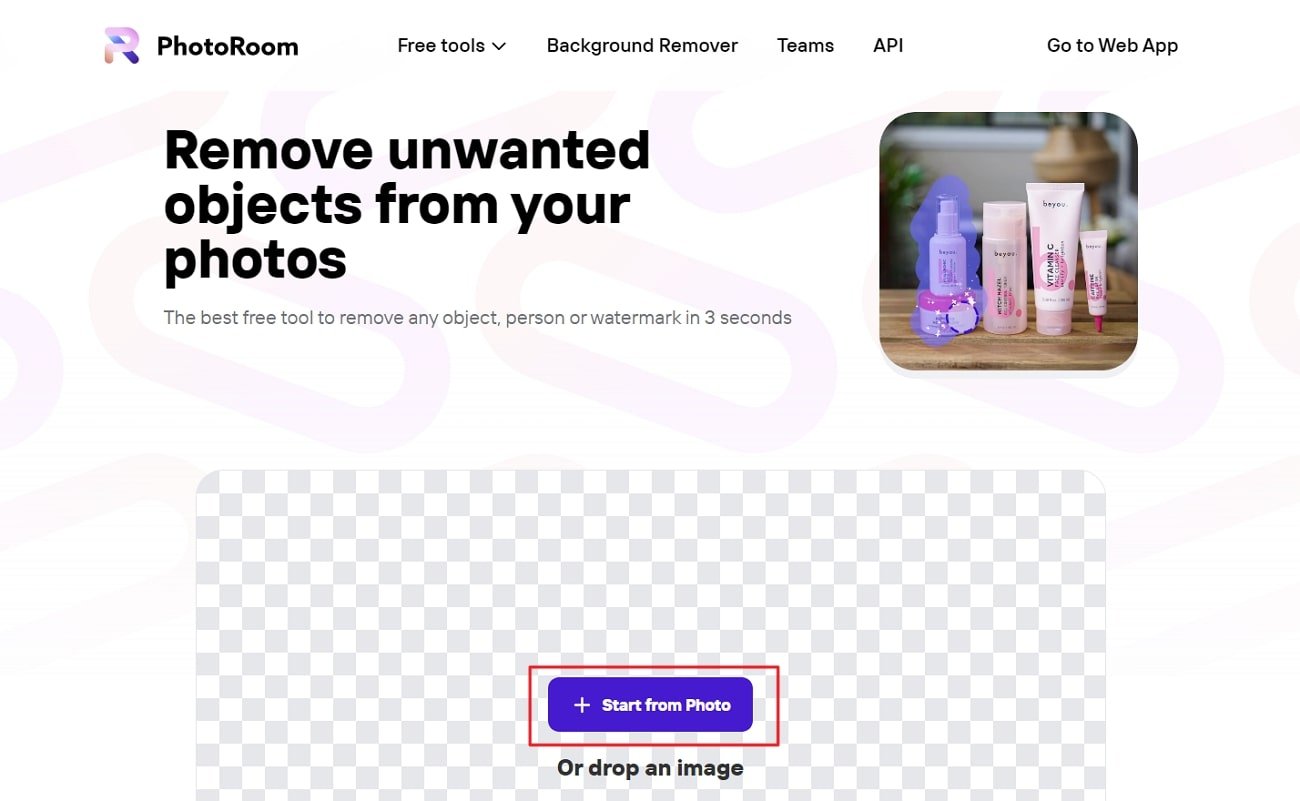
4. Photoroom Odstrániť objekty z fotografie
Photoroom je nástroj na úpravu fotografií, ktorý sa špecializuje na transformáciu vašich obrázkov odstránením nechcených objektov a zmenou pozadia. Predstavuje užívateľsky prívetivé rozhranie a ponúka jednoduché a efektívne riešenie pre používateľov, ktorí chcú rýchle a čisté výsledky.
4.1 Pros
- Jednoduché použitie: Photoroom poskytuje užívateľsky prívetivé rozhranie, ktoré uľahčuje odstraňovanie objektov z fotografií aj začiatočníkom.
- Efektivita: Umožňuje používateľom rýchlo odstrániť nechcené objekty, čo šetrí čas, najmä pri úprave viacerých obrázkov.
- Kompatibilita: Platforma je kompatibilná so zariadeniami iOS aj Android, vďaka čomu je možné úpravy na cestách.
4.2 Nevýhody
- Na základe predplatného: Zatiaľ čo Photoroom ponúka bezplatnú verziu, pokročilejšie funkcie sú uzamknuté za predplatným.
- Znížená kvalita: Bezplatná verzia nástroja komprimuje obrázok, čo môže znížiť kvalitu výstupu.
- Obmedzené nástroje: Zameriava sa najmä na odstraňovanie objektov a úpravu pozadia, takže nemusí byť najlepšou voľbou pre tých, ktorí potrebujú rozsiahlejšie nástroje na úpravu.
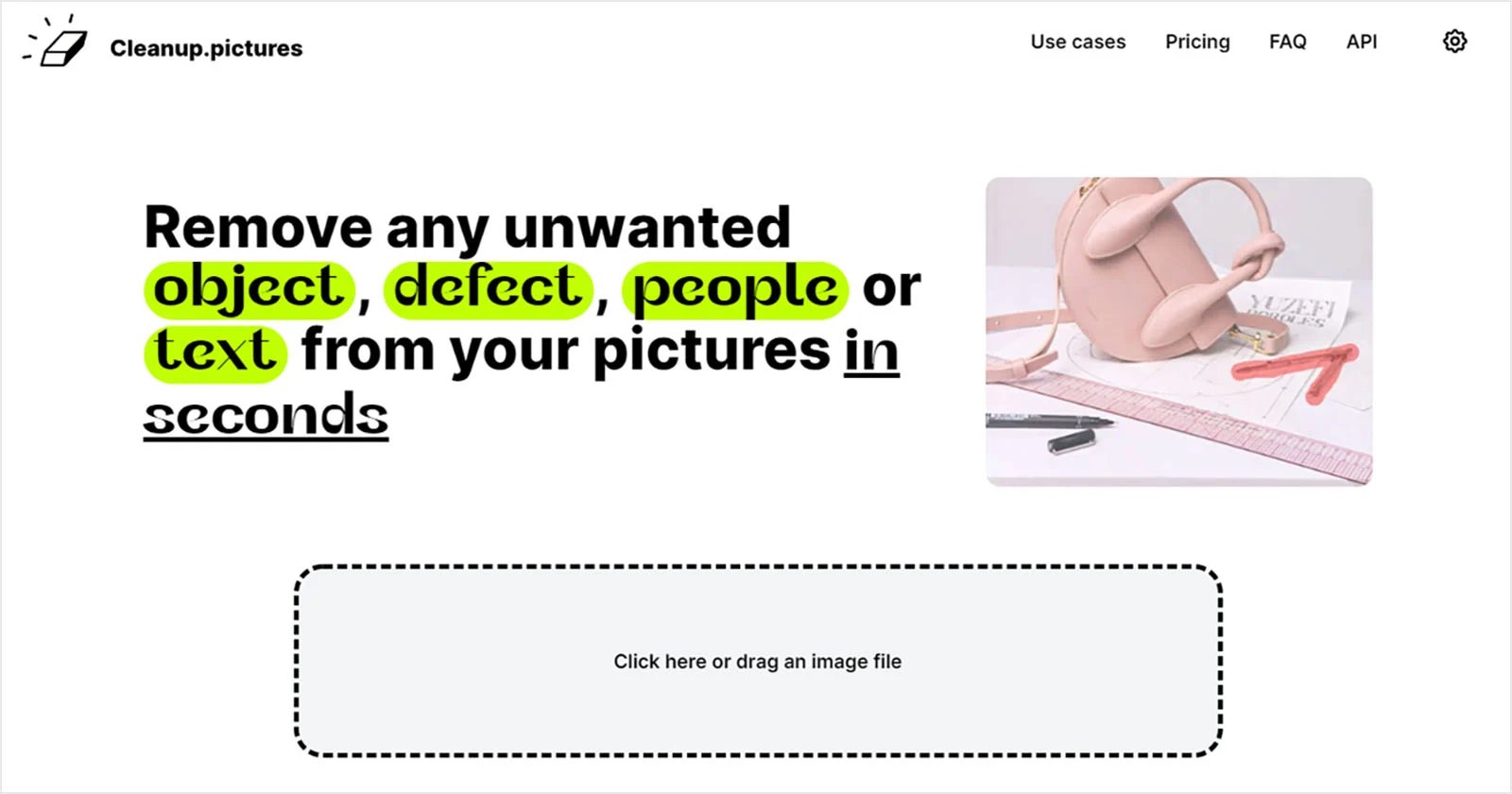
5. Cleanup.Pictures Remove Object from Photo
Cleanup.Pictures je bezplatný online nástroj špeciálne navrhnutý na odstránenie nežiaducich predmetov z akejkoľvek fotografie. Spolieha sa na technológiu AI, ktorá to robí efektívnym a efektívnym spôsobom, výsledkom čoho je čistý a nerušený obraz.
5.1 Pros
- Bezplatné použitie: Cleanup.Pictures ponúka svoje služby zadarmo bez akýchkoľvek skrytých poplatkov, vďaka čomu je veľmi prístupný.
- Použitie AI: Nástroj využíva pokročilú AI na zabezpečenie efektívneho a efektívneho odstraňovania nežiaducich objektov, čo používateľom šetrí čas potrebný na praktickú úpravu.
- Nevyžaduje sa žiadny účet: Používateľ si na používanie tohto nástroja nemusí vytvárať účet, čo zvyšuje pohodlie a jednoduchosť používania.
5.2 Nevýhody
- Iba online: Ako úplne online nástroj si na efektívne fungovanie vyžaduje dobré internetové pripojenie. Offline prístup nie je poskytovaný.
- Čas spracovania: Niekedy môže byť čas spracovania dlhší, ako sa očakávalo, v závislosti od zložitosti úlohy a zaťaženia servera.
- Obavy o súkromie: Vzhľadom na online charakter a absenciu nastavenia účtu môžu mať niektorí používatelia obavy týkajúce sa bezpečnosti a dôvernosti svojich fotografií.
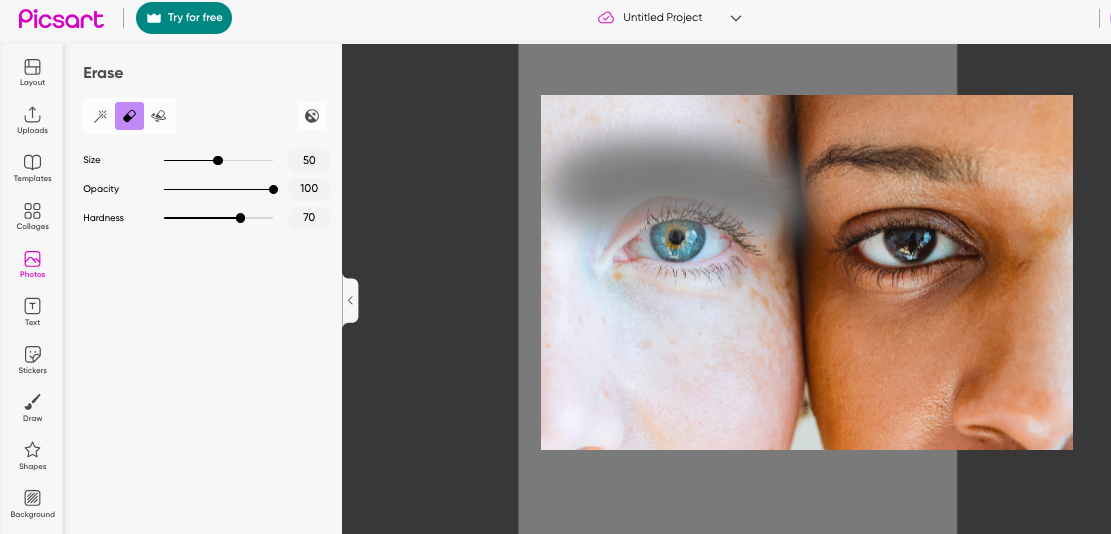
6. Nástroj Picsart Object Remover Tool
Picsart Object Remover je ďalší vysoko hodnotený nástroj špeciálne navrhnutý na čistenie obrázkov od nežiaducich prvkov. Okrem toho Picsart ponúka aj množstvo ďalších nástrojov na úpravu fotografií a kreatívnych možností, ktoré používateľom umožňujú ďalej vylepšovať svoje obrázky.
6.1 Pros
- Kompletný balík úprav: Picsart je viac než len odstraňovač objektov. Ponúka rôzne nástroje na úpravu a kreatívne efekty, ktoré môžu vylepšiť vaše obrázky.
- Komunita: Picsart tiež poskytuje používateľom platformu na zdieľanie svojich výtvorov a hľadanie inšpirácie, čo môže byť pre začínajúcich umelcov a nadšencov celkom motivujúce.
- Užívateľsky prívetivé: Rozhranie je užívateľsky prívetivé a intuitívne, vďaka čomu je navigácia v jeho funkciách jednoduchá aj pre začínajúcich používateľov.
6.2 Nevýhody
- Reklamy: Bezplatná verzia Picsart obsahuje reklamy, ktoré môžu pôsobiť rušivo.
- Predplatné: Ak chcete získať prístup k celej škále funkcií a používania bez reklám, musíte sa prihlásiť na odber Picsart Gold, ktorý je spoplatnený.
- Strata kvality: Niektorí používatelia hlásili mierny pokles kvality obrazu po úpravách pomocou tohto nástroja.
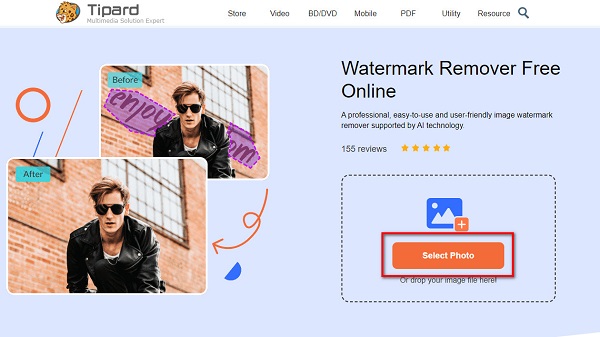
7. Tipard Odstraňovač vodoznakov
Tipard Watermark Remover je špecializovaný nástroj určený na pomoc používateľom odstraňovať vodoznaky z ich obrázkov. To môže byť neuveriteľne užitočné pre fotografov, dizajnérov alebo digitálnych obchodníkov, ktorí často potrebujú z obrázkov odstrániť nepotrebné značky alebo značky autorských práv.
7.1 Pros
- Špecifická funkcia: Hlavnou výhodou je jeho špecializácia na odstraňovanie vodoznakov, ktoré vykonáva veľmi efektívne.
- Jednoduché použitie: Softvér je celkom jednoduchý na používanie, čo môže byť výhodné pre začiatočníkov alebo tých, ktorí nie sú oboznámení so softvérom na úpravu fotografií.
- Dávkové spracovanie: Tipard Watermark Remover ponúka možnosti dávkového spracovania, ktoré sú užitočné na odstránenie vodoznakov z viacerých fotografií naraz.
7.2 Nevýhody
- Obmedzené funkcie: Hlavnou nevýhodou je obmedzená funkčnosť. Okrem odstránenia vodoznaku ponúka softvér veľmi málo ďalších nástrojov na úpravu.
- Cena: Na rozdiel od mnohých iných nástrojov nie je Tipard Watermark Remover zadarmo. Používatelia si musia softvér zakúpiť, aby ho mohli používať.
- Žiadna mobilná aplikácia: Softvér je v súčasnosti dostupný len pre Windows a Mac, pričom nie je k dispozícii žiadna mobilná aplikácia na použitie na cestách.
8. Fotor Free Object Remover
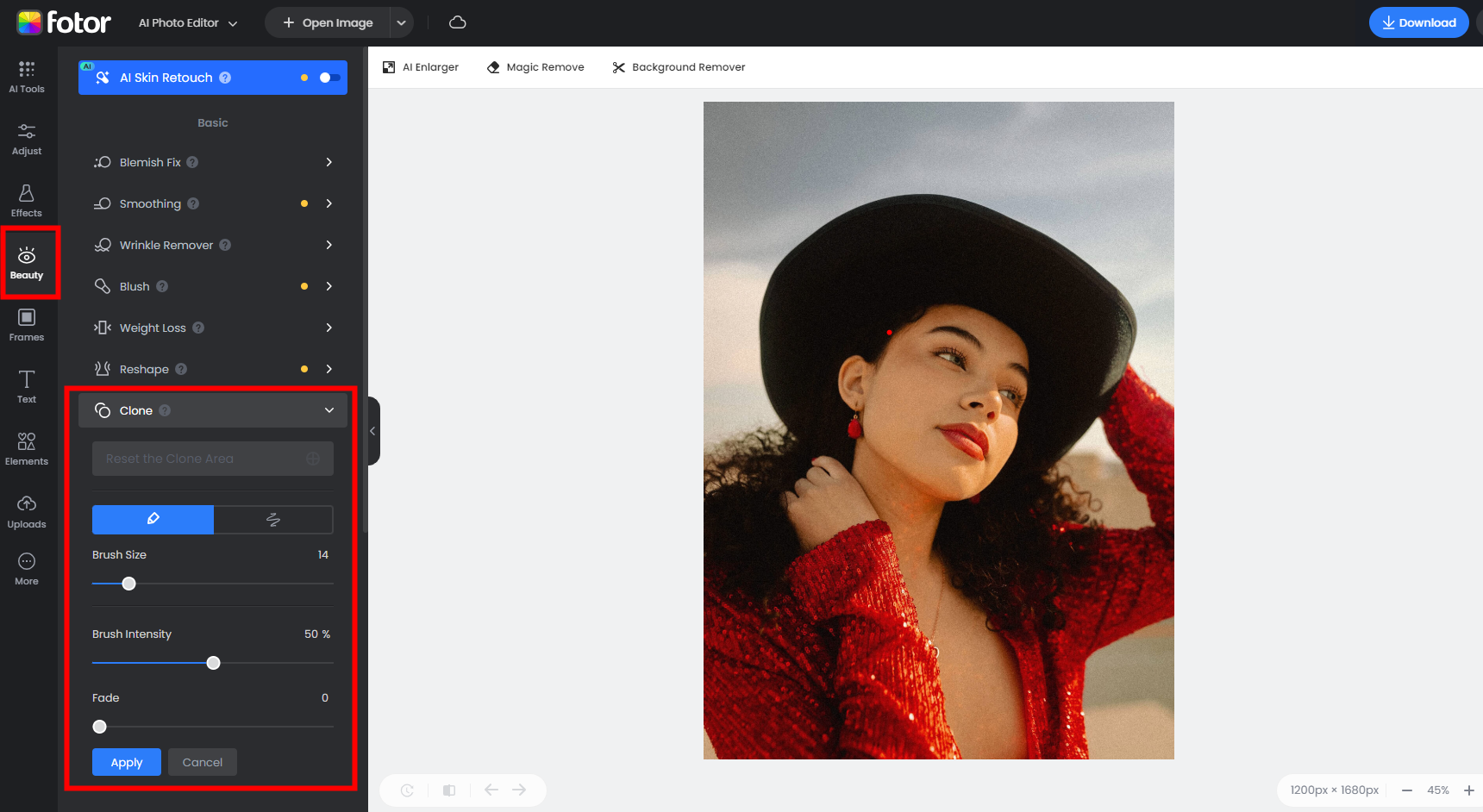
Fotor je komplexná online platforma na úpravu fotografií. Ponúka viacero funkcií vrátane vyhradenej funkcie „Odstrániť objekt“. Táto funkcia umožňuje užívateľom jednoducho a efektívne vymazať nepotrebné predmety z fotografií, čím sa zachová koherencia a estetika snímky.
8.1 Pros
- Multifunkčné: Fotor ponúka okrem odstraňovania objektov širokú škálu funkcií, ako je úprava obrazu, efekty, pridávanie textu a ďalšie.
- Užívateľsky prívetivý: Má užívateľsky prívetivé rozhranie, vďaka čomu je dostatočne jednoduché aj pre začiatočníkov, aby ho rýchlo pochopili.
- Bezplatný prístup: Mnoho funkcií a funkcií Fotor je dostupných zadarmo, čo z neho robí cenovo výhodnú možnosť.
8.2 Nevýhody
- Obmedzenia v bezplatnej verzii: Pre prístup k sofistikovanejším funkciám je potrebné zakúpiť Fotor Pro.
- Reklama: Bezplatná verzia obsahuje reklamy, ktoré môžu pri úpravách pôsobiť rušivo.
- Závislosť od internetu: Keďže ide o online platformu, na správne fungovanie vyžaduje stabilné internetové pripojenie.
9. BeFunky Object Eraser
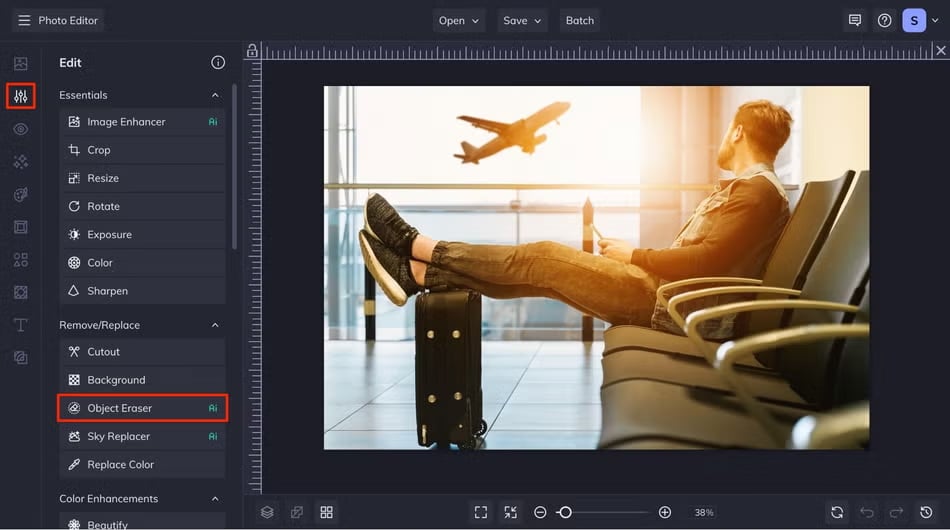
BeFunky je all-in-one online platforma na úpravu obrázkov, ktorá obsahuje špeciálny nástroj „Object Remover“ známy ako „Erase Mode“. Tento ľahko použiteľný nástroj umožňuje používateľom odstrániť nežiaduce prvky z obrázkov bez zanechania stopy.
9.1 Pros
- Platforma všetko v jednom: BeFunky je komplexná platforma s mnohými nástrojmi na úpravu obrázkov, čím ponúka komplexné riešenie pre rôzne potreby úprav.
- Jednoduché a intuitívne: Používateľské rozhranie je čisté, intuitívne a ľahko sa v ňom pohybuje, čo je skvelé pre začiatočníkov.
- Vysoká flexibilita: Ponúka množstvo parametrov na úpravu, ako je veľkosť štetca, tvrdosť, rozostupy a vyhladenie pozadia pre presnejšie odstránenie objektov.
9.2 Nevýhody
- Vodoznak vo bezplatnej verzii: BeFunky zanecháva vodoznak na obrázkoch v bezplatnej verzii.
- Obmedzené v pokročilých funkciách: Hoci je to skvelé pre základné úpravy a odstraňovanie objektov, BeFunky nemusí uspokojiť používateľov, ktorí vyžadujú pokročilé možnosti úprav.
- Vyžaduje sa predplatné: Pre prístup k mnohým výkonnejším funkciám a nástrojom (a odstránenie vodoznaku) sa používatelia musia prihlásiť na odber BeFunky Plus, ktorý je spoplatnený.
10. Inpaint Odstrániť objekt z fotografie
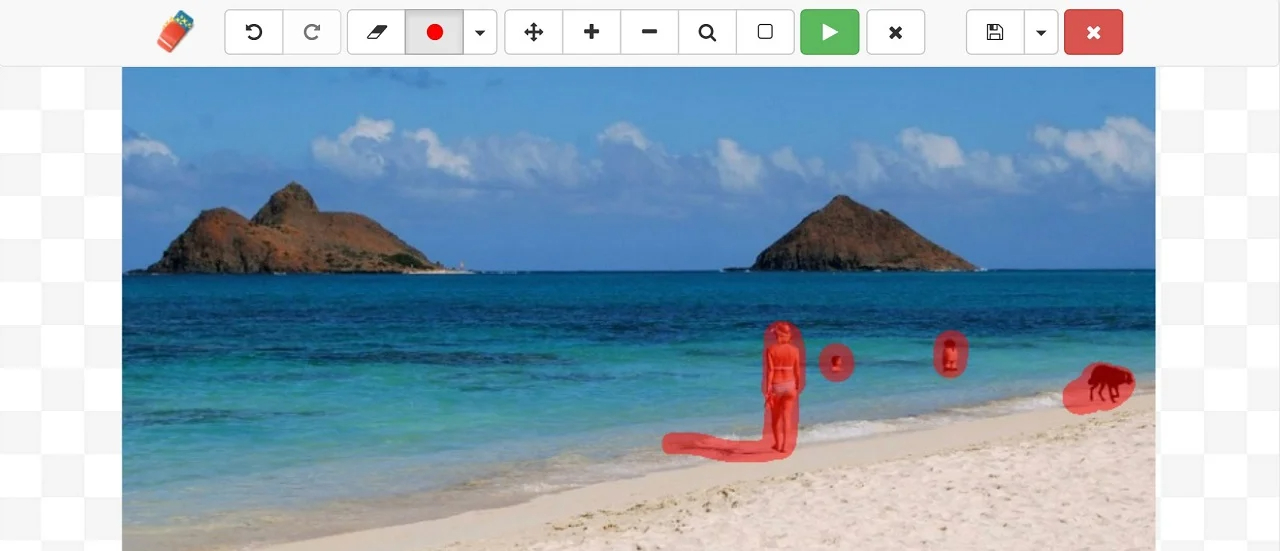
Inpaint je špecializovaný nástroj určený výhradne na odstraňovanie nechcených objektov z obrázkov. Poskytuje jednoduchý a rýchly spôsob, ako sa zbaviť rušivých vplyvov a škvŕn z fotografií, pričom pozadie zostáva nedotknuté a vyzerá prirodzene.
10.1 Pros
- Jednoduché použitie: Jeho užívateľsky prívetivé rozhranie zjednodušuje proces odstraňovania objektov, vďaka čomu je použiteľný aj pre začiatočníkov.
- Efektívne výsledky: Inpaint vyniká vo vykresľovaní prirodzene vyzerajúcich výsledkov opätovným vytvorením pozadia a odstránením nechcených objektov.
- Dávkové spracovanie: Umožňuje používateľom spracovať viacero obrázkov naraz, čím ušetrí veľa času a úsilia.
10.2 Nevýhody
- Obmedzená funkčnosť: Inpaint sa zameriava hlavne na odstraňovanie objektov a neobsahuje ďalšie funkcie úprav, čím je menej univerzálny.
- Cena: Inpaint nie je bezplatný softvér. Pre prístup ku všetkým jeho funkciám si používatelia musia produkt zakúpiť.
- Obmedzená podpora: Zákaznícka podpora môže byť slabšia, ako uvádzajú niektorí používatelia.
11. SnapEdit Odstrániť objekt
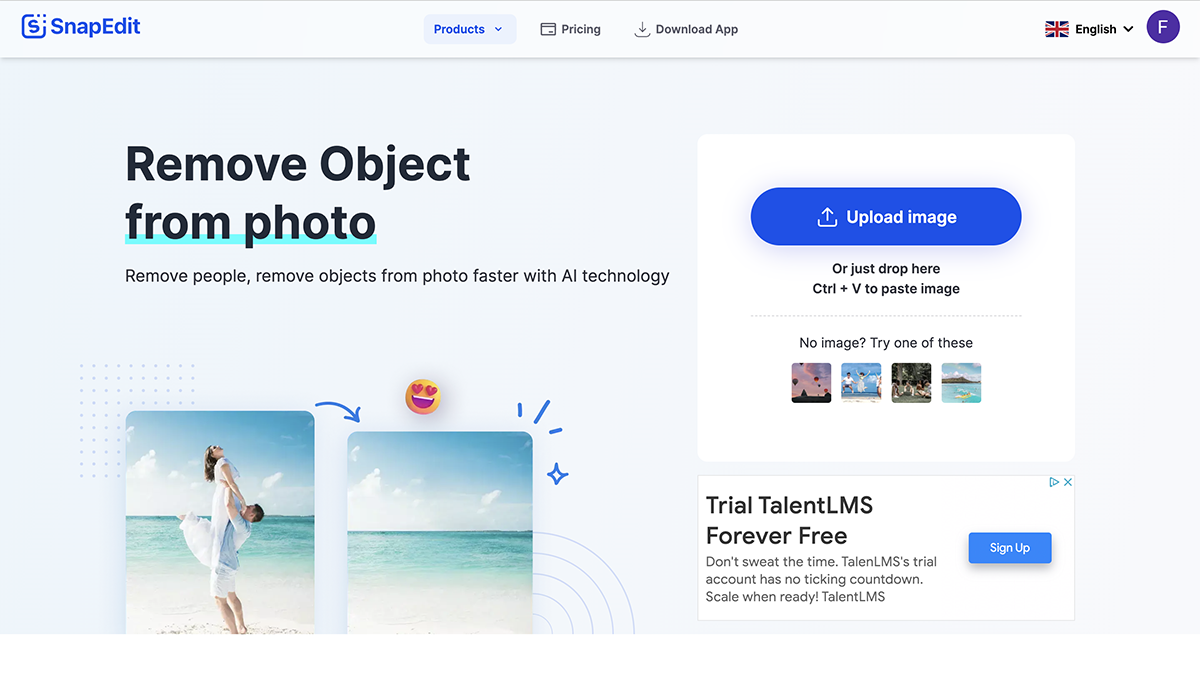
SnapEdit je komplexný softvér na úpravu fotografií, ktorý je vybavený výkonným nástrojom „Odstrániť objekt“. Tento softvér bol navrhnutý tak, aby poskytoval rýchle a bezproblémové riešenie, ako sa zbaviť nepotrebných objektov na obrázkoch, a zároveň ponúka celý rad ďalších možností úprav.
11.1 Pros
- Všestrannosť: SnapEdit poskytuje množstvo funkcií úprav okrem odstraňovania objektov, ako je orezanie, filtrovanie, pridávanie textu a ďalšie.
- Intuitívne rozhranie: Ponúka čisté, jednoduché a intuitívne rozhranie, v ktorom sa ľahko naviguje, vďaka čomu je vhodné pre začiatočníkov aj skúsených používateľov.
- Rýchla úprava: Nástroj je známy svojim rýchlym spracovaním, ktoré používateľom umožňuje vykonávať úpravy a odstraňovať objekty rýchlym a efektívnym spôsobom.
11.2 Nevýhody
- Ceny: SnapEdit sa riadi modelom založeným na predplatnom, ktorý môže byť trochu drahý v porovnaní s iným jednorazovým nákupom alebo bezplatným softvérom.
- Dostupnosť: V súčasnosti je SnapEdit k dispozícii iba pre používateľov Apple, pričom potenciálni používatelia na iných platformách vynechávajú.
- Žiadne použitie offline: Keďže ide o webový softvér, vyžaduje stabilné internetové pripojenie a nemožno ho používať v režime offline.
12. Magic Studio Magic Eraser
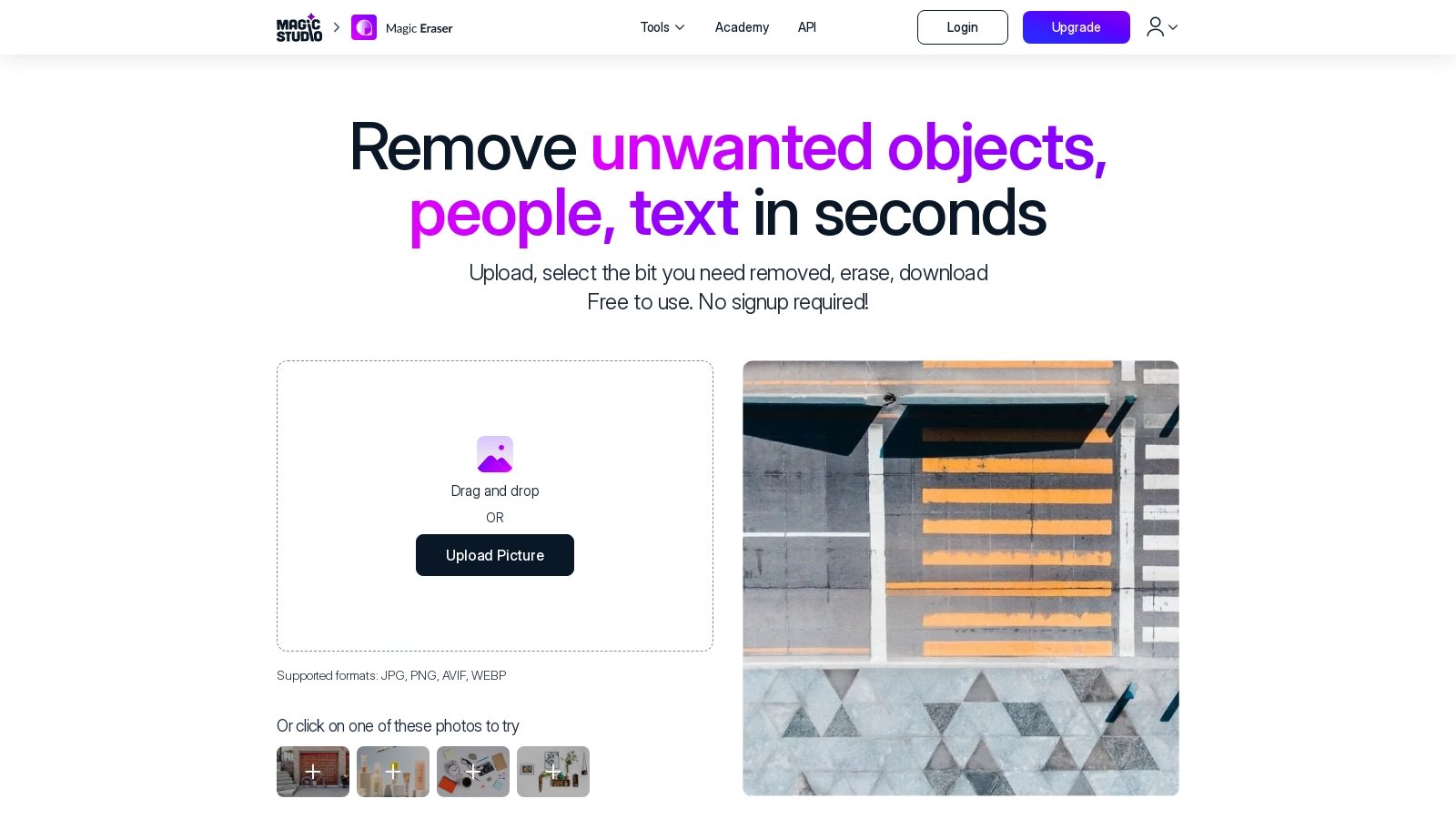
Magic Studio's Magic Eraser je nástroj na odstraňovanie, ktorý vyniká pri vymazávaní nechcených prvkov z obrázkov. Ponúka celý rad možností na úpravu a úpravu procesu odstraňovania, čo používateľom umožňuje dosiahnuť dokonalú úpravu podľa ich špecifických potrieb.
12.1 Pros
- Vysoká presnosť: Magic Eraser ponúka vysokú presnosť pri odstraňovaní objektov, čo zvyšuje celkovú kvalitu obrazu.
- Podpora ASIC a FPGA: Jednou z výrazných výhod Magic Eraser je, že podporuje ASIC a FPGA, čo umožňuje efektívnejšie spracovanie údajov.
- Zákaznícka podpora: Magic Studio poskytuje pôsobivú zákaznícku podporu a ponúka pomoc a poradenstvo používateľom, keď to potrebujú.
12.2 Nevýhody
- Požiadavka na komponent: Hardvérová požiadavka ASIC alebo FPGA môže byť pre niektorých používateľov obmedzením.
- Cena: Magic Eraser má svoju cenu, čo z neho robí menej atraktívnu možnosť pre používateľov, ktorí uprednostňujú bezplatné alebo cenovo dostupnejšie nástroje.
- Zložitosť: Vďaka pokročilým funkciám môže byť navigácia a používanie pre začiatočníkov trochu komplikované.
13. Zhrnutie
13.1 Celková porovnávacia tabuľka
| Nástroj | Vlastnosti | Jednoduché použitie | Cena | Zákaznícka podpora |
|---|---|---|---|---|
| Adobe Photoshop | Pokročilé nástroje, integrácie | Komplex | vysoký | dobrý |
| PicWish Odstrániť nechcený objekt | Základné nástroje, kvalitné výsledky | jednoducho | Cenovo dostupné | dobrý |
| Photoroom Odstrániť objekty z fotografie | Odstránenie objektu, úprava pozadia | jednoducho | Na báze predplatného | priemerný |
| Cleanup.Pictures Odstrániť objekt z fotografie | Odstraňovanie objektov s pomocou AI | jednoducho | zdarma | dobrý |
| Nástroj na odstraňovanie objektov Picsart | Odstraňovanie objektov, ďalšie editačné a kreatívne nástroje | jednoducho | Na báze predplatného | priemerný |
| Odstraňovač vodoznakov Tipard | Odstránenie vodoznaku | jednoducho | Platený | priemerný |
| Bezplatný odstraňovač objektov Fotor | Odstraňovanie objektov, iné nástroje na úpravu | jednoducho | Bezplatné a platené verzie | dobrý |
| BeFunky Object Eraser | Odstraňovanie objektov, iné nástroje na úpravu | jednoducho | Bezplatné a platené verzie | dobrý |
| Inpaint Odstrániť objekt z fotografie | Odstránenie objektu | jednoducho | Platený | priemerný |
| SnapEdit Odstrániť objekt | Odstraňovanie objektov, iné nástroje na úpravu | jednoducho | Na báze predplatného | priemerný |
| Magic Studio Magic Eraser | Odstraňovanie predmetov s vysokou presnosťou | Komplex | Platený | Výborne |
13.2 Odporúčaný nástroj na základe rôznych potrieb
Ak ste profesionál a potrebujete pokročilé nástroje na úpravu, odporúčaným nástrojom je Adobe Photoshop. Pre niekoho, kto je začiatočník a oceňuje jednoduchosť použitia a cenovú dostupnosť, sú PicWish, Photoroom a Cleanup.Pictures dobrou voľbou. Ak sa zameriavate iba na odstraňovanie vodoznakov, Tipard Watermark Remover je optimálny. Pre kombináciu jednoduchého odstraňovania objektov s ďalšími možnosťami úprav môžu byť odpoveďou BeFunky, Fotor a Picsart.
14. Záver
14.1 Záverečné myšlienky a závery pre výber objektu na odstránenie z nástroja Photo Tool
Odstránenie nechcených objektov pri zachovaní celkovej kvality obrazu je nevyhnutnosťou v rôznych profesionálnych oblastiach a dokonca aj pre jednotlivcov, ktorí chcú vylepšiť svoje osobné fotografie. Výber správneho nástroja závisí od niekoľkých faktorov, ako je zložitosť úloh, rozpočet, jednoduchosť použitia a konkrétne preferencie každého používateľa.
Zatiaľ čo niektoré nástroje ako Adobe Photoshop poskytujú množstvo pokročilých funkcií a vynikajúce ovládanie, ich zvládnutie môže byť zložité a môžu byť dosť drahé. Na druhej strane, online nástroje ako PicWish, Cleanup.Pictures a Photoroom ponúkajú užívateľsky prívetivé rozhrania a nižšie náklady, ale môžu im chýbať pokročilé funkcie a vyžadovať stabilné internetové pripojenie.
Vždy zvážte svoje špecifické potreby a vyberte si nástroj, ktorý vám poskytne potrebnú funkčnosť za cenu, ktorá vám vyhovuje. Či už ste profesionálny fotograf, digitálny marketing, dizajnér alebo nadšenec, existuje nástroj, ktorý je pre vás ideálny!
Úvod autora:
Vera Chen je expertka na obnovu dát v DataNumen, ktorá poskytuje širokú škálu produktov vrátane skvelého nástroja na oprava RAR archívne súbory.