
1. Úvod
JPEG, pomenovaný podľa Joint Photographic Experts Group, ktorá ho vytvorila, je všeobecne akceptovaný formát pre digitálne obrázky. S príchodom technológie sa na trhu objavilo niekoľko nástrojov na úpravu týchto obrázkov JPEG, ktoré pomáhajú splniť rôzne umelecké, obchodné a osobné potreby. Tieto nástroje sa nazývajú editory JPEG.
1.1 Význam nástroja Jpeg Editor
Nástroj na úpravu JPEG hrá kľúčovú úlohu pri manipulácii a vylepšovaní digitálnych obrázkov. Fotografi, grafici a každodenní používatelia využívajú tieto nástroje na zmenu veľkosti, orezanie, retušovanie alebo úpravu kontrastu a sýtosti obrázkov. Či už ide o odstránenie nedokonalostí na fotografii alebo návrh digitálneho umeleckého diela, nástroj na úpravu JPEG sa ukázal byť dôležitým prínosom pre profesionálov aj fanúšikov. Ideálny nástroj môže výrazne zvýšiť kvalitu vašich obrázkov, vďaka čomu budú príťažlivejšie a účelnejšie.
1.2 Ciele tohto porovnania
Cieľom tohto porovnania je poskytnúť prehľadný prehľad rôznych nástrojov na úpravu JPEG súborov dostupných online. Pri nespočetnom množstve možností na výber môže byť pre jednotlivca dosť náročné nájsť dostupný nástroj, ktorý spĺňa jeho špecifické požiadavky. Objektívnou diskusiou o výhodách a nevýhodách každého nástroja vám toto porovnanie pomôže pri informovanom rozhodovaní o výbere najvhodnejšieho nástroja na úpravu JPEG súborov pre vaše potreby.
2. Adobe Photoshop
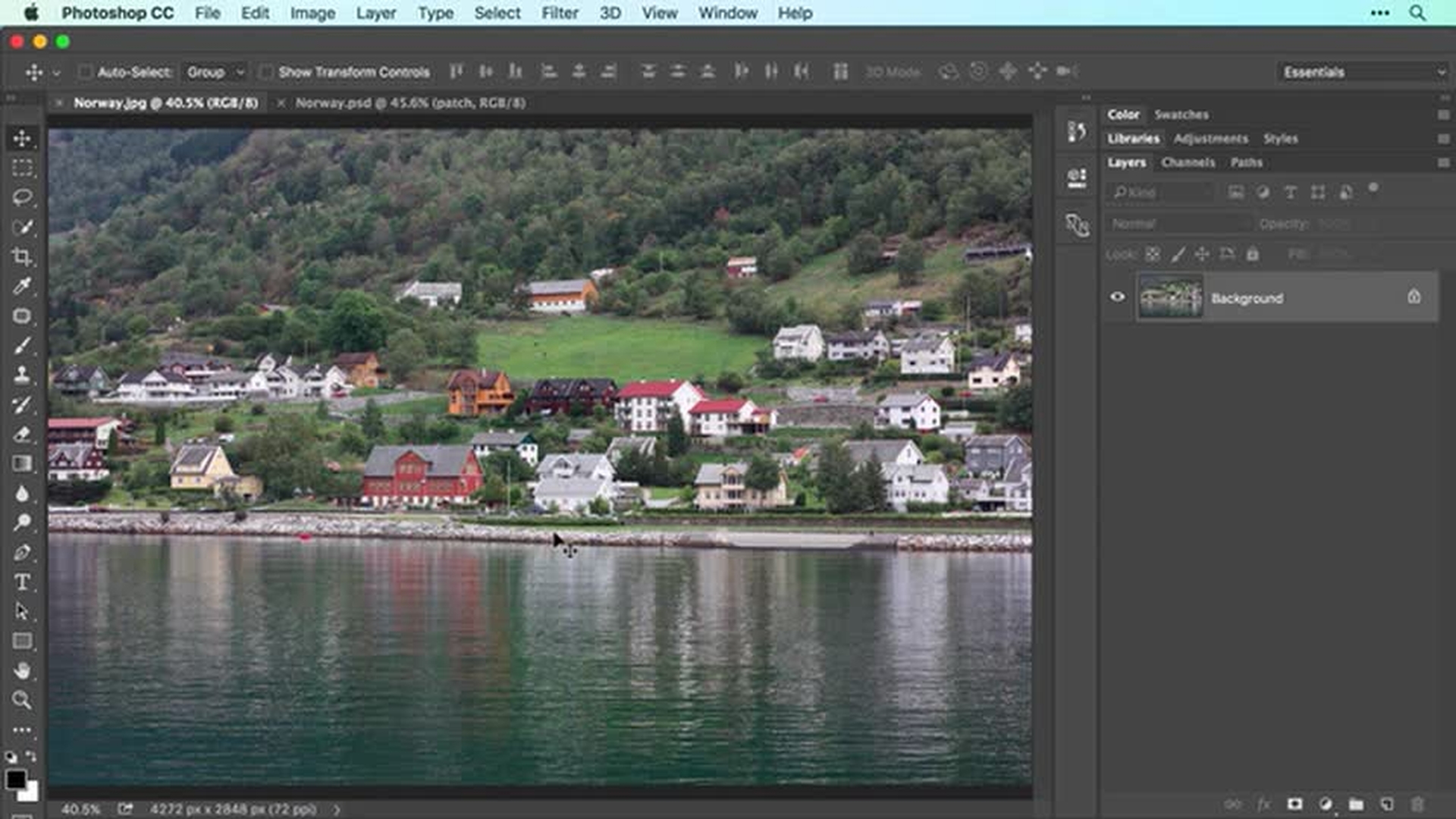
Adobe Photoshop, vyvinutý spoločnosťou Adobe Inc, je dobre známy a výkonný program na úpravu grafiky. Je to priemyselný štandardný nástroj, ktorý používajú fotografi a dizajnéri na celom svete na manipuláciu, orezávanie, zmenu veľkosti a retušovanie obrázkov. Rozsiahla škála funkcií Photoshopu umožňuje používateľom vykonávať zložité úlohy grafického dizajnu s presnosťou a kontrolou.
Photoshop umožňuje používateľom upravovať rastrové obrázky vo viacerých vrstvách a podporuje masky, alfa kompozíciu a niekoľko farebných modelov. Okrem základných funkcií, ako je orezávanie, vrstvenie, vyváženie farieb a podobne, obsahuje aj pokročilejšie funkcie, ako je 3D dizajn, úprava videa a pokročilé funkcie analýzy obrazu. Vďaka svojej širokej škále funkcií a robustnému výkonu zostáva Adobe Photoshop preferovanou voľbou medzi profesionálmi.
2.1 Pros
- Pokročilé vlastnosti: Photoshop ponúka širokú škálu pokročilých funkcií vrátane možnosti 3D návrhu, podrobného ovládania vrstiev, zobrazovania HDR a ďalších.
- Vysoko kvalitný výstup: Tento nástroj vyniká v poskytovaní vysokokvalitného výstupu, ktorý je ideálny pre profesionálnych fotografov, dizajnérov a digitálnych umelcov.
- Podpora pluginov: Adobe Photoshop podporuje množstvo doplnkov, ktoré rozširujú kapacitu vašich nástrojov na spracovanie.
- Integrácia s inými nástrojmi Adobe: Ako súčasť Adobe Creative Cloud sa Photoshop bez problémov integruje s ďalšími nástrojmi Adobe, ako sú Adobe Illustrator, Lightroom atď.
2.2 Nevýhody
- Strmá krivka učenia: Adobe Photoshop je sofistikovaný softvér, ktorý môže zmiasť začiatočníkov kvôli jeho nespočetným funkciám a zložitému rozhraniu.
- Drahé: Jednou z hlavných nevýhod je jeho cena. Model predplatného môže byť trochu strmý a menej dostupný pre fanúšikov alebo jednotlivcov s obmedzeným rozpočtom.
- Náročné na zdroje: Photoshop vyžaduje výkonný počítač so značnou pamäťou a výkonom spracovania. Nie všetci používatelia môžu mať takýto systém.
2.3 Obnova súboru Photoshop
Potrebujete aj dobré Obnova súboru Photoshop nástroj na riešenie poškodených súborov. DataNumen PSD Repair je perfektná voľba:
3. Bezplatný online editor obrázkov
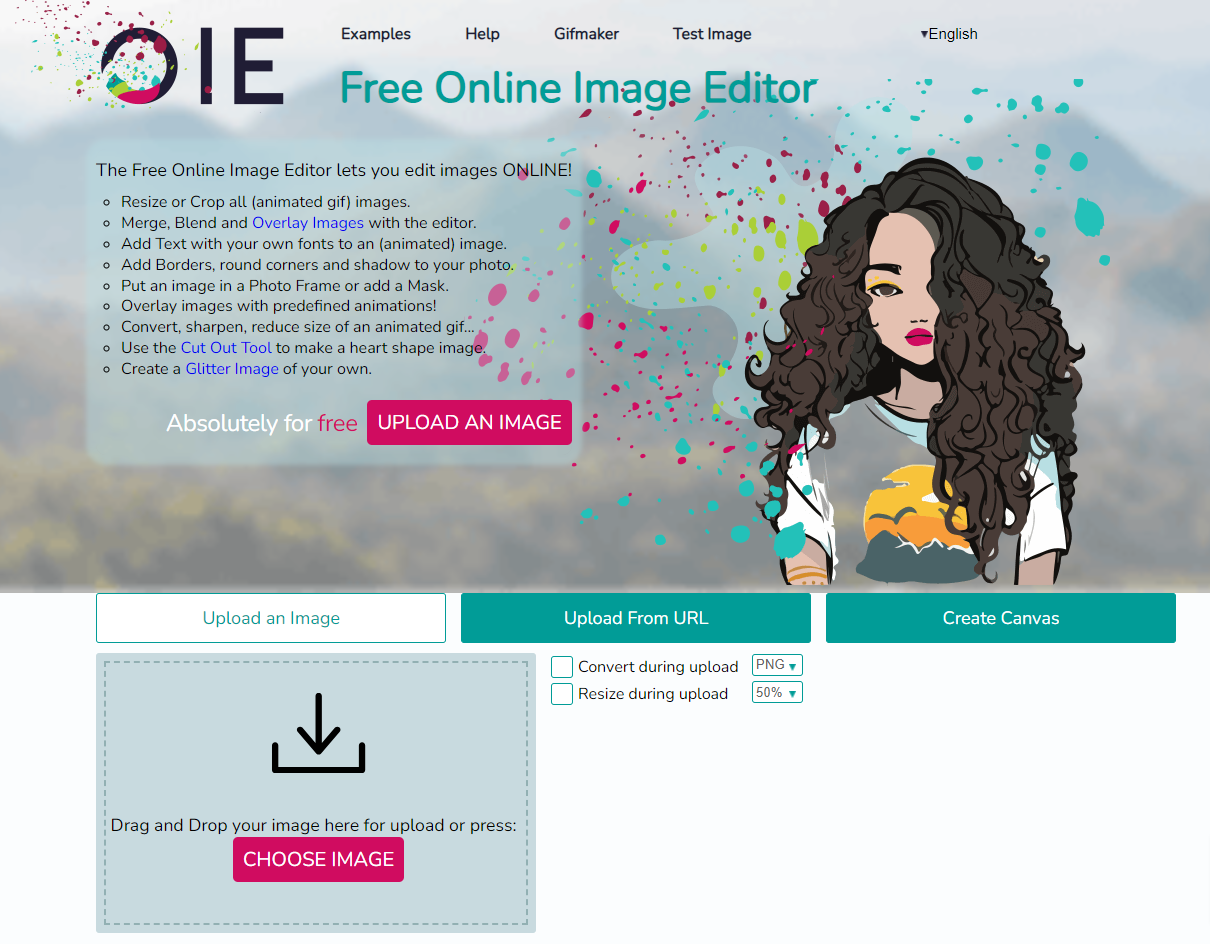
Free Online Image Editor je ľahko použiteľný webový nástroj navrhnutý tak, aby vyhovoval základným potrebám úpravy obrázkov, ako je orezávanie, zmena veľkosti, pridávanie textu a aplikovanie jednoduchých efektov na obrázky.
Tento nástroj je ideálny pre používateľov, ktorí vyžadujú rýchle opravy alebo jednoduché úpravy svojich obrázkov. Má jednoduché rozhranie a nevyžaduje žiadnu inštaláciu, čo z neho robí atraktívnu možnosť pre začiatočníkov alebo používateľov, ktorí potrebujú rýchle riešenie úprav bez potreby pokročilých možností úprav.
3.1 Pros
- Užívateľsky prívetivé rozhranie: Vďaka jednoduchému a čistému rozhraniu je tento nástroj veľmi ľahko ovládateľný, a to aj pre začiatočníkov.
- Nevyžaduje sa žiadna inštalácia: Keďže ide o webový nástroj, nevyžaduje sťahovanie ani inštaláciu softvéru.
- Základné možnosti úprav: Poskytuje všetky základné funkcie, ako je orezanie, zmena veľkosti, pridávanie textu a jednoduché efekty do obrázkov.
- Nevyžaduje sa žiadna registrácia: Používatelia môžu okamžite začať s úpravami bez nutnosti registrácie alebo poskytovania akýchkoľvek osobných údajov.
3.2 Nevýhody
- Nie pre pokročilé úpravy: Tento nástroj neposkytuje pokročilé funkcie úprav, ktoré by mohli potrebovať profesionálni fotografi alebo dizajnéri.
- V závislosti od internetového pripojenia: Keďže je nástroj online, výkon nástroja závisí od internetového pripojenia používateľa.
- Kontextové reklamy: Platforma beží na príjmoch z reklamy, čo znamená, že používatelia sa môžu pri používaní nástroja stretnúť s reklamami.
- Nedostatok podporných materiálov: Existuje relatívny nedostatok hĺbkových tutoriálov alebo sprievodcov, ktoré by vám pomohli vyťažiť z nástroja to najlepšie.
4. Canva Free Online Photo Editor
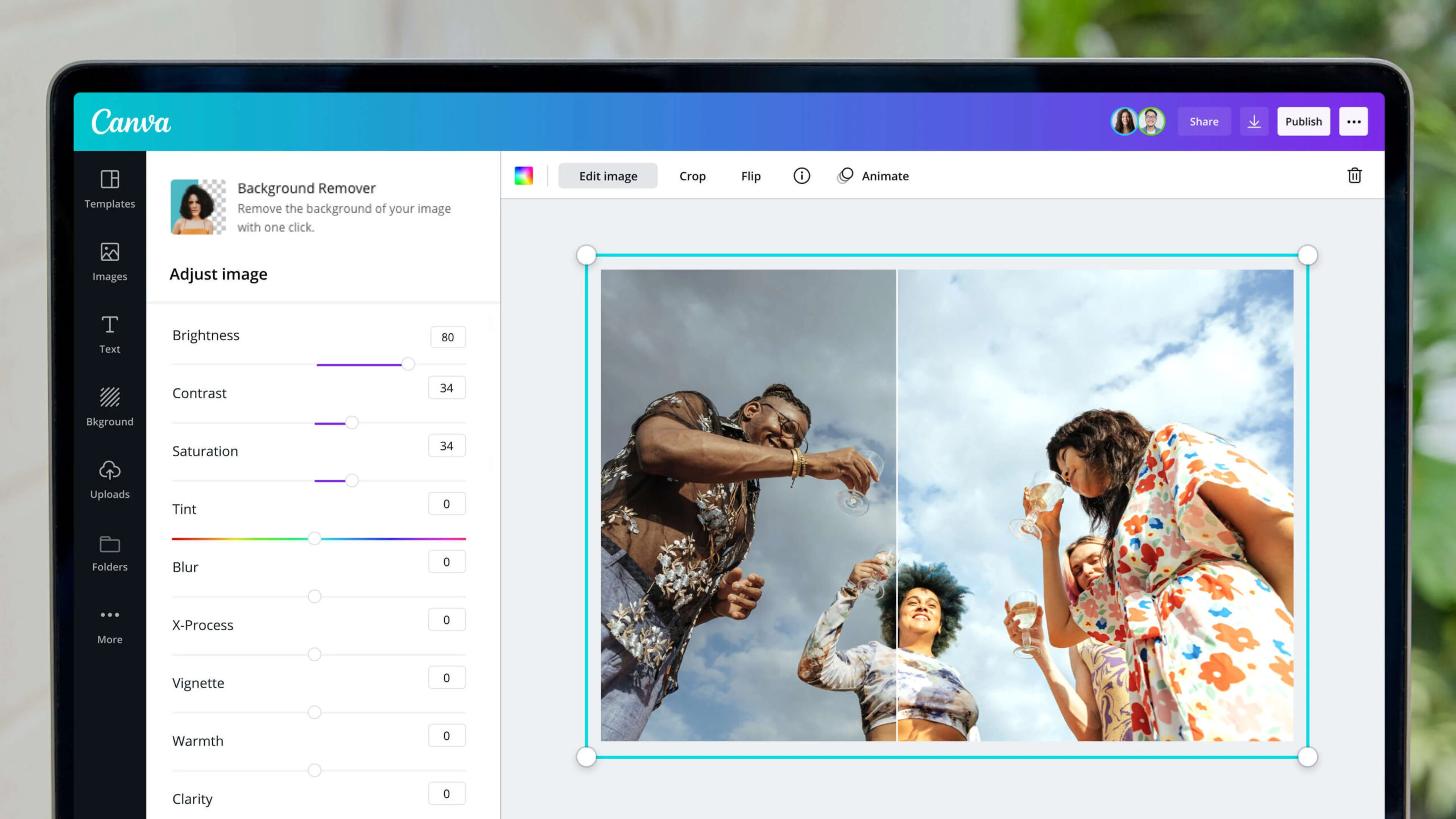
Bezplatný online editor fotografií Canva je mnohostranný nástroj na úpravu obrázkov navrhnutý pre širokú škálu úloh, od jednoduchých úprav fotografií až po vytváranie detailnej grafiky a ilustrácií.
Robustná sada funkcií Canva pokrýva všetky základy, ako je zmena veľkosti, orezanie a otáčanie, spolu s pokročilejšími kapacitami, ako je pridávanie efektov a vrstiev do obrázkov. Obsahuje tiež obrovský výber šablón, grafiky a písiem na vytváranie jedinečných návrhov.
4.1 Pros
- Užívateľsky prívetivé rozhranie: Rozhranie Canvy je intuitívne, takže aj začiatočníci môžu ľahko začať s grafickými projektmi.
- Rôzne šablóny: Canva poskytuje množstvo šablón dizajnu na rôzne účely, čím eliminuje potrebu začínať s návrhmi od nuly.
- Text a nálepky: Používatelia môžu svoje obrázky ďalej vylepšovať pomocou rôznych nálepiek, tvarov a textových možností.
- Funkcie spolupráce: S Canva môžu používatelia spolupracovať na návrhoch v reálnom čase, čo umožňuje tímovú úpravu projektu.
4.2 Nevýhody
- Obmedzená bezplatná verzia: Mnohé z exkluzívnejších prvkov a pokročilých funkcií Canva vyžadujú platené predplatné.
- Rýchlosť môže byť pomalá: Canva môže byť niekedy pomalá, najmä pri zložitých návrhoch alebo pri použití s pomalším internetovým pripojením.
- Žiadne pokročilé nástroje na úpravu: Canva nemá pokročilé nástroje na retušovanie a úpravu fotografií, ktoré môžu byť potrebné pre profesionálnejšiu prácu.
- Limit rozlíšenia: Bezplatní používatelia sú trochu obmedzení v rozlíšení, v ktorom môžu exportovať svoje návrhy.
5. Kapwing Photo Editor
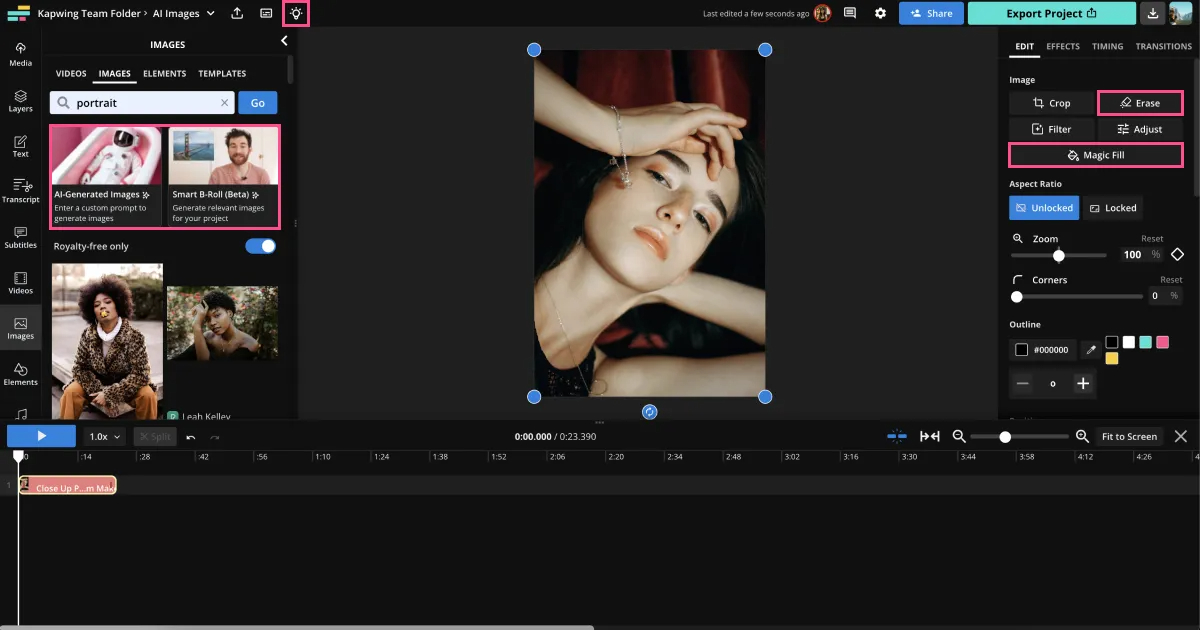
Kapwing Photo Editor je online platforma, ktorá ponúka pohodlný a rýchly spôsob úpravy obrázkov. Tento nástroj sa používa na viaceré účely vrátane orezania, zmeny veľkosti, pridávania textu a ďalších.
Kapwing presahuje rámec základnej úpravy obrázkov a ponúka ďalšie funkcie, ako je vytváranie memov, pridávanie titulkov, vytváranie video koláží a ďalšie. Je často aktualizovaný, čím sa zabezpečuje, že zostane relevantný a užívateľsky prívetivý.
5.1 Pros
- Jednoduché použitie: Kapwing má veľmi intuitívny dizajn, ktorý uľahčuje začiatočníkom navigáciu a rýchle splnenie úloh úprav.
- Rôzne vlastnosti: Okrem základných úprav obrázkov ponúka Kapwing funkcie na vytváranie prezentácií, obrázkov GIF, mémov a ďalších, ktoré ponúkajú rôzne spôsoby, ako znova použiť váš obsah.
- Spoločná úprava: Kapwing umožňuje používateľom spolupracovať na projektoch, čím uľahčuje tímom spoluprácu.
- Webové: Je to online nástroj, čo znamená, že k nemu možno pristupovať odkiaľkoľvek s internetovým pripojením a nevyžaduje žiadne sťahovanie ani inštaláciu.
5.2 Nevýhody
- Obmedzená bezplatná verzia: Bezplatná verzia spoločnosti Kapwing má obmedzenia a mnohé funkcie a odstránenie vodoznaku vyžadujú platené predplatné.
- V závislosti od internetového pripojenia: Ako webový nástroj závisí výkon spoločnosti Kapwing od rýchlosti internetu. Pomalé internetové pripojenie môže ovplyvniť jeho funkčnosť.
- Prerušenia reklám: Nástroj môže zobrazovať reklamy v bezplatnej verzii, ktorá môže používateľov rušiť.
- Žiadne pokročilé nástroje na úpravu: Aj keď Kapwing ponúka rôzne funkcie, chýbajú mu možnosti hĺbkových úprav, ktoré môžu profesionálni fotografi alebo dizajnéri vyžadovať.
6. Photo Poz Pro
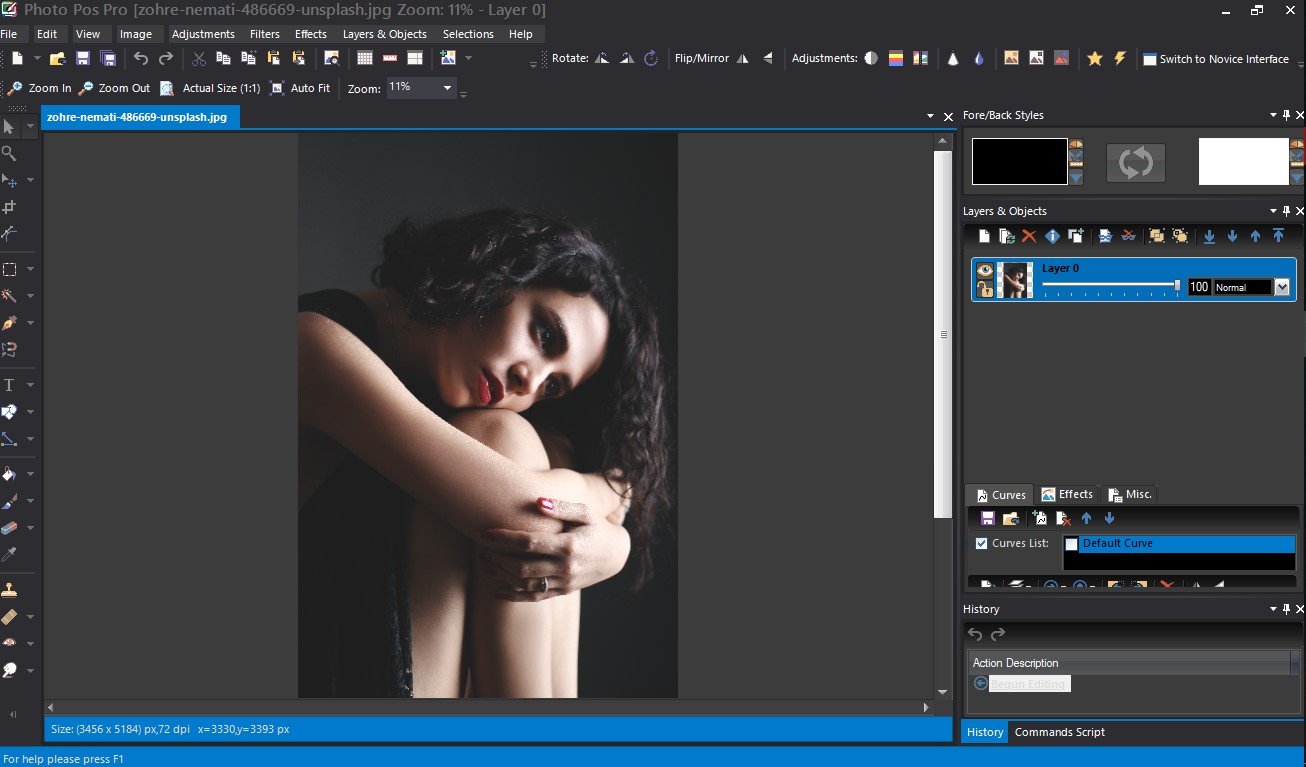
Photo Pos Pro je komplexný softvér na úpravu fotografií, ktorý ponúka kombináciu základných a pokročilých nástrojov na úpravu, vďaka čomu je vynikajúcou voľbou pre začiatočníkov aj profesionálov.
S Photo Pos Pro môžu používatelia používať filtre, vytvárať vrstvy, aplikovať masky a robiť oveľa viac. Ponúka tiež pokročilé možnosti, ako je vytváranie HDR obrázkov, navrhovanie koláží a širokú škálu funkcií grafického dizajnu na vytváranie log, vizitiek atď.
6.1 Pros
- Rôzne nástroje na úpravu: Photo Pos Pro umožňuje používateľom vykonávať základné úpravy, ako aj zložitejšie funkcie, ako sú masky vrstiev, klonovacie štetce a textové prekrytia.
- Vlastnosti grafického dizajnu: Spolu s úpravou fotografií poskytuje množstvo funkcií grafického dizajnu, ako je vytváranie vizitiek, návrhov webových stránok a iných marketingových materiálov.
- Možnosti používateľského rozhrania: Softvér poskytuje dve možnosti používateľského rozhrania, ktoré uspokoja začiatočníkov a pokročilých používateľov samostatne.
- Podpora a návody: Photo Pos Pro poskytuje video tutoriály a podrobné príručky, ktoré začiatočníkom uľahčujú pochopenie širokej škály funkcií.
6.2 Nevýhody
- Obmedzená bezplatná verzia: Bezplatná verzia Photo Pos Pro má limit na veľkosť súboru, ktorý môžete uložiť, čo môže byť nevýhodou pre tých, ktorí pracujú na obrázkoch s vysokým rozlíšením.
- Datované rozhranie: Používateľské rozhranie nie je v porovnaní s konkurenciou najmodernejšie, a preto môže ovplyvniť celkový používateľský zážitok.
- Náročné na zdroje: Softvér sa môže spomaliť pri vykonávaní náročných operácií, najmä na starších počítačoch.
- Komplex pre začiatočníkov: Pokročilé funkcie Photo Pos Pro majú strmú krivku učenia pre začiatočníkov.
7. Softvér na úpravu fotografií PhotoPad
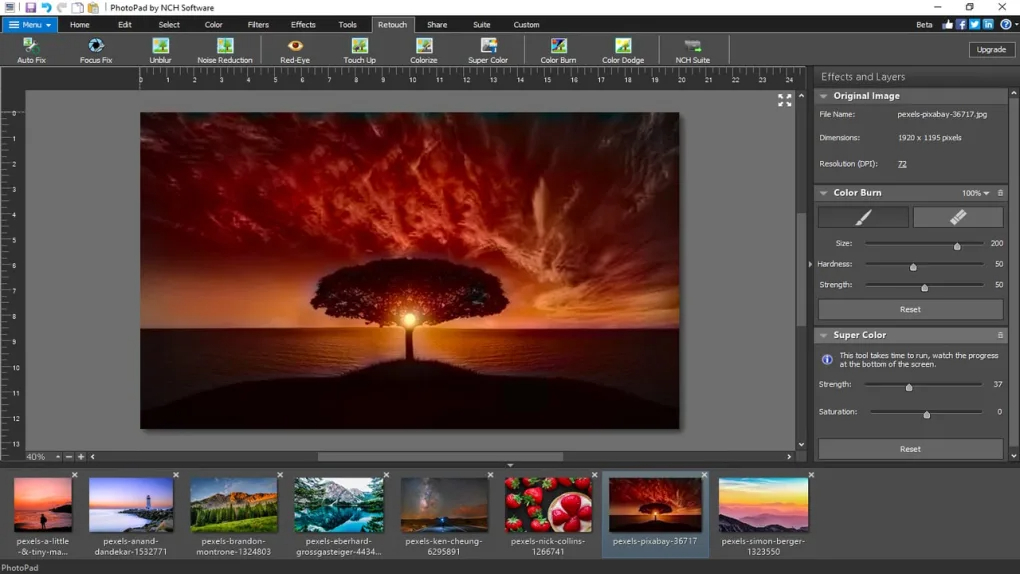
PhotoPad ponúka širokú škálu ľahko použiteľných funkcií na úpravu fotografií, ktoré sú ideálne na rýchle opravy a jednoduché úpravy.
Softvér na úpravu fotografií PhotoPad umožňuje používateľom jednoducho orezávať, meniť veľkosť, odstraňovať efekt červených očí a upravovať odtiene, sýtosť a jas. Softvér tiež poskytuje pokročilejšie funkcie, ako sú panoramatické zábery a spájanie fotografií. Je to skvelé riešenie pre používateľov, ktorí hľadajú rovnováhu medzi robustnou funkčnosťou a užívateľskou prívetivosťou.
7.1 Pros
- Jednoduché použitie: Ľahko pochopiteľné používateľské rozhranie softvéru z neho robí dobrú voľbu pre začiatočníkov.
- Dávková úprava: PhotoPad umožňuje dávkové úpravy, takže používatelia môžu použiť zmeny na viacerých obrázkoch naraz, čo šetrí drahocenný čas.
- Rôzne vlastnosti: Okrem základných nástrojov na úpravu fotografií ponúka PhotoPad pokročilejšie funkcie vrátane špeciálnych efektov, šablón koláží a možnosti vytvárať panorámy.
- Rýchle a efektívne: PhotoPad je známy svojimi rýchlymi procesmi importu a exportu, ktoré zvyšujú produktivitu.
7.2 Nevýhody
- Obmedzená bezplatná verzia: Niektoré pokročilé funkcie vyžadujú platenú verziu Pro.
- Menej intuitívny tvorca koláží: Zatiaľ čo PhotoPad ponúka a koláž niektorí používatelia to považujú za menej intuitívne ako podobné možnosti softvéru.
- Základné rozhranie: Niektorí profesionáli môžu považovať rozhranie za trochu zjednodušené.
- Nedostatok pokročilých nástrojov: V porovnaní s profesionálnym softvérom, ako je Photoshop, môže PhotoPad chýbať niektoré špičkové nástroje a funkcie.
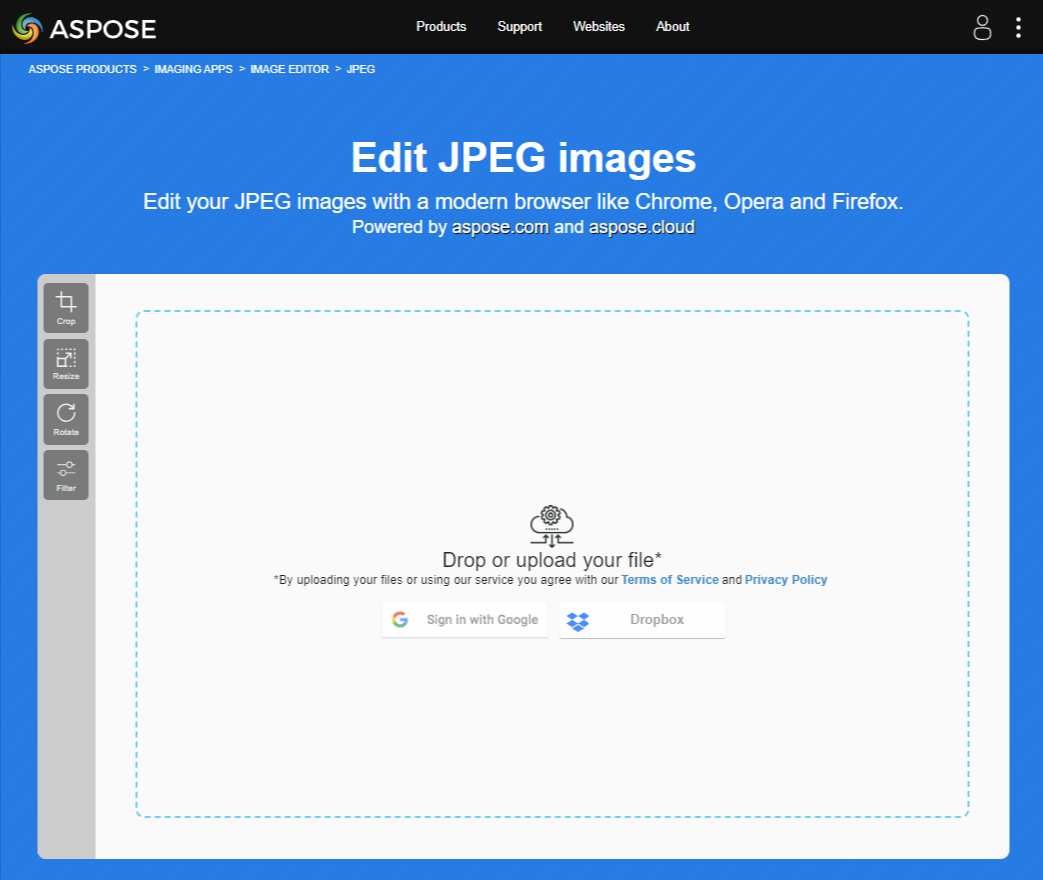
8. Aspose Image Editor
Aspose Image Editor je online nástroj určený na základné úlohy úpravy obrázkov, ako je orezanie, zmena veľkosti a konverzia formátov obrázkových súborov.
Táto praktická webová aplikácia ponúka výhodu prístupu z akéhokoľvek zariadenia s pripojením na internet. Aspose Image Editor, ktorý sa primárne zameriava na konverziu, delenie a zlučovanie obrazových súborov, podporuje rôzne formáty súborov, vďaka čomu je flexibilnou voľbou pre používateľov, ktorí často potrebujú pracovať s rôznymi typmi obrazových súborov.
8.1 Pros
- Dostupnosť: Keďže ide o online nástroj, Aspose Image Editor je prístupný z akéhokoľvek zariadenia bez potreby inštalácie.
- Podporuje rôzne formáty súborov: Editor podporuje nespočetné množstvo formátov obrázkových súborov, ktoré ponúkajú veľkú flexibilitu používateľom, ktorí pracujú s rôznymi typmi obrázkov.
- Základná úprava: Poskytuje základné funkcie úprav, ako je orezanie, zmena veľkosti a otočenie obrázkov.
- Jednoduché použitie: Rozhranie nástroja je užívateľsky prívetivé a jednoduché, vďaka čomu je ideálne pre začiatočníkov.
8.2 Nevýhody
- Žiadne pokročilé funkcie úprav: Nástroj neponúka pokročilé možnosti úprav, ktoré možno nájsť v profesionálnom softvéri, a preto nie je vhodný na zložité úlohy úprav.
- Vyžaduje internetové pripojenie: Ako webový nástroj je možné úpravy vykonávať iba vtedy, keď ste online.
- Obmedzený podporný materiál: Pre tento nástroj nie je k dispozícii toľko inštruktážneho materiálu v porovnaní s inými zavedenejšími platformami.
- Minimálne konštrukčné možnosti: Nástroju chýbajú funkcie grafického dizajnu, ako je pridávanie textu alebo používanie prednastavených šablón.
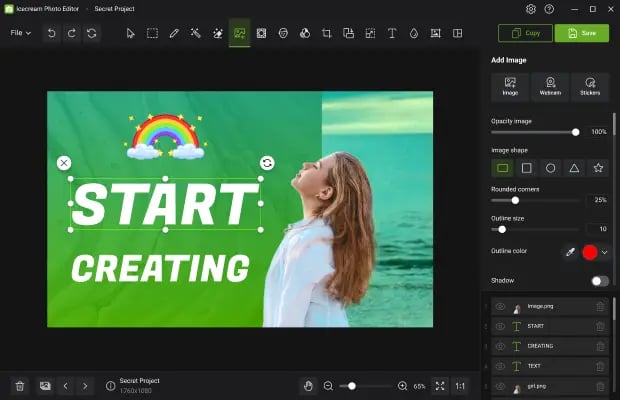
9. Icecream Photo Editor
Icecream Photo Editor je kompaktný a ľahko použiteľný nástroj s mnohými funkciami na úpravu fotografií.
Tento softvér umožňuje používateľom okrem iných funkcií orezávať, otáčať a prevracať obrázky, používať filtre a pridávať prekrytia alebo rámy. Je to pohodlný a dobre navrhnutý nástroj vhodný na rýchle úpravy a úpravy digitálnych obrázkov, najmä JPEG.
9.1 Pros
- Užívatelsky prívetivý: Icecream Photo Editor má ľahko pochopiteľné, minimálne rozhranie, ktoré je ideálne pre začiatočníkov alebo tých, ktorí uprednostňujú nekomplikovaný softvér.
- Filtre a efekty: K dispozícii sú rôzne filtre, efekty a prekrytia, vďaka ktorým je obraz výraznejší a dynamickejší.
- Dávková úprava: Možnosť úpravy viacerých fotografií v dávkovom režime šetrí čas a zvyšuje produktivitu.
- Nie je potrebný internet: Keďže ide o stolný nástroj, môže pracovať offline a ponúka neprerušované relácie úprav.
9.2 Nevýhody
- Obmedzená bezplatná verzia: Zatiaľ čo samotný softvér je bezplatný, niektoré funkcie sú uzamknuté za plateným múrom.
- Žiadne pokročilé nástroje na úpravu: Icecream Photo Editor neponúka pokročilé funkcie úprav, ktoré možno nájsť v profesionálnom softvéri.
- Občasné chyby: Niektorí používatelia zaznamenali občasné chyby a zlyhania počas používania.
10. Super Tool Online Image Editor
Super Tool Online Image Editor je zjednodušený webový nástroj, ktorý ponúka základné funkcie na úpravu obrázkov.
Tento nástroj je ideálny pre rýchle a jednoduché úlohy, ako je orezanie, zmena veľkosti, otočenie a prevrátenie obrázkov. Ide o optimálne riešenie pre používateľov, ktorí potrebujú nástroj na okamžité úpravy a nevyžadujú pokročilé editačné funkcie.

10.1 Pros
- Jednoduché použitie: Rozhranie nástroja je jednoduché, vďaka čomu je veľmi pohodlné na rýchle a jednoduché úpravy.
- Nevyžaduje sa žiadna inštalácia: Keďže ide o webovú aplikáciu, nevyžaduje sťahovanie ani inštaláciu softvéru.
- Zadarmo: Na rozdiel od iných nástrojov, ktoré majú prémiové funkcie za paywallom, Super Tool Online Image Editor je úplne zadarmo.
- Zvláda rôzne formáty: Tento nástroj je schopný pracovať s rôznymi formátmi obrázkov vrátane PNG a JPEG.
10.2 Nevýhody
- Žiadne pokročilé funkcie: Nástroj je obmedzený na základné úpravy obrázkov a neponúka pokročilé možnosti, ktoré nájdete v profesionálnych nástrojoch.
- Závislosť na internete: Keďže ide o webový nástroj, na fungovanie vyžaduje aktívne internetové pripojenie, a preto nie je ideálny na použitie v režime offline.
- Obmedzená podpora: V porovnaní s inými platformami je k dispozícii obmedzená pomoc vo forme tutoriálov alebo sprievodcov pre tento nástroj.
- Žiadne hromadné úpravy: Neexistuje žiadna možnosť úpravy viacerých fotografií alebo obrázkov naraz, čo môže byť pri veľkých objemoch obrázkov časovo náročné.
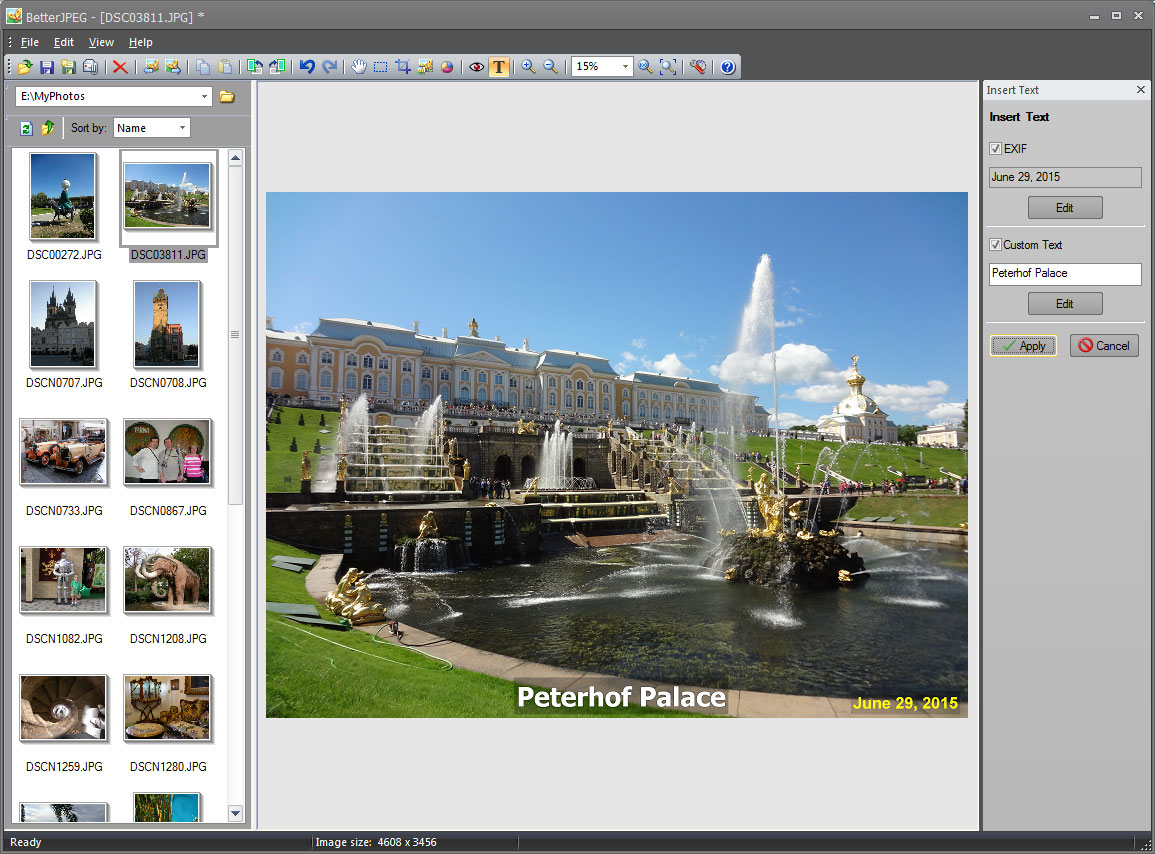
11. Lepší editor JPEG
BetterJPEG Editor je softvér primárne určený na spracovanie obrázkov JPEG, aby sa zachovala ich pôvodná kvalita počas procesu úprav.
BetterJPEG využíva jedinečný prístup k zachovaniu kvality a integrity obrázkov JPEG pri vykonávaní operácií, ako je orezanie, odstránenie dátumovej pečiatky, odstránenie červených očí a iné. Ponúka inteligentné riešenie na obídenie stratovej povahy kompresie JPEG.
11.1 Pros
- Bezstratové operácie: BetterJPEG je navrhnutý na vykonávanie mnohých editačných operácií bez toho, aby došlo k strate kvality v dôsledku rekompresie.
- Dávkové spracovanie: Softvér podporuje dávkové spracovanie, ktoré šetrí čas pri úprave veľkého počtu súborov.
- Užívateľsky prívetivé rozhranie: Jeho jednoduchý a čistý dizajn zaisťuje jednoduchý pracovný postup, vďaka čomu je dostupný aj pre začiatočníkov.
11.2 Nevýhody
- Obmedzená funkčnosť: BetterJPEG je primárne zameraný, ako už názov napovedá, na zachovanie kvality JPEG súborov pri úpravách. Preto mu chýbajú niektoré kreatívnejšie editačné nástroje komplexnejšieho editačného softvéru.
- Žiadne pokročilé funkcie: Softvér neponúka žiadne pokročilé funkcie, ktoré nájdete v profesionálnom softvéri.
- Žiadna bezplatná verzia: Aj keď je k dispozícii bezplatná skúšobná verzia, na prístup ku kompletnej sade funkcií v BetterJPEG je potrebná platba.
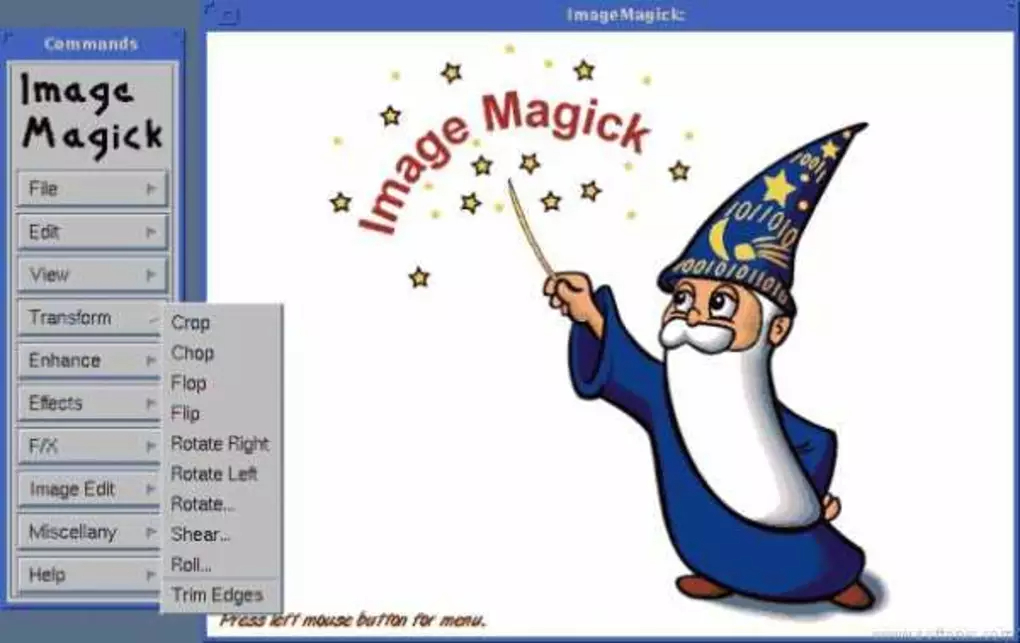
12.ImageMagick
ImageMagick je výkonný softvér schopný zobrazovať, konvertovať a upravovať rastrové a vektorové obrazové súbory.
ImageMagick je vybavený pôsobivo širokou škálou funkcií a schopností. Dokáže si poradiť s rôznymi formátmi obrázkových súborov a ponúka úlohy, ako je zmena veľkosti obrázka, rozmazanie, orezanie, odstránenie škvŕn, rozklad, kreslenie, prevrátenie, spojenie, prevzorkovanie a mnohé ďalšie. Vďaka rozhraniu príkazového riadku slúži ako robustný nástroj na manipuláciu s obrázkami.
12.1 Pros
- všestranný: ImageMagick podporuje viac ako 200 formátov obrázkových súborov a množstvo typov manipulácií s obrázkami.
- Výkonné možnosti skriptovania: Umožňuje rozsiahle skriptovanie pre dávkové spracovanie a opakujúce sa úlohy, čo je veľmi užitočné pre väčšie projekty a pokročilých používateľov.
- Pokročilé vlastnosti: Presahuje štandardnú sadu nástrojov s funkciami pre kreatívne efekty, pokročilé skladanie a ďalšie.
- Aktívna komunita: Aktívna komunita ImageMagick a časté aktualizácie sa premietajú do robustnej podpory a nových doplnkov k sade funkcií.
12.2 Nevýhody
- Strmá krivka učenia: Hoci je ImageMagick výkonný, môže byť zdrvujúce naučiť sa, najmä preto, že väčšina jeho funkcií je prístupná cez príkazový riadok.
- zložitosť: Vďaka svojim rozsiahlym schopnostiam a rozsahu softvéru môže byť vnímaný ako zložitý, najmä pre začiatočníkov v oblasti spracovania obrazu.
- Chýba moderné GUI: Neexistuje žiadne grafické rozhranie, čo ho robí menej intuitívnym v porovnaní s inými nástrojmi s užívateľsky prívetivejším dizajnom.
- Žiadna priama podpora: Hoci existuje komunita na podporu, neexistuje žiadna oficiálna priama podpora od vývojárskeho tímu.
13. Zhrnutie
Nasledujúce zhrnutie poskytuje komplexné porovnanie rôznych nástrojov editora JPEG na základe aspektov funkcií, jednoduchosti použitia, ceny a zákazníckej podpory.
13.1 Celková porovnávacia tabuľka
| Nástroj | Vlastnosti | Jednoduché použitie | Cena | Zákaznícka podpora |
|---|---|---|---|---|
| Adobe Photoshop | Pokročilé funkcie, kvalitný výstup, podpora pluginov | Strmá krivka učenia, najmä pre začiatočníkov | Zaplatené, vyžaduje sa predplatné | Robustná online komunita a zdroje, návody |
| Online editor obrázkov zadarmo | Základné nástroje na úpravu, žiadne pokročilé funkcie | Veľmi užívateľsky prívetivé rozhranie | zdarma | Obmedzené podporné materiály, väčšinou samoobslužné |
| Canva Free Online Photo Editor | Rôzne šablóny, text a nálepky, chýbajú pokročilé nástroje na úpravu | Jednoduché použitie, intuitívne rozhranie | K dispozícii je bezplatná verzia, platená za pokročilé funkcie | Online návody, zdroje a komunita |
| Kapwing Photo Editor | Ponúka rôzne funkcie, žiadne pokročilé nástroje na úpravu | Ľahko použiteľné užívateľské rozhranie | K dispozícii je bezplatná verzia, platená za prémiové funkcie | Online zdroje a rýchla zákaznícka podpora |
| Foto Pos Pro | Pokročilé nástroje na úpravu, funkcie grafických návrhov | Možnosti používateľského rozhrania pre začiatočníkov a pokročilých používateľov | Bezplatná verzia s obmedzeniami, platená za všetky funkcie | Videonávody, podrobný návod |
| Softvér na úpravu fotografií PhotoPad | Základné a pokročilé nástroje na úpravu | Užívateľsky príjemné rozhranie | Bezplatná verzia s obmedzeniami, platená za všetky funkcie | E-mailová podpora, články databázy znalostí |
| Aspose Image Editor | Základné funkcie úprav, Podporuje mnoho formátov obrazových súborov | Dostatočne jednoduché pre začiatočníkov na použitie | zdarma | Obmedzená podpora, väčšinou samoobsluha |
| editor fotografií zmrzliny | Jednoduché použitie, vybavené filtrami a efektmi | Užívateľsky príjemné rozhranie | Bezplatná verzia s obmedzeniami, platená za všetky funkcie | E-mailová podpora, často kladené otázky a návody |
| Super nástroj online editor obrázkov | Základné editačné funkcie | Jednoduché rozhranie | zdarma | Online sprievodcovia pre pomoc |
| Lepší editor JPEG | Zameriava sa na udržanie kvality JPEG | Dostatočne ľahké pre začiatočníkov | Platený | Online fórum podpory |
| ImageMagick | Všestranné a výkonné možnosti skriptovania | Strmá krivka učenia, najmä pre začiatočníkov | zdarma | Aktívna online komunita pre podporu |
13.2 Odporúčaný nástroj na základe rôznych potrieb
Z tohto porovnania je zrejmé, že tieto nástroje editora JPEG vyhovujú rôznym potrebám používateľov. Adobe Photoshop a Photo Pos Pro sa odporúčajú pre profesionálov, ktorí potrebujú sofistikované a pokročilé funkcie. Canva a Kapwing sú skvelé pre kreatívne úlohy vďaka rôznym šablónam a funkciám spolupráce. Na druhej strane, Free Online Image Editor, Aspose Image Editor a Super Tool Online Image Editor sú ideálne pre používateľov, ktorí hľadajú jednoduchosť a základné úlohy úprav. PhotoPad a Icecream Photo Editor vytvárajú rovnováhu medzi robustnými funkciami a užívateľsky príjemným rozhraním, zatiaľ čo BetterJPEG Editor a ImageMagick sú jedinečné vo svojej špecializácii na udržiavanie kvality JPEG a funkčnosť príkazového riadku.
14. Záver
14.1 Záverečné myšlienky a závery pre výber nástroja Jpeg editora
Výber správneho nástroja na úpravu JPEG závisí od osobných potrieb, úrovne odbornosti a špecifických požiadaviek. Každý spomenutý nástroj má svoje jedinečné silné a slabé stránky. Profesionáli, ktorí sa zameriavajú na detailnú prácu, možno budú chcieť zvážiť robustné platformy ako Adobe Photoshop alebo Photo Pos Pro. Na druhej strane, nováčikovia a fanúšikovia môžu oceniť niečo priamočiarejšie a užívateľsky prívetivejšie, ako je bezplatný online editor obrázkov alebo editor fotografií zmrzliny.
Je tiež dôležité zvážiť faktor ceny. Zatiaľ čo niektoré nástroje ponúkajú rozsiahle funkcie vo svojej prémiovej verzii, existujú aj výkonné, bezplatné možnosti, ktoré prinášajú vynikajúce výsledky.
Na záver, výber vhodného nástroja na úpravu JPEG výrazne závisí od vášho konkrétneho prípadu použitia a osobných preferencií. Kľúčom je experimentovať s rôznymi platformami, kým neobjavíte tú, ktorá sa hladko zhoduje s vašou kreatívnou víziou a pracovným postupom.
Úvod autora:
Vera Chen je expertka na obnovu dát v DataNumen, ktorá poskytuje širokú škálu produktov vrátane špičkového nástroja na opraviť poškodené súbory programu Excel.