
1. Úvod
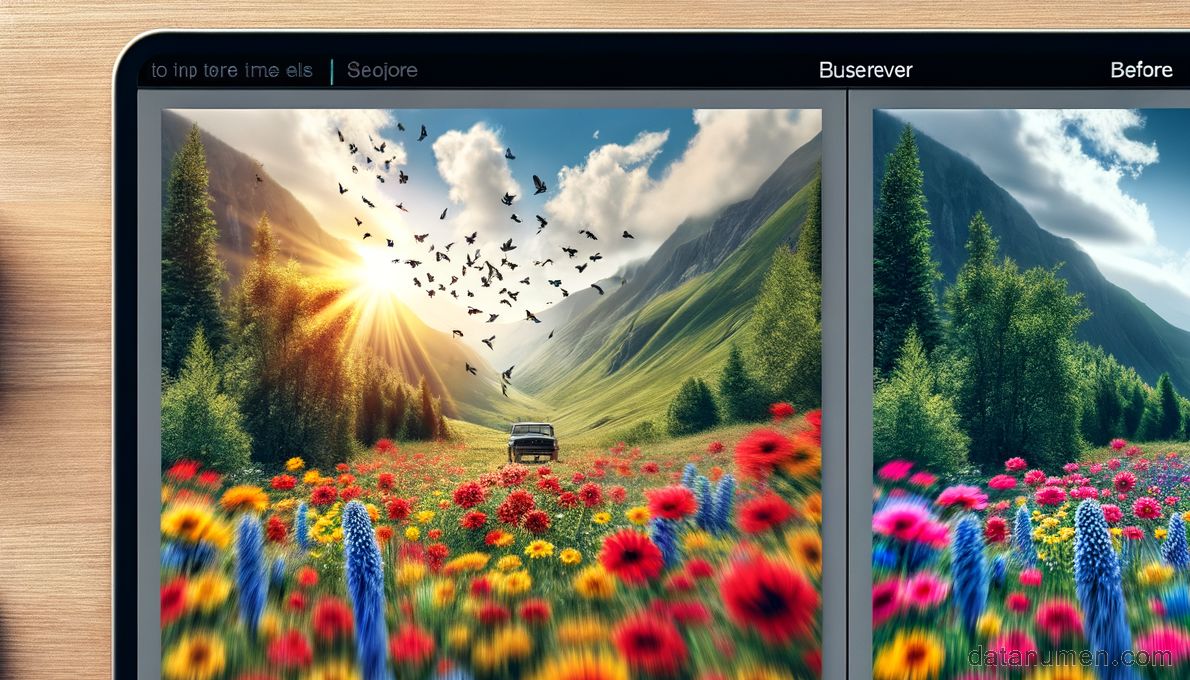
V oblasti spracovania a úpravy obrázkov je schopnosť rozmazať časti obrázka alebo celý obrázok kľúčovým nástrojom. Rozmazanie sa dá použiť na vytvorenie estetických efektov, presmerovanie zaostrenia alebo zakrytie súkromných informácií. Rôzne softvérové a online nástroje ponúkajú svoje jedinečné funkcie rozmazania obrázkov, čo sťažuje výber tej najvhodnejšej pre vaše špecifické potreby.
1.1 Dôležitosť nástroja Blur Picture
Dôležitosť nástroja na rozostrenie obrázkov nemožno vo svete digitálneho vizuálneho umenia preceňovať. Tieto nástroje umožňujú manipulovať so vzhľadom obrázka a vytvoriť dojem hĺbky, pohybu alebo zvýrazniť konkrétny objekt. Správne použitie rozostrenia môže povýšiť základný obrázok na profesionálnu a ohromujúcu vizuálnu prezentáciu. Ďalej ich možno použiť na praktické účely, ako je napríklad zakrytie detailov na zachovanie súkromia alebo ochranu citlivých informácií, čo je v čoraz digitálnejšom veku vysoko cenená schopnosť.
1.2 Ciele tohto porovnania
Cieľom tohto článku je poskytnúť komplexné porovnanie rôznych nástrojov na rozostrenie obrazu. Porovnanie bude zahŕňať krátke predstavenie každého nástroja spolu so zoznamom výhod a nevýhod odvodených z praktických skúseností a spätnej väzby od používateľov. Porovnáme Adobe Photoshop, Fotor, BeFunky, Canva, Facepixelizer, PhotoDirector 365, Kapwing, Movavi, PicsArt, Pixlr a PineTools. Snažím sa vás viesť pri identifikácii najlepšieho nástroja na rozmazanie, ktorý bude vyhovovať vašim požiadavkám, a tým zefektívniť váš rozhodovací proces.
2. Adobe Photoshop
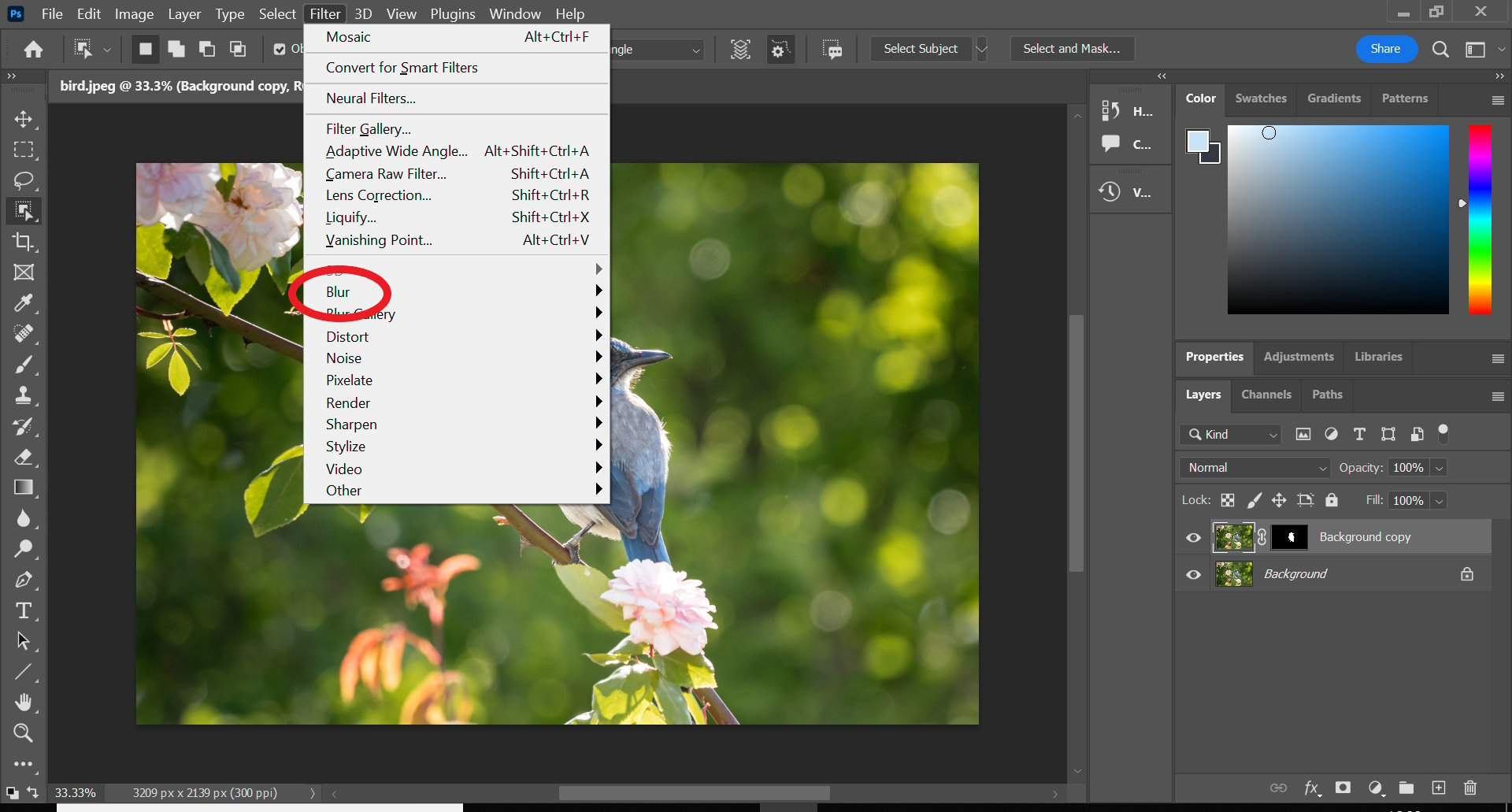
Adobe Photoshop je priemyselný štandard pre profesionálnu úpravu grafiky vrátane radu nástrojov na rozostrenie. Ponúka rôzne efekty rozmazania od jednoduchého rozmazania až po pokročilé efekty, ako je radiálne rozmazanie a rozmazanie pohybu. Ide o špičkový softvér vhodný pre profesionálov s bohatými funkciami a vyladenou kontrolou nad každým aspektom efektu rozmazania.
2.1 Pros
- univerzálnosť: Adobe Photoshop poskytuje široký výber možností rozmazania, vrátane rozmazania objektívu, rozmazania pohybu a Gaussovho rozmazania, čo používateľom umožňuje dosiahnuť rôzne estetiky a efekty.
- Presné ovládanie: Photoshop poskytuje používateľom väčšiu presnosť a kontrolu nad nástrojmi na úpravu obrázkov vrátane nástrojov na rozmazanie.
- Profesionálna úroveň: Široko používaný profesionálmi s robustnými funkciami a pokročilými možnosťami.
2.2 Nevýhody
- Strmá krivka učenia: Zložitosť a množstvo funkcií Photoshopu môže byť pre začiatočníkov ohromujúce.
- Nákladné: Na rozdiel od bezplatných online nástrojov je Photoshop kvôli svojim prémiovým funkciám a pokročilým ovládacím prvkom značne drahý.
- Náročné na zdroje: Je známe, že Photoshop spotrebúva veľa systémových prostriedkov a môže spomaľovať a zahrievať počítače s nižšími špecifikáciami výkonu.
2.3 Oprava obrázkových súborov Photoshopu
Na to potrebujete aj pokročilý nástroj opraviť poškodený obrázok Photoshopu súbory. DataNumen PSD Repair je skvelá voľba:
3. Fotor Blur Image
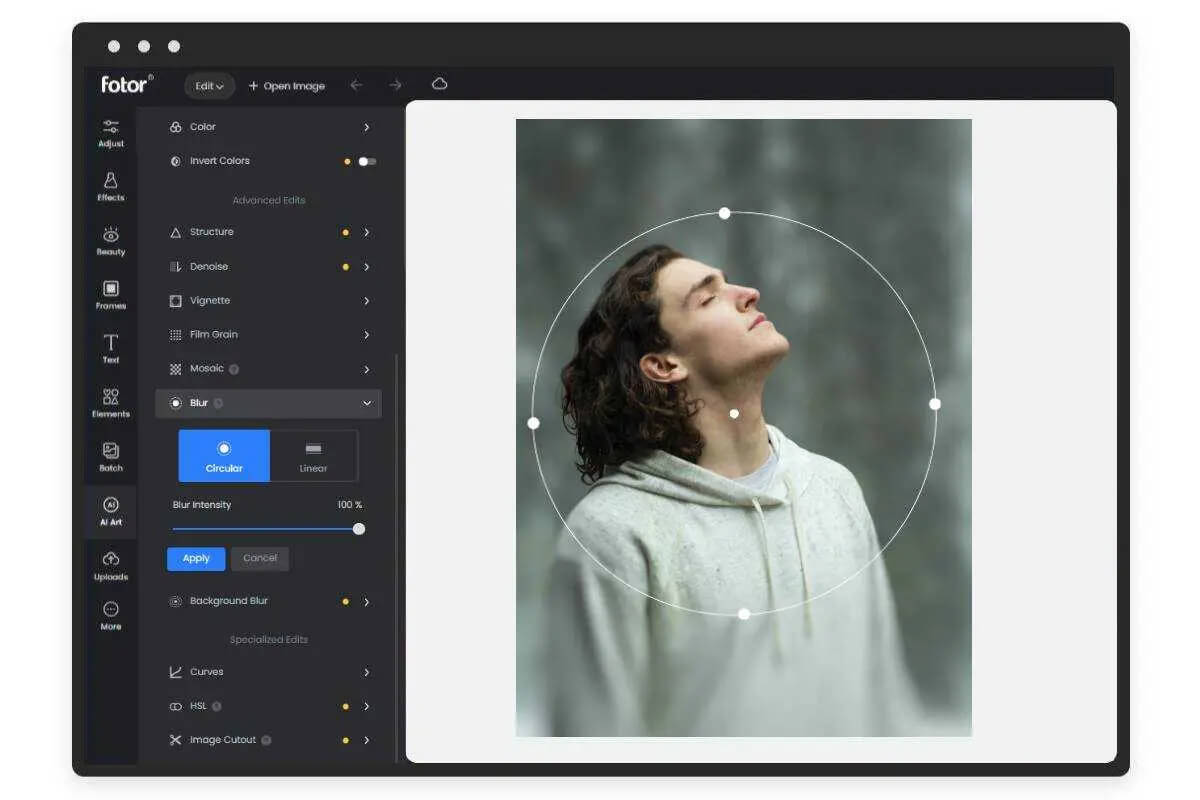
Fotor je jednoduchý online nástroj na úpravu obrázkov, ktorý ponúka ľahko použiteľnú funkciu rozmazania. Nástroj na rozostrenie Fotor umožňuje používateľom dosiahnuť efekt hĺbky poľa alebo rozmazať konkrétne časti obrazu, aby sa koncentrovalo na určité prvky.
3.1 Pros
- Užívatelsky prívetivý: Fotor má ľahko použiteľnú platformu, vhodnú pre začiatočníkov a tých, ktorí hľadajú jednoduchý nástroj na rozmazanie.
- Vlastnosti zaostrenia: Nástroj na rozostrenie prichádza s možnosťou zaostrenia a rozmazania konkrétnych častí obrázka, čo uľahčuje dosiahnutie profesionálneho vzhľadu.
- K dispozícii bezplatná verzia: Fotor ponúka bezplatnú verziu, ktorá obsahuje ich funkciu rozmazania spolu so základnými nástrojmi na úpravu.
3.2 Nevýhody
- Obmedzené funkcie: Hoci sa Fotor jednoducho používa, chýbajú mu niektoré pokročilé funkcie, ktoré sa nachádzajú v profesionálnych nástrojoch, ako je Photoshop.
- Bez reklám: Bezplatná verzia zobrazuje reklamy, ktoré môžu narušiť proces úprav.
- Výstup nižšej kvality: Fotor môže pri ukladaní komprimovať obrázok, čo môže viesť k nižšej kvalite výstupu v porovnaní s niektorými inými nástrojmi.
4. BeFunky Blur Image
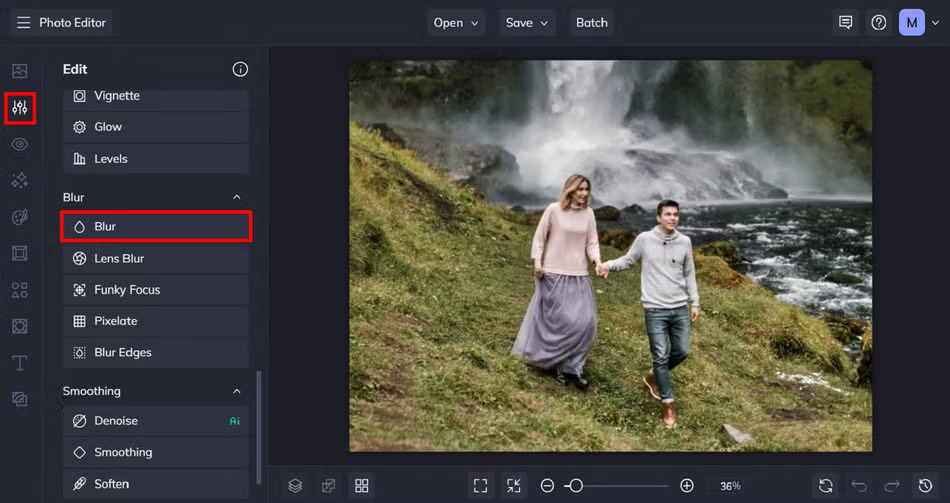
BeFunky je online platforma na úpravu a dizajn fotografií, ktorá obsahuje jednoduchý, ale účinný nástroj na rozmazanie. Od ľahkého rozmazania pozadia až po kreatívne rozmazanie určitých oblastí, aby ste vytvorili presvedčivé umenie, BeFunky tento proces zjednodušuje, a to aj pre začiatočníkov v oblasti úpravy fotografií.
4.1 Pros
- Jednoduché použitie: BeFunky uprednostňuje jednoduchosť a praktickosť, vďaka čomu je užívateľsky príjemnou platformou ideálnou pre začiatočníkov.
- Nevyžadujú sa žiadne technické znalosti: Na dosiahnutie rozmazaného obrazu nie je potrebné technické know-how. Pomáha používateľom ľahko sa orientovať v procese rozmazania.
- Bez vodoznaku: Na rozdiel od mnohých online nástrojov BeFunky nepridáva k upraveným obrázkom vodoznak, čo používateľom umožňuje voľne používať svoju prácu.
4.2 Nevýhody
- Zahŕňa reklamy: Aby bola bezplatná verzia funkčná, BeFunky obsahuje reklamy, ktoré môžu občas prerušiť pracovný tok.
- Obmedzené funkcie: Zatiaľ čo BeFunky pokrýva základy, pokročilejšie techniky rozmazania a možnosti úpravy obrázkov sú v porovnaní so softvérom vyššej kategórie obmedzené.
- Zníženie kvality: Obrázky upravené v BeFunky niekedy čelia miernemu zníženiu kvality v konečnom výstupe v dôsledku vnútornej kompresie obrázkov nástroja.
5. Rozostrenie fotografie na plátne
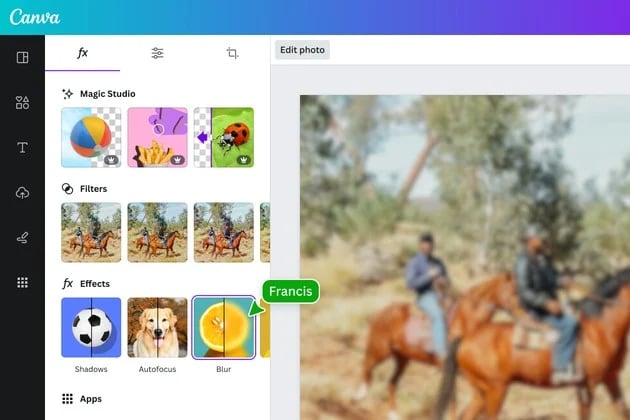
Canva je platforma grafického dizajnu, ktorá používateľom umožňuje rýchlo a jednoducho vytvárať esteticky príjemné návrhy. Súčasťou tejto platformy je užívateľsky prívetivý nástroj na rozostrenie, ktorý plynulo rozmazáva obrázky a vytvára návrhy v profesionálnej kvalite. Nástroj na rozostrenie Canva je pomerne jednoduchý a priamočiary, takže je dobrou voľbou pre začiatočníkov.
5.1 Pros
- Dostupnosť: Nástroj na rozostrenie Canva je ľahko použiteľný a zrozumiteľný, vďaka čomu je ideálnou voľbou pre tých, ktorí majú malé skúsenosti s grafickým dizajnom.
- Webové: Canva ako online nástroj nevyžaduje žiadne sťahovanie a môže byť použitá na akejkoľvek platforme prostredníctvom webového prehliadača.
- Bohaté na funkcie: Okrem nástroja na rozostrenie ponúka Canva celý rad ďalších nástrojov na návrh a prvkov, ktoré používateľom poskytujú množstvo možností na zlepšenie obrázkov.
5.2 Nevýhody
- Menej presné: Keďže Canva je najprv dizajnový nástroj, jeho nástroj na rozostrenie je základnejší ako niektoré zo špecializovaných editorov obrázkov a ponúka menšiu presnosť.
- Vyžaduje účet: Ak chcete používať Canva, budete si musieť zriadiť účet, ktorý môže niektorých používateľov odrádzať.
- Obmedzený bezplatný prístup: Zatiaľ čo Canva ponúka bezplatné používanie svojich návrhových nástrojov, mnohé funkcie, vrátane niektorých funkcií rozmazania, sú uzamknuté za predplatným.
6. Facepixelizer
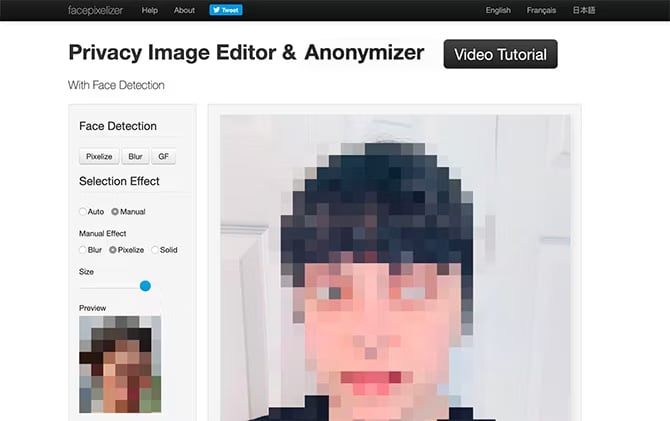
Facepixelizer je špecializovaný nástroj, ktorý sa zameriava na rýchle a bezproblémové rozmazanie alebo rozpixelovanie tvárí alebo iných citlivých informácií na obrázku. Tento nástroj sa primárne používa na ochranu osobných údajov a zabezpečuje dôvernosť citlivých údajov.
6.1 Pros
- Zamerané na ochranu osobných údajov: Ako už názov napovedá, Facepixelizer sa špecializuje na zahmlievanie tvárí, ktoré môže mať veľký význam pri ochrane súkromia v dnešnom digitálnom svete.
- Rýchle a jednoduché: Rozhranie facepixelizeru je jednoduché na navigáciu a umožňuje používateľom efektívne pixelovať alebo rozmazávať obrázky bez potreby veľkých technických znalostí.
- Nevyžaduje sa žiadny účet: Facepixelizer nevyžaduje registráciu ani nastavenie účtu, čo z neho robí rýchle a bezproblémové riešenie na rozmazanie fotografií.
6.2 Nevýhody
- Obmedzená funkčnosť: Facepixelizer ponúka okrem rozmazania tváre alebo pixelovania obmedzené funkcie, vďaka čomu je menej univerzálny ako komplexnejšie nástroje na úpravu fotografií.
- Žiadne pokročilé ovládacie prvky: Tento nástroj neponúka pokročilé úpravy ani ovládacie prvky rozmazania, takže je menej vhodný pre tých, ktorí hľadajú prispôsobenie na vysokej úrovni.
- Závislosť na internete: Ako online nástroj potrebuje internetové pripojenie, ktoré môže obmedziť jeho používanie v offline situáciách.
7. PhotoDirector 365
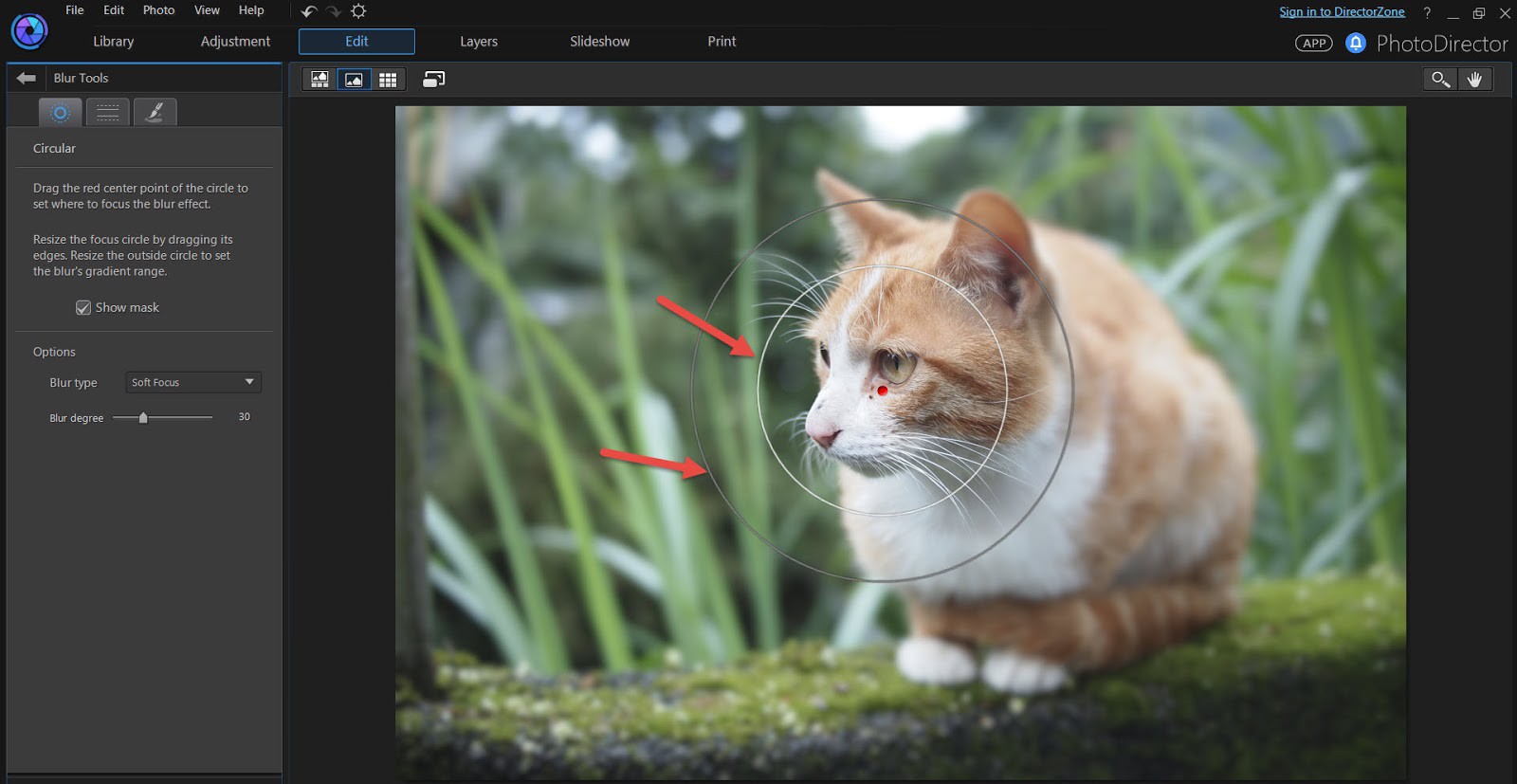
PhotoDirector 365 od CyberLink je komplexný softvér na úpravu fotografií, ktorý ponúka širokú škálu nástrojov na úpravu vrátane dobre zaobleného nástroja na rozostrenie obrázkov. Poskytuje funkcie na profesionálnej úrovni, pričom je stále prístupný pre začínajúcich používateľov, pričom dosahuje rovnováhu medzi zložitosťou a jednoduchosťou použitia.
7.1 Pros
- Rozsiahle funkcie: PhotoDirector 365 poskytuje široké spektrum nástrojov nad rámec rozmazania, čo používateľom poskytuje veľkú flexibilitu pre potreby úpravy fotografií.
- Poháňané AI: Softvér využíva umelú inteligenciu pre niekoľko funkcií, čo umožňuje pokročilé a prepracované úpravy obrázkov, vrátane bezchybnej aplikácie efektov rozmazania.
- Možnosti diverzifikovaného výstupu: Finálne upravené obrázky je možné exportovať v rôznych formátoch alebo priamo zdieľať na platformy sociálnych médií zo samotného softvéru.
7.2 Nevýhody
- Cennejšia možnosť: V porovnaní s niektorými inými možnosťami prichádza PhotoDirector 365 s vyššou cenou kvôli profesionálne orientovaným funkciám, ktoré poskytuje.
- Komplex pre začiatočníkov: Aj keď sa snaží preklenúť túto medzeru, úroveň funkčnosti môže byť pre nováčikov v úprave fotografií stále dosť ohromujúca.
- Vyžaduje stiahnutie: Na rozdiel od online nástrojov, PhotoDirector 365 musí byť stiahnutý a nainštalovaný na vašom zariadení, čo zaberá miesto a zdroje.
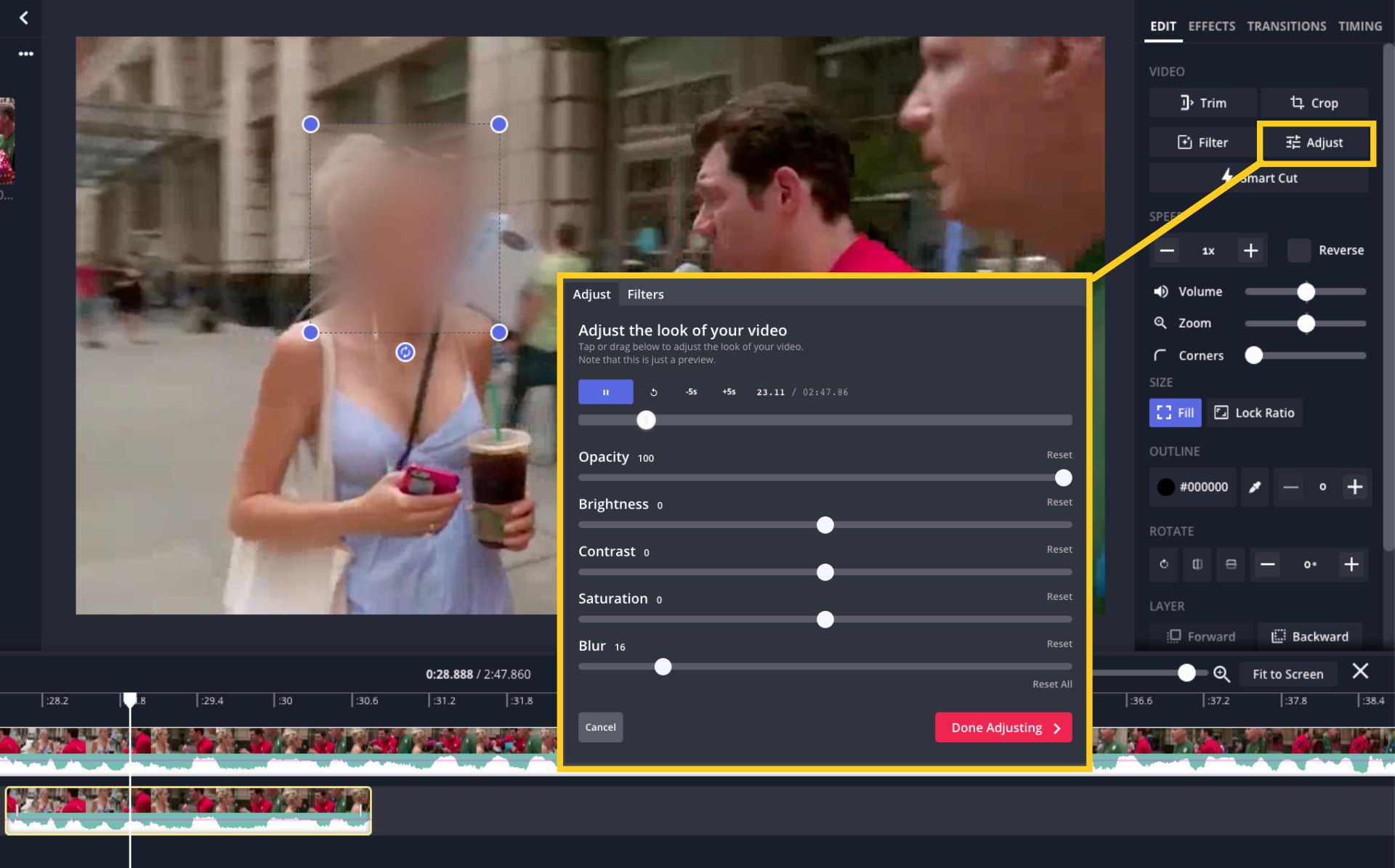
8. Kapwing Blur Image
Kapwing je online nástroj na úpravu obrázkov, ktorý ponúka užívateľsky prívetivé rozhranie spolu s praktickými a efektívnymi možnosťami rozmazania. Kapwing, v podstate postavený ako viacúčelový nástroj na úpravu médií, ponúka celý rad funkcií vrátane pridávania titulkov, strihov a samozrejme rozmazania.
8.1 Pros
- pohodlie: Keďže ide o webový nástroj, Kapwing nepotrebuje žiadnu dodatočnú inštaláciu softvéru a je prístupný z akéhokoľvek zariadenia s prístupom na internet.
- Užívatelsky prívetivý: Rozhranie Kapwing je ľahko použiteľné a intuitívne, čo z neho robí obľúbenú voľbu medzi začiatočníkmi a amatérmi.
- Viac funkcií: Kapwing nie je len nástroj na rozmazanie. Ponúka niekoľko ďalších funkcií na úpravu videa a obrázkov na jedinej platforme.
8.2 Nevýhody
- Výstupy s vodotlačou: Bezplatná verzia Kapwingu vkladá do výstupu vodoznak, čo môžu niektorí používatelia považovať za rušivé. Výstupy bez vodoznaku sú k dispozícii za príplatok.
- Obmedzené prispôsobenie: Aj keď Kapwing ponúka dobré možnosti rozmazania, jeho prispôsobenie a presnosť sa nemôže rovnať profesionálnemu softvéru, ako je Adobe Photoshop.
- V závislosti od internetu: Keďže ide o online nástroj, výkon Kapwingu závisí od rýchlosti internetu a nemožno ho používať offline.
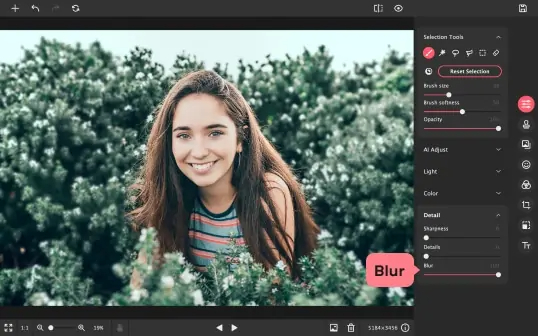
9. Editor fotografií Movavi
Movavi Photo Editor je užívateľsky prívetivý a výkonný softvér na úpravu navrhnutý na vylepšenie fotografií vrátane pokročilých možností rozmazania. Ponúka intuitívne rozhranie spolu s množstvom funkcií na profesionálnej úrovni, vďaka čomu je vynikajúcim nástrojom pre začiatočníkov aj skúsených fotografov.
9.1 Pros
- Široká škála funkcií: Okrem rozmazania poskytuje Movavi širokú škálu možností úprav, vrátane odstránenia objektov a zmeny pozadia.
- Intuitívne rozhranie: Movavi ponúka jasné a ľahko navigovateľné rozhranie, ktoré skracuje dobu učenia pre nových používateľov.
- Vysoko kvalitný výstup: Na rozdiel od niektorých online nástrojov Movavi zachováva kvalitu obrazu počas celého procesu úprav a poskytuje vysokokvalitné výstupy.
9.2 Nevýhody
- Platený softvér: Aj keď Movavi ponúka výkonné možnosti úprav, nie je zadarmo. Používatelia si musia softvér zakúpiť, aby mali prístup k jeho všetkým funkciám.
- Vyžaduje stiahnutie a inštaláciu: Keďže ide o softvér pre stolné počítače, vyžaduje sa inštalácia, ktorá môže zabrať značné systémové prostriedky.
- Zriedkavé aktualizácie: Niektorí používatelia si všimli, že softvér sa neaktualizuje tak často ako niektoré iné možnosti, takže mu potenciálne chýbajú najnovšie funkcie a formáty.
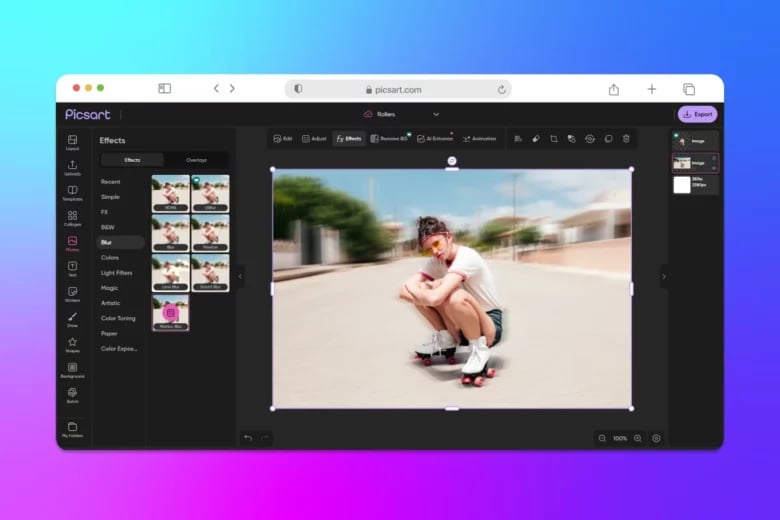
10. Picsart rozostrenie obrazu
Picsart je obľúbené mobilné a webové riešenie na úpravu fotografií, ktoré sa okrem množstva ďalších funkcií môže pochváliť jednoduchou funkciou rozmazania. Je navrhnutý pre kreatívne vyjadrenie a je vysoko intuitívny, takže aj tí noví v úprave fotografií môžu rýchlo začať vytvárať umelecké obrázky.
10.1 Pros
- Mobilná kompatibilita: Picsart je veľmi praktická aplikácia na úpravu fotografií na cestách, pretože je k dispozícii na platformách iOS aj Android.
- Jednoduché použitie: Platforma je užívateľsky prívetivá a ľahko ovládateľná, vďaka čomu je prístupná aj pre začiatočníkov.
- Na základe komunity: Picsart ponúka prístup ku komunite používateľov, ktorí zdieľajú a učia sa navzájom. To môže byť zdrojom inšpirácie a poučenia.
10.2 Nevýhody
- Reklamy v bezplatnej verzii: Bezplatná verzia aplikácie obsahuje reklamy, ktoré môžu narušiť dojem používateľa.
- Znížená kvalita: Niektorí používatelia uviedli, že kvalita výstupu môže byť v porovnaní s pôvodným obrázkom mierne znížená.
- Nákupy v aplikácii: Mnoho pokročilých funkcií a nástrojov v Picsarte je uzamknutých za platenou stenou, čo si vyžaduje nákupy v aplikácii.
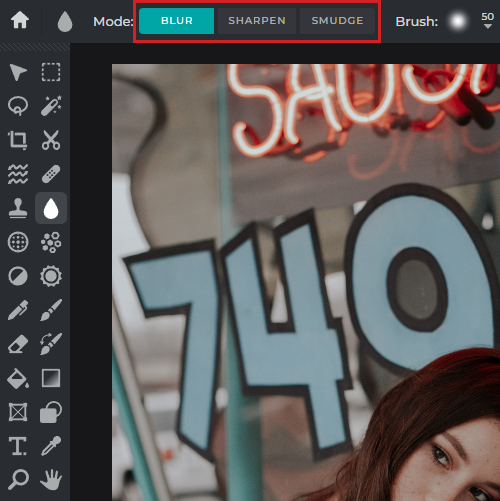
11. Pixlr Blur Tool
Pixlr je webový nástroj na úpravu fotografií, ktorý ponúka sadu možností úprav vrátane robustnej funkcie rozmazania. Je navrhnutý tak, aby mal používateľské rozhranie podobné Adobe Photoshopu a poskytovalo množstvo profesionálnych nástrojov na úpravu, no zostalo intuitívne a užívateľsky prívetivé.
11.1 Pros
- Žiadna inštalácia softvéru: Keďže je Pixlr založený na webe, možno k nemu ľahko pristupovať z akéhokoľvek zariadenia s prístupom na internet bez potreby inštalácie softvéru.
- Profesionálne rozhranie: S rozhraním podobným Photoshopu ponúka Pixlr užívateľom známe prostredie na úpravu fotografií, pričom je zadarmo.
- Obmedzená reklama: V porovnaní s podobnými online nástrojmi má Pixlr v rozhraní menej rušivú reklamu.
11.2 Nevýhody
- Vyžaduje blesk: Webový editor Pixlr sa spolieha na flash, ktorý sa postupne vyraďuje a v niektorých prehliadačoch nemusí byť podporovaný.
- Závislosť na internete: Vyžaduje dobré internetové pripojenie na bezproblémovú prevádzku, pretože ide o webový softvér.
- Obmedzené možnosti offline: Offline úpravy sú obmedzené, čo môže obmedziť ich použitie v scenároch bez internetového pripojenia.
12. PineTools rozostrí obrázok
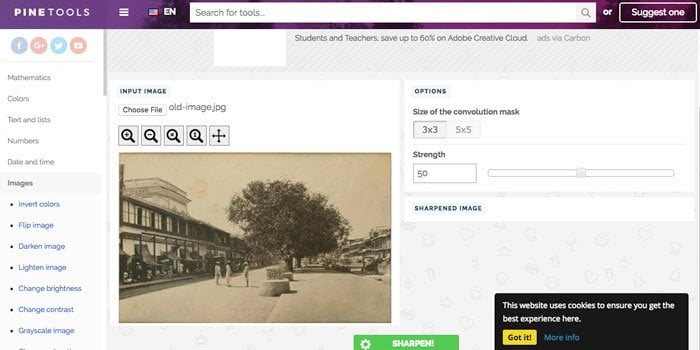
PineTools Blur Image je jednoduché webové riešenie, ktoré poskytuje priamu a efektívnu funkciu rozmazania. Tento nástroj je rýchly a jednoduchý na používanie, takže je ideálny pre tých, ktorí potrebujú rýchlo rozmazať obraz bez zložitosti pokročilejších programov.
12.1 Pros
- jednoduchosť: PineTools Blur Image je pravdepodobne jednou z najjednoduchších dostupných možností vďaka ovládaniu jedným kliknutím.
- Nie je potrebný žiadny účet: Nie je potrebné sa registrovať ani vytvárať účet, vďaka čomu je proces rýchly a bezproblémový.
- Bezplatné použitie: PineTools Blur Image je bezplatný nástroj na používanie a ponúka základné funkcie bez akýchkoľvek skrytých poplatkov.
12.2 Nevýhody
- Obmedzené funkcie: PineTools Blur Image ponúka iba veľmi základné funkcie a chýbajú mu pokročilé ovládacie prvky dostupné v komplexnejších nástrojoch.
- V závislosti od internetu: Keďže ide o webový nástroj, jeho používanie vyžaduje aktívne internetové pripojenie.
- Menšia presnosť: Používatelia majú menšiu presnosť s efektom rozmazania, pretože nástroj primárne vykonáva rovnomerné rozmazanie celého obrázka.
13. Zhrnutie
13.1 Celková porovnávacia tabuľka
| Nástroj | Vlastnosti | Jednoduché použitie | Cena | Zákaznícka podpora |
|---|---|---|---|---|
| Adobe Photoshop | Pokročilý, na profesionálnej úrovni | Komplexná, strmá krivka učenia | Predplatné založené | Dostupné, rozsiahle zdroje |
| Fotografia rozostrí obrázok | Základné, užívateľsky prívetivé | jednoducho | Bezplatné a prémiové verzie | Dostupné, obmedzené zdroje |
| BeFunky Blur Image | Základné, trendy a jednoduché | jednoducho | Bezplatné a prémiové verzie | Obmedzený |
| Rozostrenie fotografie na plátne | Základné, orientované na dizajn | Veľmi ľahké | Bezplatné a prémiové verzie | Dostupné, rozsiahle zdroje |
| facepixelizer | Minimalistický, zameraný na súkromie | Veľmi ľahké | zdarma | Žiadna oficiálna podpora, používateľské fóra |
| PhotoDirector 365 | Robustné, široké pole | Stredná | Predplatné založené | Dostupné, rozsiahle zdroje |
| Kapwing Blur obrázok | Základné, funkčné | jednoducho | Zadarmo s vodoznakmi, Premium bez vodoznakov | Obmedzené, používateľské fóra |
| Editor fotografií Movavi | Holistické, široké pole | Stredná | Jednorazový nákup | Dostupné, obmedzené zdroje |
| Picsart rozostrenie obrázka | Vhodné pre mobilné zariadenia, sociálne zdieľanie | jednoducho | Bezplatné a prémiové verzie | Dostupný |
| Nástroj Pixlr Blur | Ako vo Photoshope, Wide array | Stredná | Bezplatné a prémiové verzie | Dostupné, Používateľské fóra |
| PineTools rozmazať obrázok | Minimalistický, jednoúčelový | Veľmi ľahké | zdarma | Žiadna oficiálna podpora |
13.2 Odporúčaný nástroj na základe rôznych potrieb
Pre profesionálov ktorí chcú pokročilé ovládacie prvky a nástroje bohaté na funkcie, veľmi odporúčame Adobe Photoshop a PhotoDirector 365. Tieto nástroje poskytujú množstvo funkcií nad rámec rozmazania a umožňujú vytváranie vysokokvalitných obrázkov.
Pre používateľov, ktorí hľadajú jednoduchosť, Online nástroje ako Fotor, BeFunky a Canva ponúkajú rovnováhu medzi základnými funkciami a užívateľsky prívetivými rozhraniami, vďaka čomu sú skvelým východiskovým bodom pre začiatočníkov alebo tých, ktorí potrebujú rýchlo upravovať fotografie.
Pre používateľov zameraných predovšetkým na ochranu súkromia, Facepixelizer je ideálnou voľbou. Špecializuje sa na rýchle a jednoduché rozmazanie tvárí alebo citlivých informácií.
Pre používateľov mobilných zariadení, Picsart poskytuje vynikajúcu platformu na úpravu na cestách. Jeho široká škála funkcií a možnosti zdieľania na sociálnych sieťach z neho robia všestranný mobilný nástroj na úpravu fotografií.
14. Záver
14.1 Záverečné myšlienky a závery pre výber nástroja na rozostrenie obrázka
Výber správneho nástroja na rozmazanie obrázkov do značnej miery závisí od špecifických potrieb, úrovne skúseností a rozpočtu používateľa. Pred akýmkoľvek rozhodnutím je dôležité zvážiť funkčnosť, cenu a použiteľnosť nástroja.
Pre profesionálov a nadšencov, ktorí to so svojimi úpravami myslia vážne a vyžadujú viac možností ovládania a prispôsobenia, sa môže investícia do Adobe Photoshop alebo PhotoDirector 365 oplatiť. Pre tých, ktorí uprednostňujú užívateľsky prívetivé nástroje so základnými funkciami na rýchle rozmazanie, môžu byť vhodnejšie Fotor, BeFunky a Canva.
Facepixelizer vyniká v ochrane osobného súkromia rozmazávaním citlivých častí obrazu. Pre mobilných používateľov a nadšencov sociálnych médií, ktorí chcú rozmazávať a upravovať obrázky na cestách, predstavuje Picsart ideálnu možnosť.
Bez ohľadu na nástroj, ktorý si vyberiete, je dôležité mať na pamäti, že zvládnutie nástroja zahŕňa oboznámenie sa s ním a precvičovanie. Strávte čas skúmaním zvoleného nástroja, pochopením jeho rôznych funkcií a kým sa nazdáte, bez námahy vytvoríte nádherne rozmazané obrázky.
Úvod autora:
Vera Chen je expertka na obnovu dát v DataNumen, ktorá poskytuje širokú škálu produktov vrátane výkonných MS PowerPoint opravný nástroj.