
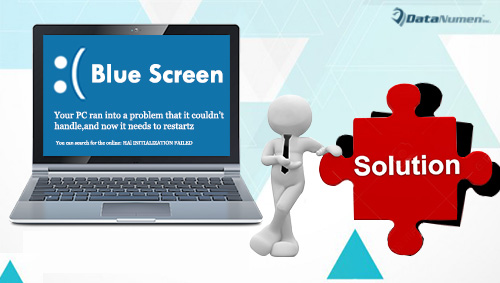
Modrá obrazovka smrti je bolestivá chyba v počítačoch so systémom Windows. Ak sa vyskytne táto chyba, počítač sa nepodarí zaviesť a pracovať. Rovnako budú neprístupné aj všetky vaše údaje z počítača. Tento článok sa teda zameria na túto problematiku a ponúkne vám 10 efektívnych riešení.
Mnoho používateľov systému Windows sa už určite stretlo s modrou obrazovkou smrti. Niekedy sa problém dá ľahko vyriešiť reštartovaním systému. V skutočnosti je však vo väčšine situácií tento problém príliš závažný na to, aby sa dal opraviť. Preto je táto chyba dosť frustrujúca. Môže byť spôsobená rôznymi faktormi, ako je nekompatibilita softvéru, útok vírusov alebo škodlivého softvéru, ľudské chyby, nedostatok miesta na systémovom disku atď. V nasledujúcom texte si predstavíme 10 účinných opatrení na jej odstránenie v závislosti od rôznych príčin.
1. Vráťte posledné veľké zmeny
Možno sa modrá obrazovka smrti objaví hneď po inštalácii nového programu alebo nového hardvéru alebo aktualizácii ovládača atď. Toto všetko sú posledné veľké zmeny vo vašom systéme Windows, ktoré môžu byť hlavnými vinníkmi. Preto sa môžete pokúsiť vyriešiť problém s modrou obrazovkou smrti ich vrátením späť. Môžete použiť 2 prostriedky, a to zavedenie počítača pomocou Last Known Good Configuration alebo pomocou obnovenia systému.
2. Skontrolujte hardvér počítača
Ak sa s hardvérom počítača vyskytne problém, napríklad chybné alebo uvoľnené pripojenie, váš počítač tiež zaznamená modrú obrazovku smrti. Preto by ste mali skontrolovať hardvér počítača. Vypnite počítač, otvorte jeho skrinku a potom starostlivo skontrolujte všetky káble.
3. Spustite počítač v bezpečnom režime
Ak sa chcete stretnúť s chybou Blue Screen of Death, môžete systém Windows spustiť z bezpečného režimu. V bezpečnom režime načíta systém Windows iba základné ovládače. Počas bootovania môžete stlačiť tlačidlo F8 a potom stlačiť kláves so šípkami a zvoliť, z akého bezpečného režimu chcete bootovať Windows.
4. Zabíjajte vírusy v počítači
Pretože vírusová infekcia je tiež príčinou modrej obrazovky smrti, mali by ste sa pokúsiť zabiť vírusy aj vo svojom počítači. Najskôr by ste mali reštartovať počítač z bezpečného režimu pomocou siete. Po úspešnom získaní prístupu do systému Windows spustite antivírusový softvér, ktorý zabije všetky potenciálne vírusové alebo malvérové hrozby.
5. Uvoľnite viac miesta na disku
Ak má diskový oddiel používaný v systéme Windows tendenciu dochádzať, môžete nielen utrpieť modrú obrazovku smrti, ale tiež narazíte na poškodenie údajov, ako napr. Korupcia PST. Preto, ak úspešne naštartujete počítač v bezpečnom režime, mali by ste odstrániť všetky nepotrebné súbory na systémovej jednotke.
6. Obnovte alebo aktualizujte systém BIOS
V niektorých prípadoch môže byť omylom aktualizovaný alebo nesprávne nakonfigurovaný systém BIOS trestným činom. Preto sa najskôr môžete pokúsiť resetovať systém BIOS a opraviť Blue Screen of Death. Ak chyba pretrváva, môžete pokračovať v aktualizácii systému BIOS.
7. Aktualizujte ovládače hardvéru
Nesprávne nainštalovaný ovládač môže ďalej spôsobiť aj modrú obrazovku smrti. Preto si môžete stiahnuť a nainštalovať najnovšie hardvérové ovládače pre váš počítač. Týmto sa určite problém vyrieši, pokiaľ ho spôsobujú problémy s ovládačmi.
8. Aktualizujte systém Windows
Ako všetci vieme, spoločnosť Microsoft bude pravidelne vydávať veľa opráv, aktualizácií Service Pack a ďalších aktualizácií systému pre systém Windows. Všetky tieto dostupné aktualizácie by ste preto mali použiť práve teraz.
9. Obnovte predvolené nastavenia hardvéru
Navyše, ak ste manuálne zmenili nastavenia hardvéru a ak sa v nastaveniach vyskytne niečo nesprávne, narazíte tiež na chybu Blue Screen of Death. V takom prípade môžete do Správcu zariadení vrátiť hardvérové nastavenia na predvolené hodnoty.
10. Preinštalujte systém Windows
Predpokladajme, že všetky vyššie uvedené riešenia vám nemôžu pomôcť zbaviť sa problému s modrou obrazovkou smrti. Posledná možnosť je preinštalovať operačný systém Windows. Pred opätovnou inštaláciou systému by ste si však mali zálohovať všetky svoje údaje.
Úvod autora:
Shirley Zhang je expertkou na obnovu dát v DataNumen, Inc., ktorá je svetovým lídrom v oblasti technológií obnovy dát, vrátane SQL Server zotavenie a výhľadové softvérové produkty na opravu. Pre viac informácií navštívte www.datanumen. S