
Когда ваша база данных SQL зависает в состоянии ожидания восстановления, она становится недоступной, и работа останавливается. Это полное руководство содержит 15 проверенных методов решения проблем, связанных с ожиданием восстановления базы данных SQL, от простыхtarts для проведения расширенного аварийного ремонта.
1. Понимание состояния ожидания восстановления базы данных SQL
Прежде чем предпринимать какие-либо исправления, для выбора правильного решения крайне важно понять причины возникновения проблем с восстановлением базы данных SQL.
1.1 Что означает «Ожидание восстановления»?
Ожидание восстановления указывает на то, что SQL Server распознает, что база данных нуждается в восстановлении, но не можетtart процесс восстановления. В отличие от состояния «Восстановление», которое показывает, что восстановление идёт, состояние «Ожидание восстановления» означает, что восстановление заблокировано препятствием.
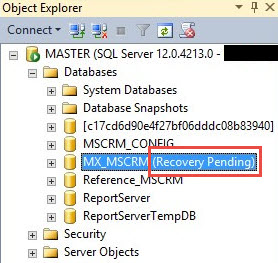
Ключевые состояния базы данных включают:
- ОНЛАЙН – Нормальное рабочее состояние
- ВОССТАНОВЛЕНИЕ – Процесс восстановления активно запущен
- Ожидается восстановление – Восстановление не может start
- SUSPECT – В базе данных есть критические ошибки
- АВАРИЙНАЯ – Ограниченный доступ только для чтения для ремонта
- НЕ В СЕТИ – Вручную переведен в автономный режим
1.2 Распространенные причины ожидания восстановления базы данных SQL
Проблемы с восстановлением базы данных SQL обычно возникают по следующим распространенным причинам:
- Отсутствующие или поврежденные файлы журнала транзакций (LDF)
- Недостаточно места на диске во время операций восстановления
- Сбои оборудования и неожиданные завершения работы системы
- Поврежденные файлы базы данных MDF
- Проблемы с правами доступа к файлам, препятствующие доступу
- SQL Server услугиtarпроблемы с синхронизацией
- Ошибки конфигурации FILESTREAM
- Неправильные пути к файлам после миграции сервера
1.3 Как проверить состояние базы данных
Проверьте состояние вашей базы данных, используя следующие методы:
. SQL Server Студия управления:
- Подключитесь к вашему SQL Server пример
- Расширьте Databases папку.
- Найдите базы данных со статусом «(Ожидается восстановление)».
Использование команды T-SQL:
SELECT name, state_desc FROM sys.databases WHERE state_desc = 'RECOVERY_PENDING';2. Первичная диагностикаostIC Шаги
Перед попыткой восстановления базы данных SQL, ожидающей исправления, необходимо провести правильную диагностику.
2.1 Проверить SQL Server Ошибка Журналы
Журналы ошибок содержат важную информацию о причине состояния ожидания восстановления.
- Открыто SQL Server Студия управления
- Перейдите в Управление и менеджмент -> SQL Server Журналы
- Дважды щелкните текущий журнал, чтобы просмотреть последние ошибки.
- Ищите сообщения об ошибках, связанные с вашей базой данных.
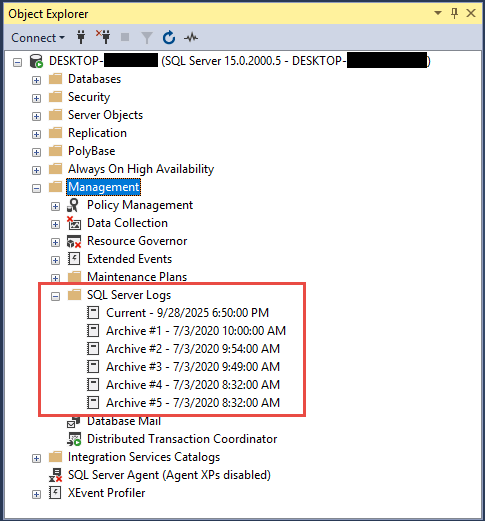
В качестве альтернативы используйте T-SQL:
EXEC sp_readerrorlog;2.2 Проверка журналов событий Windows
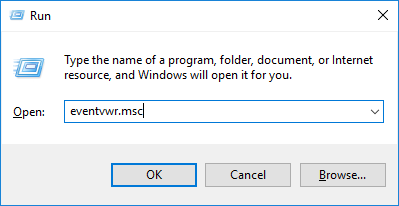
- Press Windows Key + R
- Тип eventvwr.msc и нажмите Enter.

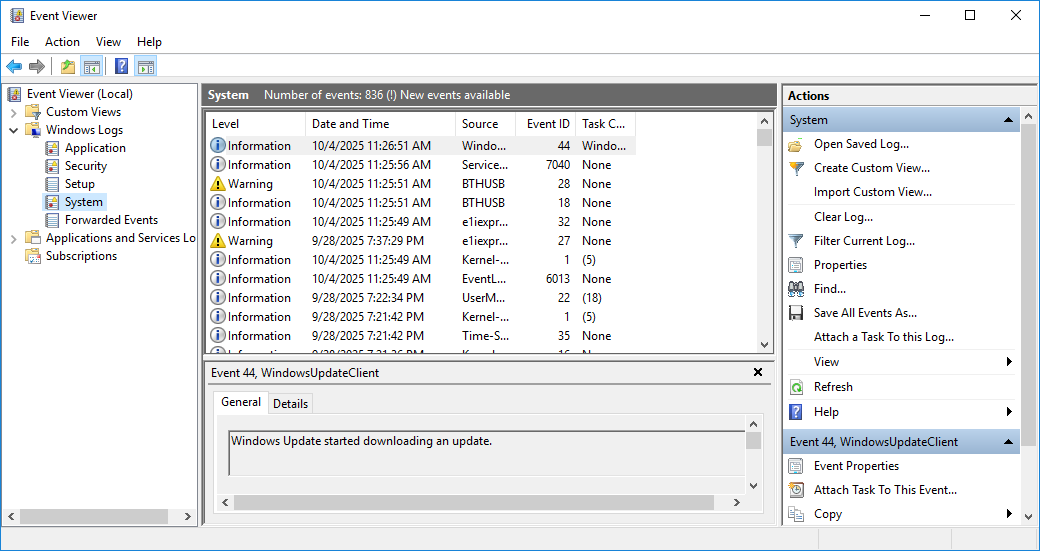
- Перейдите в Журналы Windows -> Система и Область применения
- Искать SQL Server связанные ошибки примерно в то время, когда возникла проблема
2.3 Проверка доступности файла
- Перейдите к местоположению файлов вашей базы данных.
- Убедитесь, что существуют файлы MDF и LDF.
- Проверьте, подключены ли диски к сети и доступны ли они.
- Убедитесь, что сетевые диски правильно смонтированы.
3. Исправление №1: Рез.tart SQL Server Услуги
RestarTing SQL Server службы решают множество проблем с восстановлением базы данных SQL, вызванных проблемами синхронизации или темпаrary конфликты ресурсов.
3.1 Когда обслуживание Restarт работает
Этот метод эффективен для:
- Времяrary блокирует ресурсы во время starтрубка
- Задержки доступности привода
- Проблемы синхронизации зависимости сервисов
- Незначительные конфликты конфигурации
3.2 Как восстановитьtart SQL Server Услуги
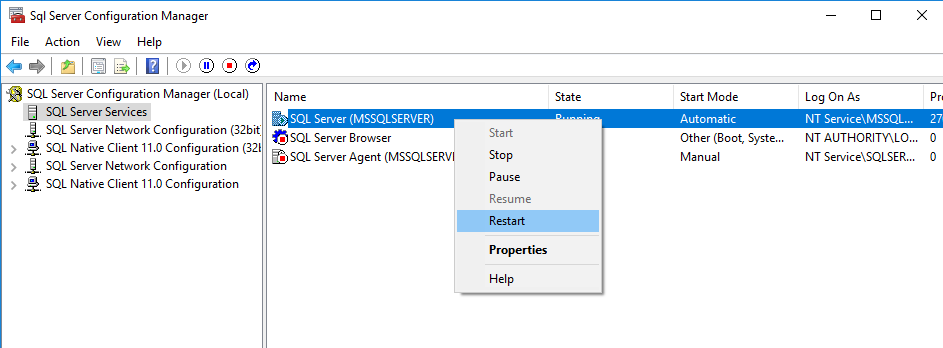
Метод 1: SQL Server Configuration Manager
- Открыто SQL Server Configuration Manager
- Нажмите SQL Server Услуги
- Щелкните правой кнопкой мыши SQL Server например, такие как SQL Server (MSSQLSERVER)
- Выберите Restart
- Дождитесь полного завершения обслуживания.tart
Метод 2: Консоль служб
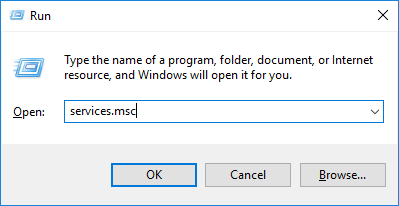
- Press Windows Key + R
- Тип services.msc и нажмите Enter.
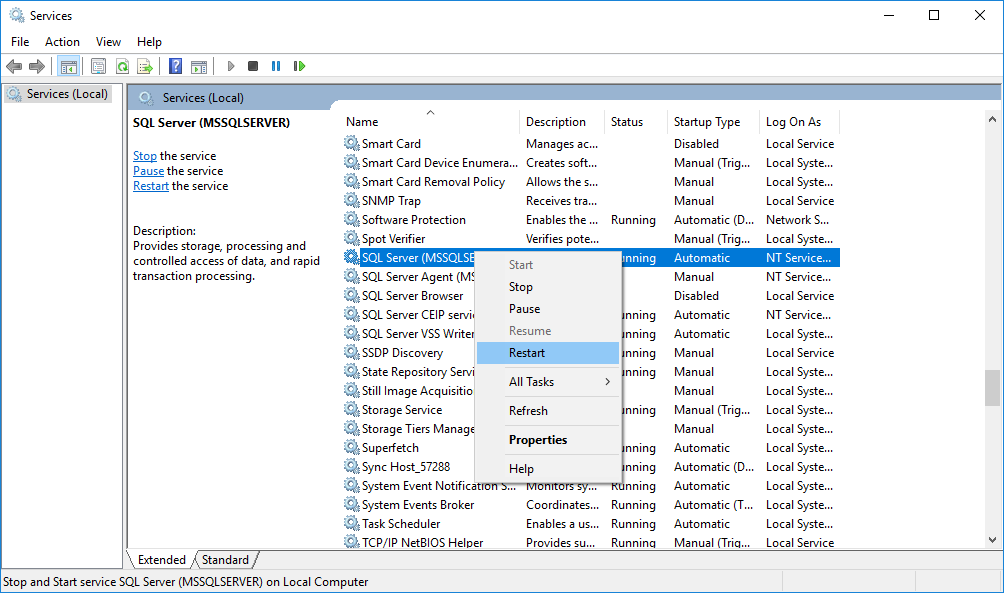
- Найдите SQL Server например, такие как SQL Server (MSSQLSERVER)
- Щелкните правой кнопкой мыши и выберите Restart
Способ 3: PowerShell
Restart-Service -Name "MSSQLSERVER" -Force3.3 Post-Ресtarт Проверка
- Подождите 2-3 минуты для полного завершенияtarтрубка
- Проверьте состояние базы данных в SSMS
- Проверьте журналы ошибок на наличие новых сообщений.
- Тестовое подключение к базе данных
4. Способ №2: проверка и решение проблем с местом на диске
Недостаток места на диске — частая причина проблем с ожиданием восстановления базы данных SQL. Операции восстановления требуют дополнительного места для темпа.rary-файлы и рост журнала.
4.1 Выявление проблем с дисковым пространством
- Открыто Проводник
- Перейдите к дискам, содержащим файлы базы данных.
- Проверьте доступное свободное место
- Обеспечьте не менее 10–20 % свободного пространства для операций восстановления.
4.2 Освобождение места на диске
- Удалить ненужный темпrarу файлы
- Очистить SQL Server резервные копии файлов, если место критично
- Переместите ненужные файлы на другие диски.
- Сократите размер других файлов базы данных, если это возможно.
Сжать файлы базы данных (использовать осторожно):
DBCC SHRINKFILE (logicalfilename, target_size);4.3 Настройка базы данных в режиме онлайн после исправления пробела
Как только место освободится, попробуйте запустить базу данных в режиме онлайн:
ALTER DATABASE [DatabaseName] SET ONLINE;5. Исправление №3: Установить SQL Server Обслуживание задержанных рейсовtart
настройка SQL Server к отложенным start устраняет проблемы с ожиданием восстановления базы данных SQL, вызванные неготовностью систем хранения данных или сетевых дисков во время загрузки системы.
5.1 Понимание проблем синхронизации
Проблемы со временем возникают, когда:
- Инициализация SAN или сетевого хранилища занимает время
- Буквы дисков не назначаются во время ранней загрузки
- Сетевые диски требуют аутентификации
- Контроллерам хранения требуется время на инициализацию
5.2 Настройка отложенного Start
- Press Windows Key + R
- Тип services.msc и нажмите Enter.
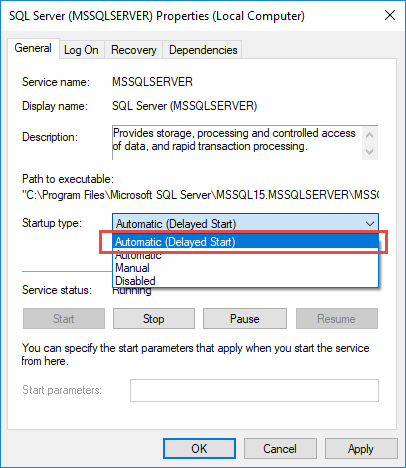
- Найдите SQL Server например, такие как SQL Server (MSSQLSERVER)
- Щелкните правой кнопкой мыши и выберите Основные свойства
- Изменить Тип запуска в Автоматически (отложенный запуск)

- Нажмите OK
- Restart система для тестирования
5.3 Альтернативные решения для синхронизации
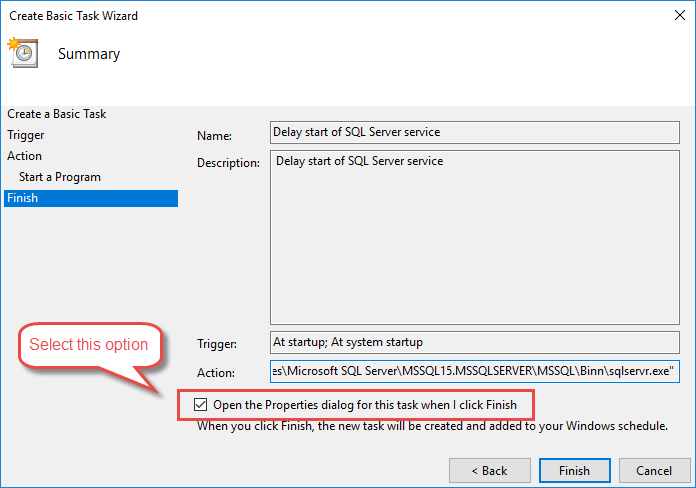
Для большего контроля создайте запланированную задачу:
- Открыто Планировщик заданий
- Нажмите Действие -> Создать базовую задачу
- Введите Имя и Описание задачи, например «Задержка starт SQL Server служба"
- Поставьте Вызывать в Когда компьютер сtarts
- Поставьте Экшн в Запуск программы
- Поставьте Программы / Script на полный путь Sqlservr.exe, например: C:\Program Files\Microsoft SQL Server\MSSQL15.MSSQLSERVER\MSSQL\Binn\sqlservr.exe. Чтобы найти его, воспользуйтесь функцией поиска в Windows.
- На странице завершения выберите Когда я нажимаю кнопку "Готово", открываю диалоговое окно "Свойства" для этой задачи..

- Нажмите Завершить.
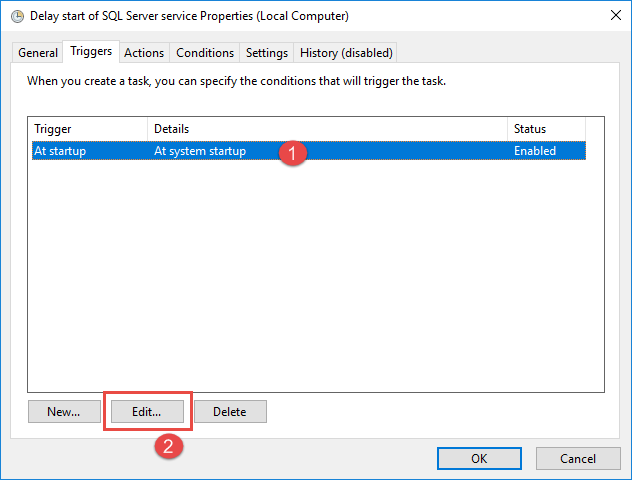
- В диалоговом окне свойств задачи нажмите Триггеры таб
- Выберите триггер и нажмите Редактировать

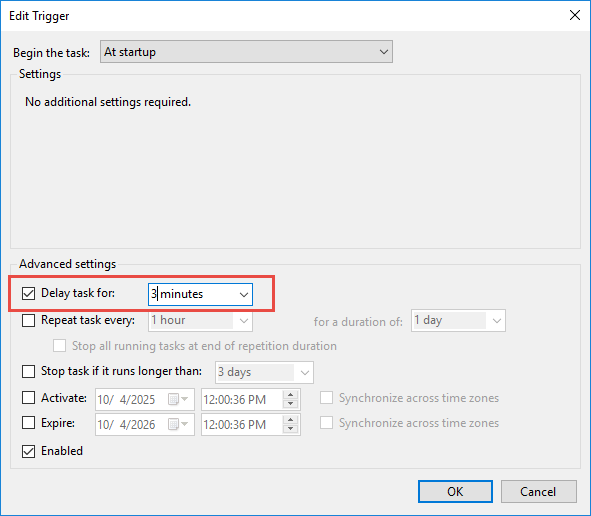
- В дополнительных настройках проверьте Задержка задачи на: и установите время на 3 минуты.

- Нажмите ОК.
6. Исправление №4: исправление прав доступа к файлам и прав доступа
Проблемы с разрешениями мешают SQL Server доступ к файлам базы данных, что приводит к состояниям ожидания восстановления базы данных SQL. Для работы с базой данных необходимы правильные разрешения на доступ к файлам.
6.1 Распространенные проблемы с разрешениями
- SQL Server у учетной записи службы отсутствуют права доступа к файлам
- Антивирусное программное обеспечение блокирует доступ к файлам
- Измененные политики безопасности
- Проблемы с правами доступа к сетевому ресурсу
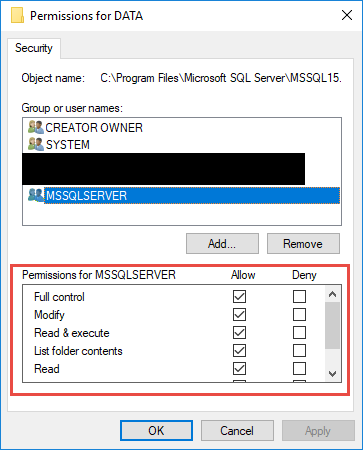
6.2 Исправление прав доступа к папкам
- Перейдите в папку с файлами базы данных
- Щелкните правой кнопкой мыши папку и выберите Основные свойства
- Нажмите Безопасность. таб
- Нажмите Редактировать
- Добавьте SQL Server учетная запись службы, если отсутствует
- Грант Полный доступ Разрешения
- Нажмите OK для применения изменений
Использование командной строки (icacls):
icacls "C:\Data" /grant "NT SERVICE\MSSQLSERVER":F /T6.3. Рекомендации по использованию учетной записи службы
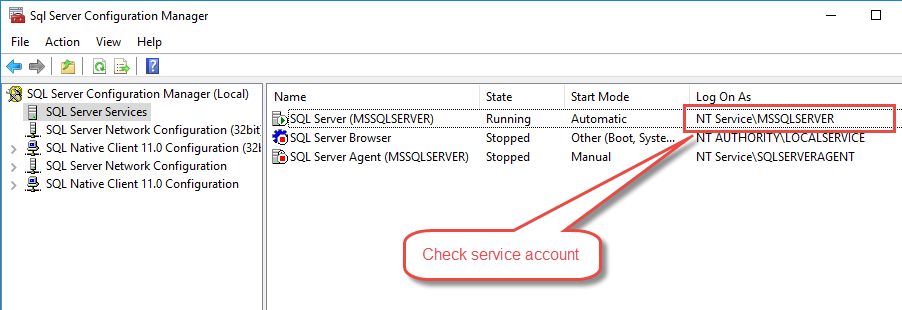
Проверить SQL Server учетная запись службы:
- Открыто SQL Server Configuration Manager
- Нажмите SQL Server Услуги
- Обратите внимание Войти как учитывать SQL Server
- Убедитесь, что у этой учетной записи есть соответствующие разрешения.
7. Исправление №5: ручное исправление пути к файлу
Проблемы с путями к файлам возникают при перемещении файлов базы данных или изменении букв дисков. Этот метод обновления SQL Serverвнутренние ссылки на файлы без перемещения самих файлов.
7.1 Когда возникают проблемы с маршрутом
- Изменения в аппаратном обеспечении сервера
- Переназначение букв дисков
- Изменения сетевого пути
- Перемещения файлов базы данных
7.2 Исправление путей к файлам
- Определить текущие пути к файлам в журналах ошибок
- Найдите фактические файлы базы данных
- Используйте ALTER DATABASE для обновления путей
Обновить путь к файлу данных:
ALTER DATABASE [DatabaseName]
MODIFY FILE (NAME = 'LogicalDataFileName', FILENAME = 'C:\NewPath\DatabaseName.mdf');
Обновить путь к файлу журнала:
ALTER DATABASE [DatabaseName]
MODIFY FILE (NAME = 'LogicalLogFileName', FILENAME = 'C:\NewPath\DatabaseName_Log.ldf');
7.3 Шаги проверки
- Restart SQL Server СЕРВИС
- Проверить состояние базы данных
- Проверьте журналы ошибок на наличие сообщений, связанных с путями.
- Тестовое подключение к базе данных
8. Решение № 6: переведите базу данных в автономный режим, а затем в онлайн-режим.
Это простое изменение состояния может решить незначительные проблемы, связанные с ожиданием восстановления базы данных SQL, путем принудительного перехода к чистому состоянию и очистки темпа.rarзамки y.
8.1 Когда этот метод работает
- Незначительные несоответствия в состоянии
- Времяrary блокировки ресурсов
- Простой процесс восстановления сбрасывается
- Некритические состояния ошибок
8.2 Процедура офлайн/онлайн
- Убедитесь, что нет активных подключений к базе данных.
- Выполнить автономную команду
- Подождите несколько секунд
- Выполнить онлайн-команду
Безопасный метод (ждет закрытия соединений):
ALTER DATABASE [DatabaseName] SET OFFLINE;
ALTER DATABASE [DatabaseName] SET ONLINE;
Немедленный метод (завершает соединения):
ALTER DATABASE [DatabaseName] SET OFFLINE WITH ROLLBACK IMMEDIATE;
ALTER DATABASE [DatabaseName] SET ONLINE;
8.3 Риски и соображения
Внимание! Использование ROLLBACK IMMEDIATE может привести к потере данных из-за незавершённых транзакций. Используйте только при необходимости и убедитесь, что пользователи вышли из системы.
9. Исправление №7: Отключите функцию автоматического закрытия.
Функция AUTO CLOSE может вызвать проблемы с ожиданием восстановления базы данных SQL, если базы данных часто открываются и закрываются, создавая временные конфликты во время операций восстановления.
9.1 Понимание влияния функции AUTO CLOSE
- База данных закрывается после отключения последнего пользователя.
- Необходимо восстанавливать каждый раз при открытии базы данных
- Создает частые циклы восстановления
- Может мешать другим операциям
9.2 Отключение функции автоматического закрытия
Использование T-SQL:
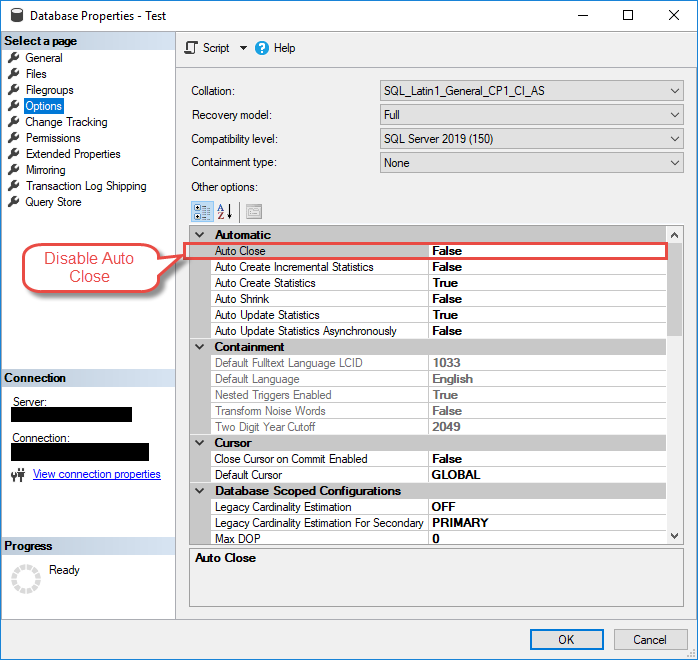
ALTER DATABASE [DatabaseName] SET AUTO_CLOSE OFF;. SQL Server Студия управления:
- Щелкните правой кнопкой мыши базу данных.
- Выберите Основные свойства
- Перейдите на Настройки страница
- Поставьте Автоматическое закрытие в Ложь
- Нажмите OK
9.3 Связанные настройки AUTO
Для повышения производительности также рассмотрите возможность отключения AUTO_SHRINK:
ALTER DATABASE [DatabaseName] SET AUTO_SHRINK OFF;10. Исправление №8: удаление поврежденного файла журнала и восстановлениеtart
Этот метод эффективен, когда файл журнала транзакций серьёзно повреждён и не подлежит восстановлению. Его следует использовать только в средах разработки или когда потеря данных допустима.
10.1 Когда удаление журнала целесообразно
⚠️ ВАЖНОЕ ПРЕДУПРЕЖДЕНИЕ: Этот метод приводит к потере данных!
Используйте только когда:
- Работа с базами данных разработки/тестирования
- Файл журнала полностью поврежден
- Других вариантов восстановления не существует.
- Доступны последние резервные копии
10.2 Процедура удаления файла журнала
- Stop SQL Server обслуживание полностью
- Перейдите к местоположению файла базы данных
- Удалить файл .LDF (сохранить файл .MDF)
- Start SQL Server СЕРВИС
- SQL Server автоматически создаст новый файл журнала
10.3 Важные предупреждения
Последствия потери данных:
- Все незавершенные транзакции lost постоянно
- Цепочка журналов нарушена – дифференциальные резервные копии недействительны
- Восстановление на определенный момент времени становится невозможным
- Использовать только в непроизводственных условиях.
11. Исправление №9: отсоединение и повторное присоединение базы данных
Силы отсоединения и повторного присоединения SQL Server для восстановления отсутствующих или повреждённых файлов журналов. Этот метод может решить проблемы с восстановлением базы данных SQL, если файлы журналов проблемные.
11.1 Когда выполняется отсоединение/повторное присоединение
- Отсутствующие файлы журнала
- Поврежденные заголовки файла журнала
- Изменения пути к файлу журнала
- Простые сценарии коррупции
11.2 Стандартная процедура отсоединения/повторного присоединения
- Сначала переведите базу данных в аварийный режим
- Перейти в многопользовательский режим
- Отсоединить базу данных
- Повторно прикрепить, используя только файл MDF
-- Set to emergency mode
ALTER DATABASE [DatabaseName] SET EMERGENCY;
ALTER DATABASE [DatabaseName] SET MULTI_USER;

-- Detach database
EXEC sp_detach_db '[DatabaseName]';

-- Re-attach with single file (MDF only)
EXEC sp_attach_single_file_db
    @DBName = '[DatabaseName]',
    @physname = N'C:\Data\DatabaseName.mdf';
11.3 Альтернативные методы присоединения
Для сценариев с несколькими файлами:
CREATE DATABASE [DatabaseName]
ON (FILENAME = 'C:\Data\DatabaseName.mdf'),
   (FILENAME = 'C:\Data\DatabaseName_2.ndf')
FOR ATTACH;
12. Исправление № 10: пересоздание файлов журнала транзакций
Восстановление журнала транзакций создаёт новый файл журнала транзакций, если исходный файл отсутствует или безвозвратно повреждён. Этот метод решает проблемы, связанные с восстановлением базы данных SQL, но приводит к потере данных.
12.1 Когда необходимо перестроение журнала
- Отсутствие LDF-файлов после сбоя оборудования
- Серьезно поврежденные журналы транзакций
- Изменения пути к файлу журнала, которые невозможно исправить
- Ситуации аварийного восстановления
12.2 Процесс восстановления журнала
⚠️ ВНИМАНИЕ: Это приведет к потере данных!
- Перевести базу данных в аварийный режим
- Используйте команду REBUILD LOG
- Укажите новое местоположение файла журнала
- Подключить базу данных к сети
ALTER DATABASE [DatabaseName] SET EMERGENCY;
GO

ALTER DATABASE [DatabaseName] REBUILD LOG ON
(NAME = 'DatabaseName_Log', FILENAME = 'C:\Logs\DatabaseName_Log.ldf');
GO

ALTER DATABASE [DatabaseName] SET ONLINE;
GO
12.3 Понимание последствий потери данных
Причины перестроения журнала:
- Потеря всех незавершенных транзакций
- Неверные порядковые номера журналов
- Невозможность применения последующих резервных копий журналов
- Восстановление на определенный момент времени становится невозможным
13. Исправление № 11: аварийный ремонт с помощью DBCC CHECKDB
Аварийное восстановление — это крайний метод восстановления базы данных SQL, требующий решения проблем, вызванных повреждением. Этот метод позволяет восстановить базу данных, но может привести к значительной потере данных.
13.1 Понимание аварийного режима
⚠️ КРАЙНЕЕ ВНИМАНИЕ: Высокий риск потери данных!
Используйте аварийный режим только в следующих случаях:
- Все остальные методы не дали результата
- Нет доступных последних резервных копий.
- Восстановление некоторых данных лучше полной потери
- База данных критически повреждена
13.2 Процедура аварийного ремонта
- Сначала сделайте резервную копию поврежденных файлов базы данных.
- Перевести базу данных в аварийный режим
- Переключиться в однопользовательский режим
- Запустите CHECKDB с возможностью восстановления
- Вернуться в многопользовательский режим
-- Step 1: Set to emergency mode
ALTER DATABASE [DatabaseName] SET EMERGENCY;
GO

-- Step 2: Single user mode
ALTER DATABASE [DatabaseName] SET SINGLE_USER;
GO

-- Step 3: Repair with no data loss
DBCC CHECKDB ([DatabaseName], REPAIR_REBUILD) WITH ALL_ERRORMSGS;
GO

-- Step 4: Return to multi-user
ALTER DATABASE [DatabaseName] SET MULTI_USER;
GO
13.3 Post-Оценка ремонта
- Проверьте выходные данные CHECKDB на предмет исправления.
- Проверьте наличие отсутствующих таблиц или данных
- Проверка критически важной функциональности приложения
- Если данных слишком много, рассмотрите возможность восстановления из резервной копии.ost
14. Исправление № 12: проверка и исправление конфигурации FILESTREAM
Проблемы конфигурации FILESTREAM могут привести к проблемам с ожиданием восстановления базы данных SQL. Этот метод устраняет сбои восстановления, характерные для FILESTREAM.
14.1 Проблемы восстановления, связанные с FILESTREAM
- Ошибки подключения драйвера FILESTREAM
- Несоответствия конфигураций между SQL Server и ОС
- Проблемы со временем во время обслуживанияtarтрубка
- Проблемы с разрешениями для контейнеров FILESTREAM
14.2 Устранение неполадок FILESTREAM
- Проверьте уровень конфигурации FILESTREAM
- Убедитесь, что функция Windows включена
- Restarтребуемые услуги
- Проверьте разрешения контейнера FILESTREAM
Проверьте конфигурацию FILESTREAM:
SELECT SERVERPROPERTY('FilestreamEffectiveLevel') AS CurrentLevel;Включить FILESTREAM на уровне экземпляра:
EXEC sp_configure 'filestream access level', 2;
RECONFIGURE;
14.3 Лучшие практики FILESTREAM
- Обеспечить единообразную конфигурацию во всех решенияхtarts
- Проверьте доступность путей к контейнеру FILESTREAM.
- Проверьте, правильно ли включена функция Windows FILESTREAM.
- Мониторинг сообщений об ошибках, связанных с FILESTREAM
15. Исправление №13: обновление SQL Server Версии/Пакеты обновлений
Старший SQL Server Версии, особенно RTM, содержат известные ошибки, вызывающие проблемы с восстановлением базы данных SQL. Обновление до последних пакетов обновления устраняет эти проблемы.
15.1 Известные проблемы в старых версиях
- SQL Server Ошибки восстановления RTM 2005 года
- Исправления, специфичные для пакетов обновления, для процессов восстановления
- Накопительные обновления, учитывающие крайние случаи
- Проблемы совместимости с новыми версиями Windows
15.2 Процесс обновления
- Проверить текущий SQL Server версия
- Определить последний доступный пакет обновления
- Скачать с Центр загрузки Microsoft

- Запланируйте период технического обслуживания
- Установить пакет обновления
- Restarуслуги
- Проверка функциональности базы данных

Проверьте текущую версию:
SELECT @@VERSION;15.3 Post-Проверка обновлений
- Подтвердите изменение номера версии
- Проверьте, что все базы данных корректно подключены к сети.
- Выполнение базовых тестов функциональности
- Следите за журналами ошибок на предмет новых проблем.
16. Исправление № 14: восстановление базы данных из резервной копии
Когда проблемы, ожидающие восстановления базы данных SQL, не могут быть решены с помощью методов исправления, восстановление из заведомо исправной резервной копии обеспечиваетost надежное решение с предсказуемыми границами потери данных.
16.1 Когда восстановление из резервной копии является решением
- Многочисленные попытки ремонта не увенчались успехом.
- Критические производственные данные требуют определенности
- Существует приемлемое окно потери данных
- Коррупция слишком обширна, чтобы ее можно было исправить
16.2 Процесс полного восстановления базы данных
- Определите most недавняя пригодная к использованию резервная копия
- Обеспечьте достаточно места на диске для восстановления
- При необходимости отключите или удалите базу данных.
- Восстановить из файла резервной копии
- Применяйте резервные копии журналов, если они доступны
Базовое восстановление из полной резервной копии:
RESTORE DATABASE [DatabaseName]
FROM DISK = 'C:\Backups\DatabaseName.bak'
WITH REPLACE;
Восстановление с помощью резервных копий журналов для восстановления на определенный момент времени:
RESTORE DATABASE [DatabaseName]
FROM DISK = 'C:\Backups\DatabaseName.bak'
WITH NORECOVERY, REPLACE;

RESTORE LOG [DatabaseName]
FROM DISK = 'C:\Backups\DatabaseName_Log.trn'
WITH RECOVERY;
16.3 Проверка и тестирование
- Убедитесь, что база данных успешно подключена к сети
- Проверьте целостность данных с помощью CHECKDB
- Тестирование критически важных функций приложения
- Подтвердите, что резервное копирование/восстановление завершено без ошибок.
16.4 Ссылка
Более подробную информацию вы можете узнать у нашего подробное руководство по резервному копированию и восстановлению SQL Server базы данных.
17. Решение № 15: Профессиональные инструменты восстановления SQL
Если ручные методы не позволяют устранить проблемы с восстановлением базы данных SQL, специализированное программное обеспечение для восстановления может извлечь данные из серьезно поврежденных баз данных, которые невозможно восстановить стандартными методами.
17.1 Когда следует рассматривать сторонние инструменты
- Серьезные повреждения, не поддающиеся ручному ремонту
- Критически важные данные без доступных резервных копий
- Несколько неудачных попыток ручного ремонта
- Требования к срочному восстановлению
17.2 DataNumen SQL Recovery
DataNumen SQL Recovery является мощным SQL Server инструмент восстановления базы данных.
Ниже приведены шаги по его использованию:
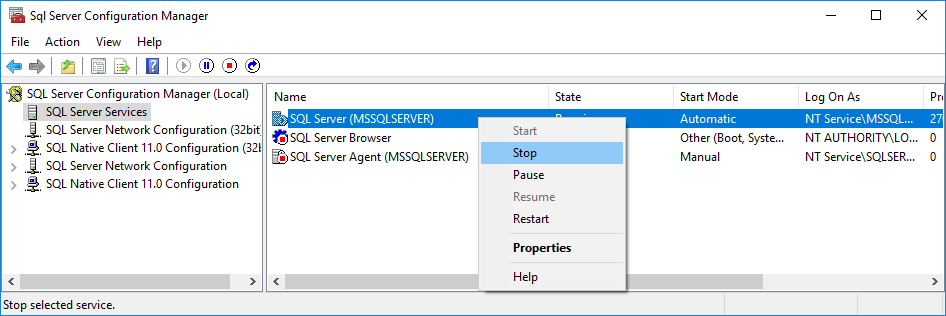
- Остановить SQL Server Сервис.

- Создайте копию файлов базы данных, находящихся в состоянии ожидания восстановления, включая как первичный файл MDF, так и вторичные файлы NDF.
- Starт SQL Server Сервис.
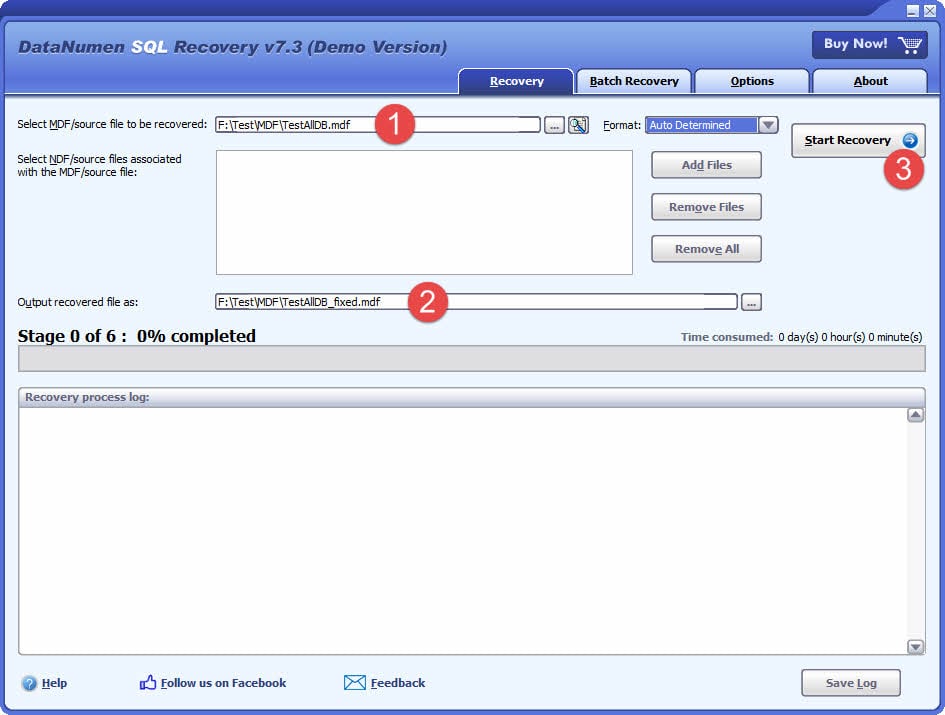
- Start DataNumen SQL Recovery.
- В качестве источника базы данных для восстановления выберите копию, а не исходный файл.
- Нажмите «Сtart Recovery» и следуйте инструкциям по восстановлению базы данных.
- После процесса восстановления появится новая база данных восстановления SQL Server который содержит все восстановленные данные.
18. Расширенные сценарии устранения неполадок
Сложные среды требуют специализированных подходов для решения текущих проблем восстановления баз данных SQL.
18.1 Проблемы с несколькими файлами базы данных
Базы данных с несколькими файлами данных (NDF) требуют осторожного обращения:
- Определите, какие файловые группы затронуты
- Проверьте все файлы NDF на доступность
- Рассмотрите варианты восстановления, специфичные для файловой группы
- Правильно обрабатывайте файловые группы, доступные только для чтения
18.2 Группы постоянной доступности
Ожидается восстановление базы данных SQL. всегда на среды:
- Сначала проверьте состояние первичной реплики
- Проверить состояние синхронизации
- Рассмотрите возможность удаления и повторного добавления проблемной реплики.
- Проверьте конфигурацию группы доступности
18.3 Сценарии кластера и высокой доступности
Ожидается восстановление базы данных SQL. отказоустойчивый кластер и высокая доступность сценарии:
- Проверьте доступность общего хранилища
- Проверьте связь узлов кластера
- Просмотр журналов отказоустойчивого кластера
- Обеспечить правильное разрешение DNS
18.4 WMI и проблемы системного уровня
Проблемы на системном уровне могут вызвать проблемы с базой данных:
- Повреждение репозитория WMI
- Неудачные обновления Windows
- Повреждение реестра
- Проблемы зависимости от сервисов
19. Стратегии предотвращения
Предотвращение проблем с восстановлением базы данных SQL более эффективно, чем их исправление после возникновения.
19.1 Лучшие практики резервного копирования
- Внедрите автоматизированные графики полного резервного копирования
- Настройте регулярное дифференциальное резервное копирование
- Настройте частое резервное копирование журнала транзакций
- Регулярно проверяйте процедуры восстановления резервных копий.
- Храните резервные копии в отдельных системах хранения
- Проверьте целостность резервной копии с помощью RESTORE VERIFYONLY
19.2 Мониторинг и обслуживание
- Настройте оповещения о мониторинге дискового пространства
- Запланируйте регулярные операции DBCC CHECKDB
- Монитор SQL Server ежедневные журналы ошибок
- Осуществлять мониторинг базового уровня производительности
- Настроить SQL Server Оповещения агента о критических ошибках
19.3. Вопросы инфраструктуры
- Установка систем ИБП для защиты электропитания
- Используйте хранилище корпоративного уровня с избыточностью
- Внедрите надлежащие процедуры выключения
- Обеспечьте стабильность сети для общего хранилища
- Регулярный мониторинг состояния оборудования
19.4 SQL Server Лучшие практики конфигурации
- Выберите подходящие модели восстановления
- Настройте разумные параметры автоматического расширения
- Отдельные файлы данных и журналов на разных дисках
- Используйте выделенные учетные записи служб с минимальными привилегиями
- Сохранить SQL Server обновлено с последними пакетами обновлений
20. Дерево решений и методология устранения неполадок
Применяйте этот систематический подход при столкновении с проблемами восстановления базы данных SQL.
20.1 Системный диагностический подход
- Сначала проверьте журналы ошибок. – Всегда сtarт с SQL Server и журналы Windows
- Проверить доступность файла – Убедитесь, что все файлы базы данных существуют и доступны для чтения.
- Проверить место на диске – Подтвердите наличие достаточного пространства для проведения восстановительных работ
- Попробуйте сначала простые решения – Сервисное обслуживаниеtarт, офлайн/онлайн
- Переход к сложному ремонту – Только после того, как простые методы не срабатывают
- Рассмотрите возможность восстановления из резервной копии – Когда риски ремонта слишком высоки
20.2 Выбор правильного метода исправления
Низкий риск (попробуйте сначала):
- Restart SQL Server Услуги
- Проверьте и решите проблему с местом на диске
- Исправить права доступа к файлам
- Оффлайн/онлайн база данных
Средний риск:
- Исправления пути к файлу
- Отключить АВТОЗАКРЫТИЕ
- Исправления конфигурации FILESTREAM
- Обслуживание задержаноtart
Высокий риск (возможна потеря данных):
- Удалить файл журнала и восстановитьtart
- Отсоединить/повторно присоединить базу данных
- Перестроить журналы транзакций
- Аварийный режим ремонта с DBCC CHECKDB
20.3 Когда следует обострять ситуацию
Обратитесь за профессиональной помощью, если:
- Множество высокорисковых методов не дали результата
- База данных содержит незаменимые критически важные данные
- Повреждение затрагивает несколько баз данных
- Подозреваются проблемы на системном уровне
- Ограничения по времени требуют гарантированных результатов
21. Вопросы и ответы
В: В чем разница между состояниями базы данных «ВОССТАНОВЛЕНИЕ» и «ОЖИДАНИЕ ВОССТАНОВЛЕНИЯ»?
A: «ВОССТАНОВЛЕНИЕ» означает, что база данных активно выполняет операции по восстановлению и автоматически подключится к сети после их завершения. «ОЖИДАНИЕ ВОССТАНОВЛЕНИЯ» означает SQL Server не могу start процесс восстановления из-за препятствия, такого как отсутствие файлов, недостаток места или повреждение. Для решения проблемы, связанной с ожиданием восстановления, требуется ручное вмешательство.
В: Какое исправление следует попробовать в первую очередь при возникновении проблем с восстановлением базы данных SQL?
А: Всегда сtarСначала используйте самые безопасные методы. Проверьте SQL Server журналы ошибок, проверьте наличие места на диске, затем попробуйте восстановитьtarTing SQL Server Эти низкорисковые подходы решают проблемыost общие проблемы, ожидающие восстановления, без риска потери данных.
В: Сколько времени мне следует ждать, прежде чем пробовать другой метод исправления?
A: Для сервисного обслуживанияtarts, подождите 2-3 минуты для полного starтуп. Для простых изменений состояния, таких как «офлайн»/«онлайн», подождите 30–60 секунд. Для сложных исправлений, таких как DBCC CHECKDB, подождите несколько часов в зависимости от размера базы данных. Не прерывайте процессы восстановления послеtarТед.
В: Потеряю ли я данные при устранении отложенных проблем восстановления базы данных SQL?
A: Потеря данных зависит от используемого метода. Безопасные методы, такие как восстановление данных.tarts, исправления нехватки дискового пространства и исправления прав доступа не приводят к потере данных. Методы с высоким уровнем риска, такие как аварийное восстановление, перестроение журнала или удаление файлов журнала, могут привести к значительной потере данных. Всегда сначала пробуйте безопасные методы.
В: Можно ли предотвратить возникновение проблем, ожидающих восстановления базы данных SQL?
А: Да, мost Проблемы можно предотвратить с помощью правильного обслуживания. Регулярно выполняйте резервное копирование, контролируйте дисковое пространство, поддерживайте достаточную емкость хранилища, используйте защиту ИБП, выполняйте регулярные операции DBCC CHECKDB и следите за SQL Server обновлено с последними пакетами обновлений.
В: Стоит ли мне пытаться выполнить ремонт рабочих баз данных в рабочее время?
О: Никогда не пытайтесь использовать высокорискованные методы ремонта рабочих баз данных в рабочее время. Планируйте периоды технического обслуживания для сложных ремонтных работ. Однако безопасные методы, такие как сервисное обслуживание,tarЕсли ошибки или исправления дискового пространства блокируют критически важные операции, можно попытаться предпринять немедленные действия.
В: Когда следует выполнять восстановление из резервной копии, а не пытаться исправить ситуацию?
A: Восстановление из резервной копии необходимо выполнять в случае, если несколько попыток восстановления терпят неудачу, если речь идет о критически важных производственных данных, которые не могут быть подвергнуты риску дальнейшего повреждения, если у вас есть недавние резервные копии с приемлемыми окнами потери данных или если методы восстановления займут больше времени, чем операции по восстановлению.
В: Как узнать, повреждены ли файлы моей базы данных или просто недоступны?
Проверка SQL Server Журналы ошибок для конкретных сообщений об ошибках. Проблемы с доступом к файлам отображаются как «невозможно найти файл» или ошибки прав доступа. Повреждения обычно проявляются в ошибках контрольной суммы, ошибках на уровне страниц или нарушениях согласованности. Используйте DBCC CHECKDB для окончательной проверки на наличие повреждений при доступе к базе данных.
В: Какой самый безопасный способ скопировать файлы базы данных перед попыткой восстановления?
А: Стоп SQL Server Полностью обновите службу, затем скопируйте MDF- и LDF-файлы в резервную копию. В качестве альтернативы, если база данных всё ещё доступна, используйте команды резервного копирования. Никогда не копируйте файлы, пока SQL Server запущен, так как это может привести к созданию несогласованных копий.
В: Могут ли отложенные проблемы восстановления базы данных SQL повлиять на несколько баз данных одновременно?
A: Да, проблемы системного уровня, такие как нехватка места на диске, проблемы с учетной записью службы, сбои хранилища или SQL Server Ошибки конфигурации могут влиять на несколько баз данных. Всегда проверяйте, нет ли аналогичных проблем в других базах данных, чтобы выявить более общие системные проблемы.
В: Как часто следует тестировать процедуры восстановления базы данных?
A: Тестируйте процедуры восстановления ежемесячно для критически важных баз данных и ежеквартально для важных баз данных. Включайте тестирование различных сценариев восстановления, таких как восстановление на определенный момент времени, восстановление последовательности журналов и процедуры аварийного восстановления. Задокументируйте и засеките время каждого теста для планирования действий в чрезвычайных ситуациях.
В: Когда мне следует обратиться в службу поддержки Microsoft или нанять профессиональную помощь?
A: Обратитесь за профессиональной помощью, если несколько попыток восстановления не увенчались успехом, если вы работаете с критически важными данными без резервных копий, если вы столкнулись со сложными повреждениями в нескольких базах данных, если вы столкнулись с незадокументированными сообщениями об ошибках или если временные ограничения требуют гарантированных результатов восстановления.
В: Стоят ли инвестиции в сторонние инструменты восстановления SQL?
A: Инструменты восстановления полезны, когда ручные методы не срабатывают, а резервных копий нет. Most Инструменты предлагают бесплатные ознакомительные версии для проверки возможности восстановления перед покупкой. Рассмотрите вариант cost В сравнении с профессиональными услугами, ценность данных и вероятность успеха. Инструменты лучше всего подходят для структурных повреждений, но могут не восстанавливать все типы данных.
В: Что делать, если постоянно возникает проблема с восстановлением базы данных SQL?
A: Повторяющиеся проблемы указывают на наличие скрытых системных проблем. Проверьте наличие аппаратных сбоев, нехватки ресурсов, проблем с системой хранения данных или конфигурации. Следите за журналами событий Windows, внедрите комплексный мониторинг и рассмотрите возможность обновления оборудования или перехода на более надёжные системы хранения данных.
22. Заключение и краткая справка
Проблемы, ожидающие восстановления базы данных SQL, можно решить с помощью этих 15 проверенных методов, начиная от простого восстановления обслуживанияtarдо сложных аварийных ремонтов.
22.1 Сводная таблица быстрых исправлений
| Метод исправления | Уровень риска | Риск потери данных | Лучше всего использовать для |
|---|---|---|---|
| Restart SQL Server | Низкий | Ничто | Проблемы со временем, темпrarзамки y |
| Проверить место на диске | Низкий | Ничто | Неудачи, связанные с космосом |
| Задержанные сtart | Низкий | Ничто | Проблемы со временем хранения |
| Исправить разрешения | Низкий | Ничто | Ошибки отказа в доступе |
| Правильные пути к файлам | Низкий | Ничто | Изменения пути, миграции |
| Offline / Online | Средний | Минимальные | Государственные противоречия |
| Отключить АВТОЗАКРЫТИЕ | Низкий | Ничто | Частые циклы открытия/закрытия |
| Удалить файл журнала | Высокий | Да | Поврежденные журналы, среды разработки |
| Отсоединить/присоединить повторно | Высокий | Да | Отсутствующие или поврежденные журналы |
| Перестроить журналы | Высокий | Да | Отсутствующие файлы LDF |
| Аварийный ремонт с помощью DBCC CHECKDB | Очень высоко | Да | Серьёзная коррупция, крайняя мера |
| Исправить FILESTREAM | Средний | Ничто | Проблемы с конфигурацией FILESTREAM |
| Обновление ПО SQL Server | Средний | Ничто | Известные ошибки версии |
| Восстановить из резервной копии | Низкий | Управляется | Когда методы ремонта не работают |
| Инструменты восстановления | Средний | Зависит | Серьёзная коррупция, нет резервных копий |
22.2 Контрольный список действий в чрезвычайных ситуациях
Первые 5 минут:
- Проверка SQL Server журналы ошибок
- Проверить доступность файла базы данных
- Проверьте доступное место на диске
- Попытка обслуживания резtart
- Сообщения об ошибках документа
Следующие 15 минут:
- Попробуйте офлайн/онлайн, если обслуживание не работаетtarт не удалось
- Проверьте и исправьте очевидные проблемы с разрешениями
- Проверьте правильность путей к файлам.
- Просмотр журналов событий Windows
- Оцените доступность резервного копирования
22.3 Дополнительные ресурсы
Помните: профилактика посредством надлежащего резервного копирования, мониторинга и обслуживания всегда лучше восстановления. Регулярное тестирование этих процедур в непроизводственных средах гарантирует готовность к возникновению проблем, требующих восстановления базы данных SQL.
Об авторе
Юань Шэн старший администратор баз данных (DBA) с более чем 10-летним опытом работы в SQL Server сред и управления корпоративными базами данных. Он успешно реализовал сотни сценариев восстановления баз данных в финансовых, медицинских и производственных организациях.
Юань специализируется на SQL Server Восстановление баз данных, решения для обеспечения высокой доступности и оптимизация производительности. Его обширный практический опыт включает управление многотерабайтными базами данных, внедрение групп Always On Availability Groups и разработку автоматизированных стратегий резервного копирования и восстановления для критически важных бизнес-систем.
Благодаря своим техническим знаниям и практическому подходу Юань фокусируется на создании всеобъемлющих руководств, которые помогают администраторам баз данных и ИТ-специалистам решать сложные задачи. SQL Server Он эффективно решает задачи. Он всегда в курсе последних новостей. SQL Server выпускает новые версии и развивает технологии баз данных Microsoft, регулярно тестируя сценарии восстановления, чтобы убедиться, что его рекомендации соответствуют реальным передовым практикам.
Есть вопросы о SQL Server Восстановление или требуется дополнительное руководство по устранению неполадок в базе данных? Юань приветствует отзывы и предложения для улучшения этих технических ресурсов.