
На действительно испорченном жестком диске (двойное форматирование) было идеальное восстановление.
Инструмент, делающий то, что многообещающе!
DataNumen Outlook Drive Recovery легко восстанавливает данные Outlook непосредственно с накопителей и дисков.
DataNumen Outlook Drive Recovery предоставляет пользователям:
– Восстановление объектов, свойств и форматов Outlook.
– Поддержка Outlook 97 до последних версий.
– Совместимость с несколькими файловыми системами.
Примечание: Если файл Outlook PST все еще существует на вашем диске или диске, используйте DataNumen Outlook Repair .







На действительно испорченном жестком диске (двойное форматирование) было идеальное восстановление.
Инструмент, делающий то, что многообещающе!
Антонис Н.
Инженер на пенсии
Патры, Греция
Feb 27th, 2021
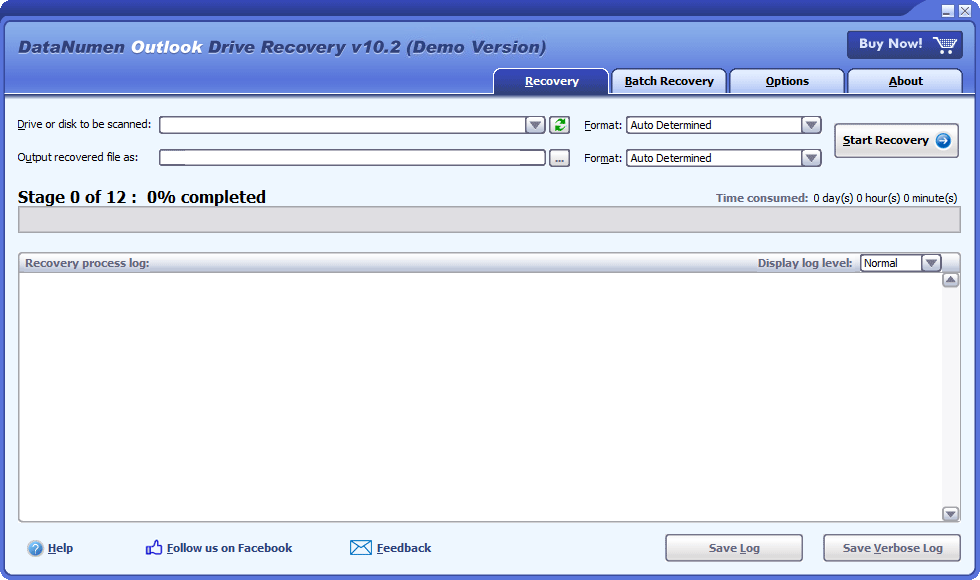

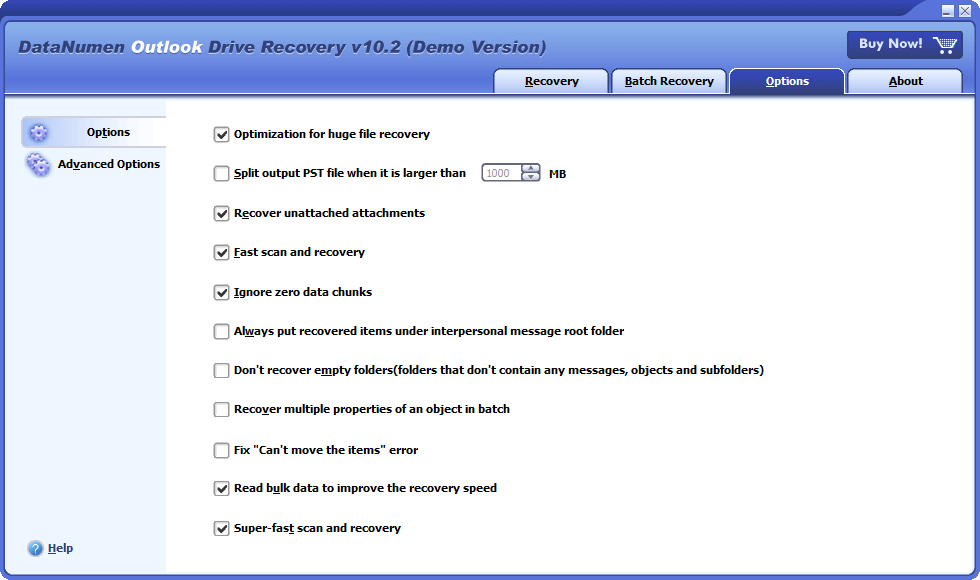

Для всех вышеперечисленных случаев и любых других случаев, когда вы не можете получить доступ к данным Outlook на дисках или дисках, DataNumen Outlook Drive Recovery всегда ваше последнее средство.
ПРИМЕЧАНИЕ: ПОСЛЕ АВАРИИ С ДАННЫМИ OUTLOOK, РАСПОЛОЖЕННЫМИ НА ИСХОДНОМ ДИСКЕ ИЛИ ДИСКЕ, ПОЖАЛУЙСТА, НЕ ЗАПИСЫВАЙТЕ И НЕ ИЗМЕНЯЙТЕ ДАННЫЕ НА ЭТОМ ДИСКЕ ИЛИ ДИСКЕ. DODR БУДЕТ СЧИТЫВАТЬ ДАННЫЕ ТОЛЬКО С ЭТОГО ПРИВОДА ИЛИ ДИСКА И НИКОГДА НЕ БУДЕТ ЗАПИСАТЬ ИЛИ ИЗМЕНЯТЬ НА НЕМ ДАННЫЕ!
Начать DataNumen Outlook Drive Recovery
Примечание: Перед восстановлением выйдите из Outlook и закройте все остальные программы.
Если логический диск, на котором хранятся ваши PST-файлы Outlook, все еще существует, и его размер или расположение еще не были изменены, выберите этот диск для сканирования:

В противном случае, если логический диск больше не существует из-за переразметки диска, потери MBR или информации о разделах, или по любой другой причине, или если размер или местоположение логического диска было изменено с помощью инструментов для работы с разделами, таких как Partition Magic, то следует установить весь жесткий диск, на котором хранятся файлы pst, в качестве исходного диска для сканирования:

Если вы подключаете или извлекаете съемный диск из компьютера после DataNumen Outlook Drive Recovery запускается, то вы можете нажать кнопку  кнопку, чтобы обновить список приводов и дисков в поле со списком.
Если вы знаете версию исходных данных Outlook для восстановления, укажите ее в поле со списком.  рядом с полем со списком дисков или приводов. Если вы сохраните опцию «Автоопределение», DataNumen Outlook Drive Recovery проанализирует исходные данные Outlook, чтобы автоматически определить их формат. Однако это потребует дополнительного времени.
Укажите фиксированное имя выходного файла. В процессе восстановления, DataNumen Outlook Drive Recovery восстановит все данные Outlook с выбранного диска или диска, а затем сохранит восстановленные данные в новый файл с этим именем.

Вы можете либо ввести имя напрямую, либо нажать кнопку  кнопку для выбора файла.
ПРИМЕЧАНИЕ. ВО ИЗБЕЖАНИЕ ПЕРЕЗАПИСИ ВАШИХ ДАННЫХ OUTLOOK НА ИСХОДНОМ ДИСКЕ ИЛИ ДИСКЕ НЕ ПЕРЕДАВАЙТЕ ВЫВОДЯЩИЙ ФАЙЛ НА ИСХОДНЫЙ ДИСК ИЛИ ДИСК.
Вы также можете указать формат выходного файла в поле со списком  . Если вы сохраните опцию «Автоопределение», DataNumen Outlook Drive Recovery выведет фиксированные файлы в соответствии с версией Outlook на вашем компьютере.
Нажмите  и DataNumen Outlook Drive Recovery проанализирует выбранный диск или диск и восстановит с него электронные письма и другие объекты. Вы можете видеть прогресс через панель:

После завершения восстановления, если какие-либо данные будут успешно восстановлены с устройства, появится уведомление следующего вида:
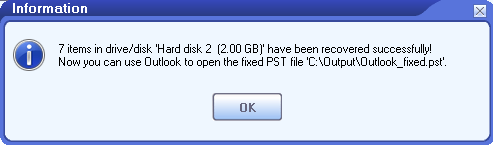
Теперь вы можете использовать Outlook для открытия выходного PST-файла. Вся иерархия папок будет восстановлена в исправленном PST-файле, а объекты будут восстановлены и помещены в исходные папки. При этом потерянные и найденные элементы будут помещены в такие папки, как Recovered_Group1, Recovered_Group2 и т. д.
| Версия | 10.2 (История версий) |
| Дата выпуска | 9-е мая, 2025 |
| Битость | 32-бит, бит-64 |
| Поддерживаемые версии Outlook | Outlook 97–2021; Outlook для Office 365; Microsoft 365 |
| Источник восстановления | Локальные диски и накопители |
| Восстанавливаемые объекты | Электронные письма, вложения, встроенные объекты, папки, публикации, элементы календаря, встречи, запросы на встречи, контакты, списки рассылки, задачи, запросы на выполнение задач, записи в дневнике и заметки. |
| Удаление удаленных данных | Удаленные электронные письма и другие объекты |
| Данные, защищенные паролем | Поддержанный |
| Разделение выходных файлов | Поддержанный |
| Восстановление данных Outlook из временных файлов | Поддержанный |
| Поддерживаемые Языки | Языки 95 |
| Operating System | Windows |
| процессор | Intel или эквивалентный процессор (x86, x64) |
| Память | Минимум 64 МБ (рекомендуется 4 ГБ) |
| диск | 35 MB |
| Привилегии | Для сканирования и восстановления дисков требуются права администратора. |

Восстановите сообщения и другие элементы из файлов автономного хранилища Microsoft Exchange, которые остались без присмотра или были повреждены..ost)
Описание
Восстановить УДАЛЕННЫЕ электронные письма из Outlook Express dbx-файлы.
Описание
Восстановить электронные письма из поврежденных Outlook Express файлы dbx и mbx.
Описание
Ремонт и восстановление поврежденных файлов данных Microsoft Outlook (.pst).
Описание DataNumen Outlook Drive Recovery