
Восстановите несохраненный документ Word с помощью полного руководства 2026 года, включающего бесплатные советы, продвинутые методы и профессиональные инструменты.
1. Введение
1.1 Распространенные причины несохранения документов Word
Как правило, документы Word не сохраняются по следующим причинам:
- Случайное закрытие без сохранения — кликнул Не экономить по ошибке
- Сбой системы, зависание, отключение электроэнергии или неожиданное завершение работы.
- Центр обновления Windows вынуждает Word закрыться посреди сеанса.
- Приложение Word зависает или вылетает.
- Конфликты синхронизации OneDrive приводят к перезаписи или откату версий файлов.
1.2 Два ключевых сценария, рассматриваемых в этом руководстве
- Сценарий А: Совершенно новый файл, который никогда не был сохранен на диск.
- Сценарий Б: Существующий файл с несохраненными изменениями.ost из-за сбоя, зависания, случайного закрытия или перезаписи
2. Прежде чем вы...tarт: Немедленные действия
2.1 Прекратить запись на диск, где был сохранен файл.
Как только вы обнаружите, что документ не сохранен, остановите все действия на диске, где он был сохранен. Каждый созданный, загруженный или установленный вами файл рискует перезаписать временные файлы.rarДанные, которые могут быть использованы для восстановления. Не устанавливайте программное обеспечение для восстановления на тот же диск, с которого вы восстанавливаете данные.
2.2 Включение отображения скрытых файлов и папок в проводнике файлов
Автовосстановление и темпrarФайлы могут быть скрыты или находиться в скрытых системных папках. Сделайте их видимыми перед поиском и восстановлением.
Windows 10: Откройте Проводник, щелкните Детали, и проверьте Скрытые элементы.
Windows 11: Откройте Проводник, щелкните Детали -> Показать -> Скрытые элементы:

3. Способ 1: Используйте желтую панель сообщений.
Каждый раз СловоtarПрограмма автоматически сканирует файлы AutoRecover из предыдущей сессии и открывает их. Это самый быстрый способ восстановить несохраненный документ Word после сбоя.
- После сбоя или неожиданного закрытия Word откройте его заново.
- Word автоматически открывает все восстановленные документы, каждый в отдельном окне.
- В верхней части каждого восстановленного документа отображается желтая информационная панель:
ВОССТАНОВЛЕННЫЙ НЕСОХРАНЕННЫЙ ФАЙЛ — Это восстановленный временный файл.rarily хранится на вашем компьютере. - Нажмите Сохранено сразу же отобразится в желтой полосе.
- Используйте Файл -> Сохранить как сохранить файл в постоянном месте с соответствующим именем.
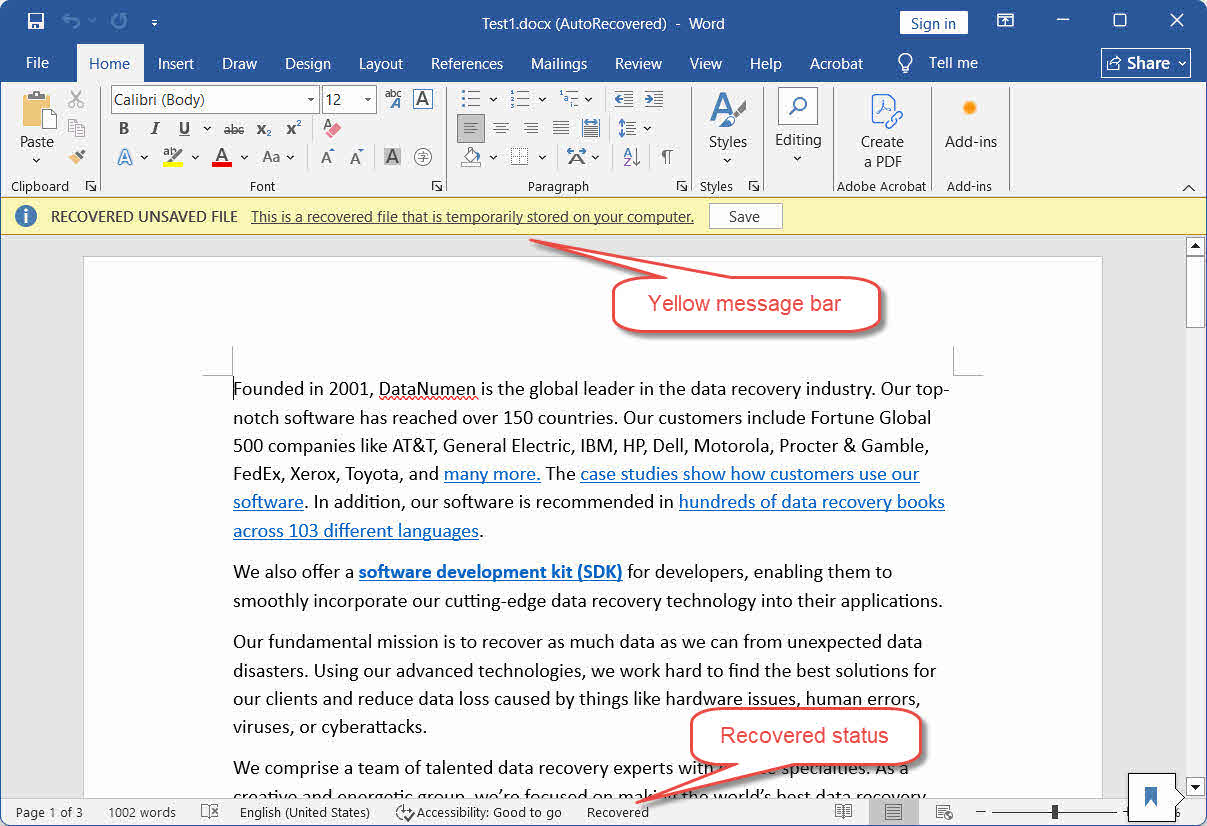
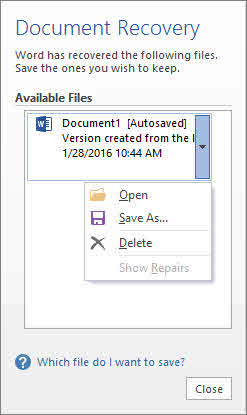
Примечание: В Word 2016 и более ранних версиях восстановленные файлы отображаются в области восстановления документа слева, а не открываются по отдельности. Дважды щелкните имя файла в этой области, затем сохраните.
Примечание: Если вы видите желтую полосу и закрываете файл, не нажимая на нее, значит, проблема в этом. СохраненоWord задает темп.rarВаша копия будет отправлена в корзину, но не удалена навсегда. См. Метод 13.
4. Метод 2: Восстановление несохраненных документов Word через меню «Файл» > «Открыть».
Используйте этот метод, если вы не видите нужный документ с желтой полосой или в панели восстановления документов.tarтуп:
- Start Слово и клик Файл -> Открыто -> последние.
- Прокрутите список «Недавние» до конца и нажмите Восстановление несохраненных документов.
- В окне «Открыть» выберите свой файл и нажмите Открыто.
- Немедленно сохраните восстановленный файл, используя Файл -> Сохранить как.

5. Метод 3: Восстановление несохраненных документов или версий Word через меню «Файл» > «Информация».
Это более продвинутый метод, позволяющий восстанавливать как несохраненные документы, так и несохраненные версии текущего открытого документа, включая несохраненную версию предыдущей сессии:
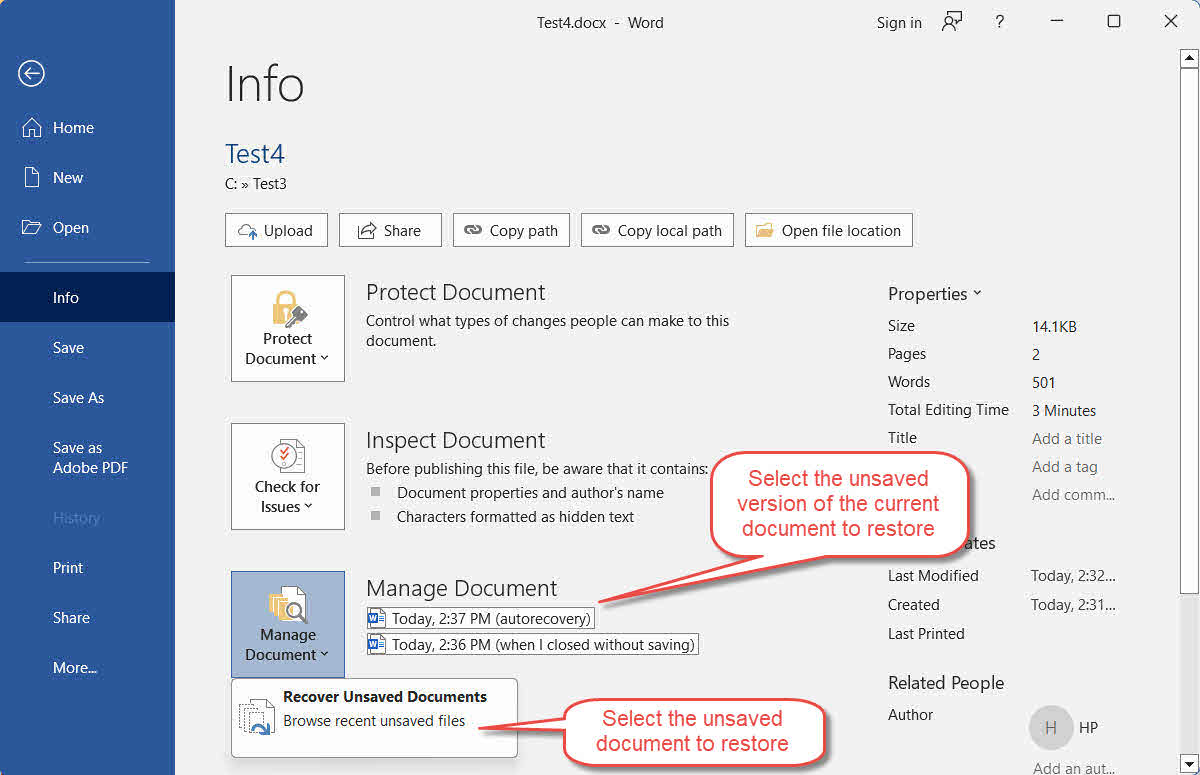
- Откройте Word и перейдите в Файл -> Инфо -> Управление документом.
- Нажмите Восстановление несохраненных документов в раскрывающемся меню.
- Выберите файл и нажмите Открыто.
- Помимо этого, Управление документом Нажав кнопку, вы можете увидеть список версий текущего открытого документа с отметкой времени, а также любую версию с соответствующей меткой. когда я закрыл без сохранения в предыдущей сессии. Выберите версию, которую хотите открыть.
- Немедленно сохраните восстановленный документ или его версию, используя Файл -> Сохранить как.
6. Метод 4: Поиск файлов AutoRecover (.asd) вручную
Если методы 1–3 не помогли восстановить нужный файл, выполните поиск непосредственно в папке AutoRecover. Word сохраняет данные AutoRecover в виде файлов .asd в этой папке.
Для Windows:
- Press Windows + R, напишите %AppData%\Microsoft\Word\ и нажмите Enter.
- Сортировать файлы по Дата изменения чтобы вывести самые новые файлы наверх.
- Найдите все файлы-кандидаты с расширением .asd и сделайте их копию перед открытием.
- Откройте Word, перейдите в Файл -> Открыто -> ВставитьИзмените выпадающий список типов файлов на Все файлыи откройте файл .asd.
- Если файл не открывается, переименуйте копию, изменив её расширение на . DocxПодтвердите запрос на переименование и попробуйте снова открыть файл в Word.
- Сэкономьте немедленно с помощью Файл -> Сохранить как.

Для Mac:
- Откройте Finder, нажмите Go -> Перейти в папку.
- Введите следующий путь и нажмите Enter:
~/Library/Containers/com.microsoft.Word/Data/Library/Preferences/AutoRecovery/
- Откройте любой найденный здесь файл .asd с помощью Microsoft Word.
- Сэкономьте немедленно с помощью Файл -> Сохранить как.
7. Метод 5: Поиск в папке кэша несохраненных файлов.
В Word существует специальная папка кэша «Несохраненные файлы», которая может содержать восстанавливаемые копии недавно сохраненных документов:
- Press Windows + R, напишите %LocalAppData%\Microsoft\Office\UnsavedFiles и нажмите Enter.
- Сортировать файлы по Дата изменения и определить все соответствующие файлы.
- Перед открытием файла сделайте его копию.
- Если файл не открывается, переименуйте его копию, изменив расширение на . DocxПодтвердите запрос на переименование и попробуйте открыть файл снова в Word.
- Сэкономьте немедленно с помощью Файл -> Сохранить как.
8. Метод 6: Использование файлов резервных копий Word (.wbk)
Если же линия индикатора Всегда создавайте резервную копию Эта опция была включена в Word до того, как произошла потеря данных, поэтому рядом с оригиналом существует файл .wbk. Эта резервная копия содержит версию, существовавшую до вашей потери данных.ost Последнее сохранение — полезно, когда ненужное сохранение перезаписало необходимый вам контент.
Чтобы убедиться, что опция включена: перейдите по ссылке. Файл -> Настройки -> Фильтрпрокрутите до Сохранено раздел и проверьте Всегда создавайте резервную копиюЭто глобальная настройка, которая применяется ко всем документам, сохраняемым в дальнейшем после её включения.
- Откройте папку, где сохранен исходный файл Word, и найдите файл с именем... Резервная копия [исходное имя файла].wbk.
- Дважды щелкните файл .wbk, чтобы открыть его в Word.
- Используйте Файл -> Сохранить как сохранить постоянную копию в безопасном месте.
9. Метод 7: Поиск темпаrarПапка yBackupFile
Некоторые пользователи успешно восстановили документы Word из выделенного хранилища Tempo.rarПапка yBackupFile, особенно после неожиданных выключений компьютера или обновлений Windows:
- Откройте проводник и перейдите к:
C:\Users\<Username>\AppData\Local\Microsoft\Word\TemporaryBackupFile
Замените с вашим именем пользователя Windows.
- Найдите файл, в котором к исходному имени файла добавлена сегодняшняя дата.
- Откройте файл в Word и используйте Файл -> Сохранить как сохранить постоянную копию.
10. Метод 8: Поиск темпаrary Файлы
Word и Windows создают темпrary файлов во время активного сеанса редактирования, что может помочь восстановить несохраненные документы Word:
Для Windows:
- Press Windows + R, напишите % Temp%, и нажмите Enter.
- В поле поиска Проводника введите
*.tmpи нажмите EnterСортировать результаты по Дата изменения. - Найдите файл с расширением .tmp размером более 0 КБ, созданный во время редактирования.
- Создайте копию любого файла-кандидата и переименуйте копию, изменив ее расширение на . Docx.
- Откройте переименованный файл в Word.
- Если файл успешно откроется, немедленно сохраните его. Файл -> Сохранить как.
Примечание: Также проверьте файлы, начинающиеся с ~, ~$ или $ в темпе.rarПапка y и папка, в которой был сохранен исходный файл — Word создает их во время активной сессии, и они могут содержать восстанавливаемое содержимое. В поле поиска проводника введите следующие фильтры:
- Файлы сtarтинг с ~:
System.FileName:~<"~" - Файлы сtarтинг с ~$:
System.FileName:~<"~$" - Файлы сtarтинг с $:
System.FileName:~<"$"
Для Mac:
- Открыто Терминал через Spotlight (Command + Space, напишите Терминал, нажмите Enter).
- Тип открыть $ TMPDIR и нажмите EnterВ папке временных файлов системы откроется окно Finder.
- Найдите файлы, заканчивающиеся на .tmp or .asdили имена, начинающиеся с ~Слово.
- Откройте любой подходящий файл, чтобы проверить его содержимое.
- Сохраните постоянную копию с помощью Файл -> Сохранить как.
11. Метод 9: Восстановление после сбоя Outlook TemporarИнтернет-кэш (вложения электронной почты)
Если вы открыли документ Word непосредственно из вложения в электронном письме Outlook и работали над ним, не сохраняя его в постоянном месте, временный...rarВаша копия может остаться в папке кэша содержимого Outlook:
- Press Windows + R, напишите %LocalAppData%\Microsoft\Windows\INetCache\Content.Outlook\ и нажмите Enter.
- Сортировать по: Дата изменения и найдите свой файл.
- Создайте копию, измените ее расширение на . Docx При необходимости откройте его в Word.
- Сэкономьте немедленно с помощью Файл -> Сохранить как на постоянное место.
12. Метод 10: Поиск по всему компьютеру
Вместо проверки отдельных папок вы также можете выполнить поиск потенциальных документов Word или временных файлов по всему компьютеру.rary файлов, созданных во время вашей рабочей сессии:
- Открыто Проводник и нажмите Этот компьютер В левой панели можно выполнить поиск по всем дискам.
- Щёлкните в поле поиска и введите
*.doc OR *.docx OR *.tmp OR *.wbk OR *.asdи нажмите Enter. - Сортировать результаты по Дата изменена принести мost Последние файлы вверху.
- Перед открытием скопируйте все подходящие файлы в отдельную папку. Не открывайте Word на этом этапе, так как...tarВозможно, программа Word очистит папку автовосстановления.
- Для файлов .tmp переименуйте копию, изменив ее расширение на . Docx перед открытием.
- Откройте файл в Word. Если все прошло успешно, сразу же сохраните его. Файл -> Сохранить как.
Если поиск не находит нужные файлы, попробуйте найти Word tempo.rarФайлы, начинающиеся с ~, ~$ или $. В поле поиска введите следующие фильтры:
- Файлы сtarтинг с ~:
System.FileName:~<"~" - Файлы сtarтинг с ~$:
System.FileName:~<"~$" - Файлы сtarтинг с $:
System.FileName:~<"$"
13. Метод 11: Восстановление после автосохранения
Функция автосохранения — ещё одна функция, которая может помочь восстановить несохранённый документ Word. Она совершенно отличается от функции автовосстановления, хотя люди часто их путают.
Функция автосохранения доступна только в Word для Microsoft 365 и только для файлов, хранящихся в OneDrive, OneDrive для бизнеса или SharePoint Online. При активации она непрерывно синхронизирует все изменения с облаком, что позволяет восстановить любую точку в истории редактирования.
- Откройте файл в Word.
- Нажмите имя файла в верхней строке заголовка.
- В всплывающем меню нажмите История версий.
- Справа открывается панель «История версий», в которой отображаются все версии с указанием времени. Просмотрите список, чтобы найти нужную вам версию.
- Нажмите на версию, чтобы просмотреть её.
- Нажмите Восстановить Чтобы восстановить эту версию, воспользуйтесь информационной строкой.
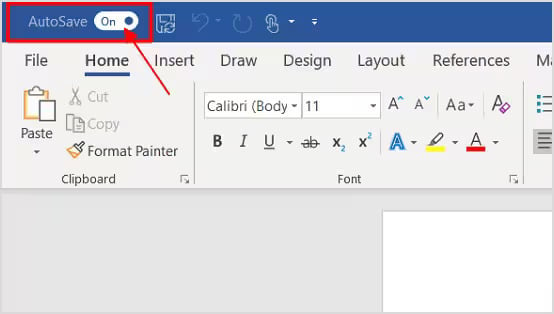
Примечание: Если переключатель «Автосохранение» в верхнем левом углу Word выключен, автосохранение для этого файла неактивно. Сохранение файла в OneDrive и включение переключателя активирует автосохранение в дальнейшем.
14. Метод 12: Восстановление предыдущей версии
Если файл хранится в месте, поддерживающем версионирование, вы можете восстановить предыдущую версию напрямую, не прибегая к встроенным функциям Word:
- История файлов Windows
- macOS Машина времени
- История версий Google Диска
- История версий OneDrive
- История версий SharePoint
- История версий Dropbox
15. Метод 13: Извлечение из корзины
15.1 Сценарии, при которых ваш документ находится в корзине
- Вы отклонили запрос на восстановление через AutoRecover, не сохранив изменения — Word меняет темп.rarЯ копирую файл в корзину, а не удаляю его навсегда.

- Вы удалили файл .docx напрямую, не очистив корзину.
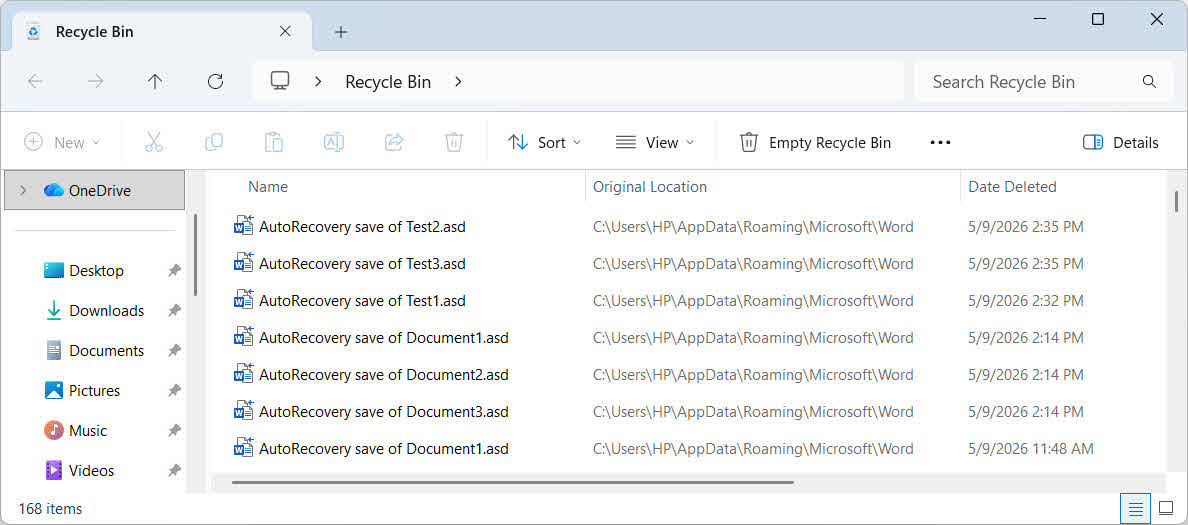
Перед тем как сделать вывод о безвозвратном удалении файла, всегда проверяйте корзину.
15.2 Восстановление из корзины
- Windows корзины
- Корзина macOS
- OneDrive корзины
- Корзина SharePoint
- Корзина Google Диска
- Удаленные файлы Dropbox
- Недавно удаленные файлы в iCloud Drive
16. Метод 14: Использование профессионального программного обеспечения для восстановления файлов.
Если все вышеперечисленные методы не помогли, профессиональное программное обеспечение для восстановления файлов может просканировать ваш диск и восстановить несохраненные документы Word:
- Скачайте и установите DataNumen Data Recovery.
- Выберите диск для сканирования.

- Нажмите Тип файла вкладка на левой панели.
- Выберите файлы документов отфильтровать все файлы документов. Или, точнее, выбрать Файлы MS Word DOCX.
- Проверьте файлы-кандидаты в результатах поиска справа:

- Нажмите Recover кнопка для сохранения восстановленных файлов на другой диск во избежание перезаписи данных.


17. Восстановление поврежденных документов Word.
Время от времени несохраненные файлы, восстановленные после сбоев, из папок автовосстановления, временных папок или в результате сканирования для восстановления данных, могут быть повреждены и некорректно открываться в Word. В таком случае, DataNumen Word Repair Может восстанавливать поврежденные файлы Word DOC и DOCX и выводить исправленный файл:
- Закройте Microsoft Word и другие приложения, которые могут изменять исходный документ Word.
- Выберите поврежденный документ Word.
- Укажите фиксированное имя документа.
- Нажмите «СtarКнопка «Восстановить»
- После процесса ремонта, DataNumen Word Repair В результате будет создан новый исправленный документ Word.

18. Как предотвратить будущие потери
Чтобы предотвратить повторную потерю несохраненных документов, воспользуйтесь следующими методами:
- Включите функцию автовосстановления и сократите интервал между обновлениями. В Excel перейдите к Файл -> Настройки -> Сохранено. Проверить Сохраняйте информацию автовосстановления каждые ## минут и уменьшите интервал с заданных по умолчанию 10 минут до 1–2 минут. Также проверьте Сохранить последнюю версию AutoRecovered, если я закрою без сохранения:

- Включить параметр «Всегда создавать резервную копию»: Перейдите на Файл -> Настройки -> Фильтрпрокрутите до Сохранено раздел и проверьте Всегда создавайте резервную копиюWord будет сохранять файл .wbk с предыдущей версией документа рядом с каждым другим документом.
- Используйте VBA для отображения периодического напоминания о сохранении несохраненных документов Word.
- Сохраните данные локально перед открытием вложений в электронном письме. При открытии документа Word непосредственно из вложения в электронном письме Outlook, немедленно сохраните его в постоянный локальный файл и впоследствии вносите изменения в этот локальный файл.
- Примените стратегию резервного копирования 3-2-1: Храните 3 копии важных файлов на 2 разных типах носителей, при этом 1 копия должна храниться вне офиса или в облаке.
- В конце каждого занятия отправляйте себе копию по электронной почте: Для важных документов отправка копии по электронной почте — это простой способ резервного копирования с указанием времени вне устройства.
- Храните локальную резервную копию рядом с OneDrive: Некоторые пользователи сообщали о потере данных из-за конфликтов синхронизации OneDrive. В дополнение к облачному хранилищу, храните локальную копию важных файлов.


19. Часто задаваемые вопросы
В: Можно ли восстановить документ Word, который я никогда не сохранял?
А: Да, во многих случаях. Если функция автосохранения включена, Word сохраняет черновики новых документов в... %AppData%\Microsoft\Word\ и %LocalAppData%\Microsoft\Office\UnsavedFilesИспользуйте методы 1–5 для проверки этих мест. Если на диске нет черновика, последним вариантом является стороннее программное обеспечение для восстановления (метод 14).
В: Как долго Word хранит файлы автовосстановления?
A: Word удаляет файлы автовосстановления при обычном закрытии документа, независимо от того, сохранен он или намеренно удален. Если Word дает сбой, он сохраняет файлы до тех пор, пока вы их не перезапустите.tarОткройте Word и примите или отклоните запрос на восстановление. Отклоненные файлы попадают в корзину, а не удаляются навсегда.
В: Где хранятся файлы автовосстановления в Windows?
А: Места по умолчанию: %AppData%\Microsoft\Word\ для файлов .asd, созданных во время редактирования, и %LocalAppData%\Microsoft\Office\UnsavedFiles для черновиков файлов, закрытых без сохранения.
В: Где хранятся файлы автовосстановления на Mac?
A: ~/библиотекаrary/Containers/com.microsoft.Word/Data/Library/Preferences/AutoRecovery/Используйте Finder -> Go -> Перейти в папку чтобы добраться туда, как в библиотеке.rarПапка y по умолчанию скрыта.
В: В чём разница между функциями автосохранения и автовосстановления?
A: Функция автовосстановления сохраняет временные параметры.rarФункция автосохранения создает локальную копию вашего документа с заданным интервалом (по умолчанию 10 минут) и работает для всех файлов независимо от места их хранения. Автосохранение — это функция, доступная только в Microsoft 365, которая постоянно синхронизирует все изменения с OneDrive или SharePoint; она не работает для файлов, хранящихся локально.
В: Как восстановить несохраненный документ Word после сбоя программы?
A: Откройте Word заново. В Word 2019 и Microsoft 365 восстановленные документы открываются автоматически с желтой панелью сообщений — щелкните по ней. Сохранено Немедленно. В Word 2016 и более ранних версиях панель восстановления документа отображается в левой части экрана. Дважды щелкните файл в этой панели, чтобы открыть его, а затем сохраните.
В: Можно ли найти несохраненный документ Word после удаления?tarЧто происходит с моим компьютером?
А: Возможно. Автоматическое восстановление файлов .asd в %AppData%\Microsoft\Word\ Сохранится после перезагрузки, если Word завис, а не закрылся нормально. Темпorarфайлы y в % Temp% у них меньше шансов выжить после резекцииtart. Сначала проверьте папку AutoRecover.
В: Что такое файл .asd и как его открыть?
A: Файл .asd — это файл автовосстановления Word. Откройте его через Файл -> Открыто -> ВставитьИзмените выпадающий список типов файлов на Все файлыОткройте файл .asd. Если Word откажется его открыть, сделайте копию и переименуйте расширение копии в .asd. . Docxзатем попробуйте еще раз.
В: Что произойдет, если я случайно нажму кнопку «Не сохранять» в Word?
Проверка %LocalAppData%\Microsoft\Office\UnsavedFiles мгновенно — Word создает черновик при закрытии без сохранения. Также попробуйте Файл -> Открыто -> последние -> Восстановление несохраненных документов В самом низу списка. Если вы отклонили запрос на восстановление, проверьте корзину — Word перемещает отклоненные файлы восстановления туда, а не удаляет их.
В: Может ли стороннее программное обеспечение восстановить документ Word, который никогда не был сохранен?
А: Маловероятно, но возможно. Сторонние инструменты сканируют диск на наличие фрагментов файлов, помеченных как удаленные, но еще не перезаписанные. Успех зависит от того, записывало ли AutoRecover какие-либо данные на диск во время сеанса и были ли эти данные впоследствии перезаписаны. Чем раньше вы запустите сканирование, тем выше вероятность восстановления.
20. Заключение
Чтобы найти несохраненный документ Word, начните с самых быстрых встроенных средств: желтой панели сообщений в Word.tarтуп (Метод 1), Восстановление несохраненных документов меню через Файл -> Открыто or Файл -> Инфо (Методы 2–3) и папку AutoRecover (Метод 4). Если это не поможет, проверьте кэш UnsavedFiles (Метод 5), файлы резервных копий (Методы 6–7), temporarфайлы (Метод 8) и кэш Outlook (Метод 9). Для более широкого поиска выполните поиск по всему компьютеру (Метод 10). Для документов в OneDrive или SharePoint используйте историю версий автосохранения и облачные корзины (Методы 11–13). В крайнем случае, DataNumen Data Recovery (Метод 14) позволяет восстановить файлы, которые не поддаются восстановлению никаким другим методом. А если восстановленные документы не открываются, DataNumen Word Repair могут их починить.
В дальнейшем включите Автосохранение и сократить интервал до 1–2 минут, включить Всегда создавайте резервную копиюи следовать стратегии резервного копирования 3-2-1. Эти три стратегии вместе предотвращают...ost сценарии, не связанные с сохранением документа, до того, как они произойдут.
Об авторе
Шоу Шэн является специалистом по Microsoft Office с более чем 10-летним практическим опытом работы с Word, Excel и другими программами. PowerPoint Устранение неполадок в корпоративных и образовательных средах. Он помог тысячам пользователей восстановить работу систем.ost выполнять работу, устранять проблемы с повреждением файлов и оптимизировать рабочие процессы в Office.
В своих технических статьях Шоу стремится переводить сложные задачи по устранению неполадок Office в понятные и действенные шаги для пользователей любого уровня подготовки. Он следит за последними разработками в Microsoft 365 и постоянно тестирует методы на реальных сценариях повреждения файлов, чтобы гарантировать их точность.
У вас есть вопросы по этому руководству или вам нужна дополнительная помощь по вопросам, связанным с Office? Мы будем рады помочь! отзывы и предложения для улучшения этих ресурсов по устранению неполадок.