
Восстановите поврежденные WAV-файлы с помощью нашего полного руководства 2026 года, включающего бесплатные советы по восстановлению, передовые методы и профессиональные инструменты.
1. Введение
1.1 Что такое WAV-файл?
WAV (Waveform Audio File Format) — это формат аудиоконтейнеров, разработанный компанией Microsoft. Поскольку файлы WAV являются встроенным аудиоформатом Windows, они являются стандартным выбором для профессиональной записи, вещания и т.д.ost-производственные рабочие процессы.
1.2 Признаки повреждения вашего WAV-файла
1.2.1 Распространенные сообщения об ошибках
- При открытии файла в цифровой звуковой рабочей станции (DAW) или медиаплеере появляется сообщение «Недопустимый заголовок RIFF».
- «Lost Ошибки «кодек» или «невозможно воспроизвести» в аудиопрограммах
- При импорте появляется сообщение «Файл не является допустимым WAV-файлом».
- Длительность файла отображается как 0:00
1.2.2 Другие признаки повреждения WAV-файла
- Файл открывается в VLC Media Player, но в Audacity или Pro Tools не воспроизводится ни звука, ни звука.
- Звук воспроизводится в виде громкого, непрерывного шума или шипения.
- Скорость воспроизведения или высота тона заметно искажены.
- В файловом браузере отображается нулевая продолжительность файла.
- Воспроизводится только часть записи; остальная часть молчит или обрывается.
1.3 Распространенные причины повреждения WAV-файлов
1.3.1 Прерывания записи
Most Повреждение WAV-файлов происходит из-за прерывания сеанса записи, когда записывающее устройство так и не завершает запись заголовка файла:
- Сбой питания или разрядка батареи во время записи (часто встречается у полевых диктофонов, таких как Edirol R-09 и Zoom H1).
- Сбой записи или принудительная остановка до завершения записи файла.
- Карта памяти SD была извлечена во время активной записи (сообщение об этом поступило с камерой Zoom H6).
1.3.2 Программное обеспечение и сбои передачи данных
Повреждение данных также может произойти после записи, во время редактирования или передачи файлов:
- Программа DAW (Audacity, FL Studio, Studio One) зависает до завершения экспорта.
- Незавершенная передача файла или прерванная загрузка
- Ошибки чтения/записи на SD-карту или USB-накопитель, включая ограничения размера файла в файловой системе FAT32 (4 ГБ) и битые сектора.
1.3.3 Другие причины
К менее распространенным, но все же возможным причинам относятся:
- Вредоносное ПО или вирус, изменяющий данные файлов.
- Сбой физического носителя информации
2. Прежде чем вы...tarт: Необходимая подготовка
Перед началом любого ремонта необходимо выполнить две подготовительные процедуры:
- Всегда работайте с копией. Никогда не перезаписывайте оригинал.
- Запишите параметры звука. Инструменты для восстановления звука, которые обходят заголовок файла, требуют ручного ввода исходных параметров аудио, например:
- Частота дискретизации (например, 44100 Гц, 48000 Гц)
- Разрядность (16-бит, 24-бит, 32-бит)
- Каналы (моно = 1, стерео = 2)
- Кодек: PCM (стандартный) против ADPCM (кодек ID 11)
Вы можете попытаться найти эти параметры в руководстве пользователя регистратора или в документации в интернете.
3. Метод 1: Восстановление WAV-файла с помощью Audacity (бесплатно)
Смелость Импортировать сырые данные Эта функция обходит поврежденный заголовок файла и считывает необработанные аудиобайты напрямую. Это most Широко рекомендуемый бесплатный метод восстановления поврежденных WAV-файлов.
3.1 Шаг 1 — Получение параметров звука
Вариант А — заметки к записи: Обратитесь к настройкам вашего диктофона или Заметки о параметрах звука во время сессии.
Вариант Б — VLC Media Player (Работает только в том случае, если файл воспроизводится или воспроизводится частично в VLC Media Player):
- Откройте VLC Media Player и загрузите поврежденный WAV-файл, затем...tarт играя это.
- Нажмите Детали -> плейлист.
- Щелкните правой кнопкой мыши по файлу в плейлисте и выберите Информация.
- Откройте приложение Кодер-декодер Запишите в табулатуру кодирование (PCM или ADPCM), количество каналов и частоту дискретизации.
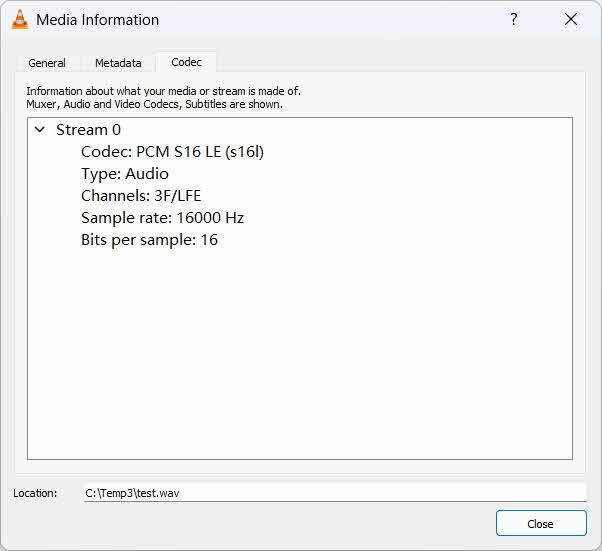
Если файл вообще не воспроизводится в VLC Media Player, то... Кодер-декодер Вкладка будет пустой. Вместо неё воспользуйтесь одним из следующих вариантов:
- Вариант C — медиа информация: Откройте файл в MediaInfo для отображения всех доступных параметров потока, даже из частично поврежденных файлов.
- Вариант D — сокси (SoX): Run
soxi file.wavВ терминале отображается формат, частота дискретизации, каналы и продолжительность. - Вариант E – DataNumen Ремонт WAV-файлов: Используйте тот же диктофон для записи нового аудиофайла в формате WAV, а затем возьмите его в качестве образца для задания параметров.
3.2 Шаг 2 — Импорт в Audacity как необработанные данные
- Откройте Audacity. Не используйте Файл -> Открыто; это попытается прочитать поврежденный заголовок.
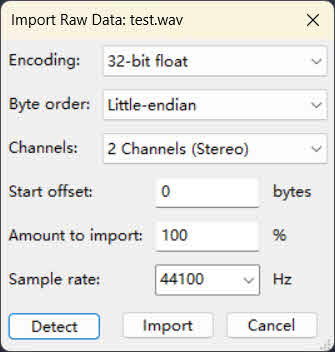
- Перейдите на Файл -> Импортировать -> Необработанные данные.
- В диалоговом окне импорта установите следующие параметры:
- Кодирование: соответствует тому, что сообщил VLC Media Player (например, Подписанный 16-битный PCM)
- Порядок байтов: Little-endian для стандартного WAV
- Каналы: 1 для моно, 2 для стерео
- Частота дискретизации: соответствует оригинальной записи (например, 44100 или 48000)
- Поставьте Starт Смещение в 0 байты и клик Импортировать.
- Если полученный сигнал представляет собой сплошной шум, увеличьте значение s.tarПопробуйте смещение t и повторный импорт. Попробуйте значения 4, 10 или 100 байт, пока не появится чистый сигнал.
- Как только форма сигнала станет корректной, перейдите к Файл -> Экспортировать -> Экспортировать как WAV чтобы сохранить исправленный файл.
4. Метод 2: Восстановление после сбоя Audacity TemporarДанные сессии (бесплатно)
Если вы ранее открывали WAV-файл в Audacity до того, как произошло повреждение, Audacity могла сохранить восстанавливаемую сессию в своем темпе.rarпапка y. В зависимости от ситуации существует два пути восстановления.
4.1 Вариант A — Автоматическое восстановление после сбоя (простейший)
Если причиной повреждения стал сбой в программе Audacity, то...tart Audacity. Программа автоматически обнаружит несохраненную сессию и отобразит диалоговое окно восстановления:
- Перезапустите Audacity. Автоматическое восстановление после сбоя Появится диалоговое окно со списком восстанавливаемых проектов.

- Выберите нужный проект и нажмите Восстановить выбранные.
- После загрузки сессии перейдите по ссылке: Файл -> Экспортировать -> Экспортировать как WAV чтобы сохранить восстановленный аудиофайл.
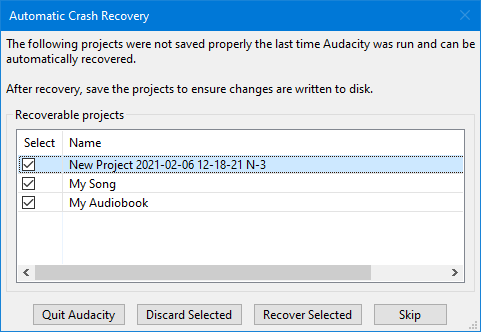
Если вы щелкните Отменить выбранноеНесохраненные данные будут безвозвратно удалены и не подлежат восстановлению.
4.2 Вариант B — Восстановление вручную с помощью audacity-project-tools
Если автоматическое восстановление не удалось или если Audacity была закрыта без сбоя (например, вы случайно нажали кнопку мыши). Нет (когда появится запрос на сохранение), вы можете использовать официальный audacity-project-tools восстановить .aup3unsaved файл вручную.
- Найдите
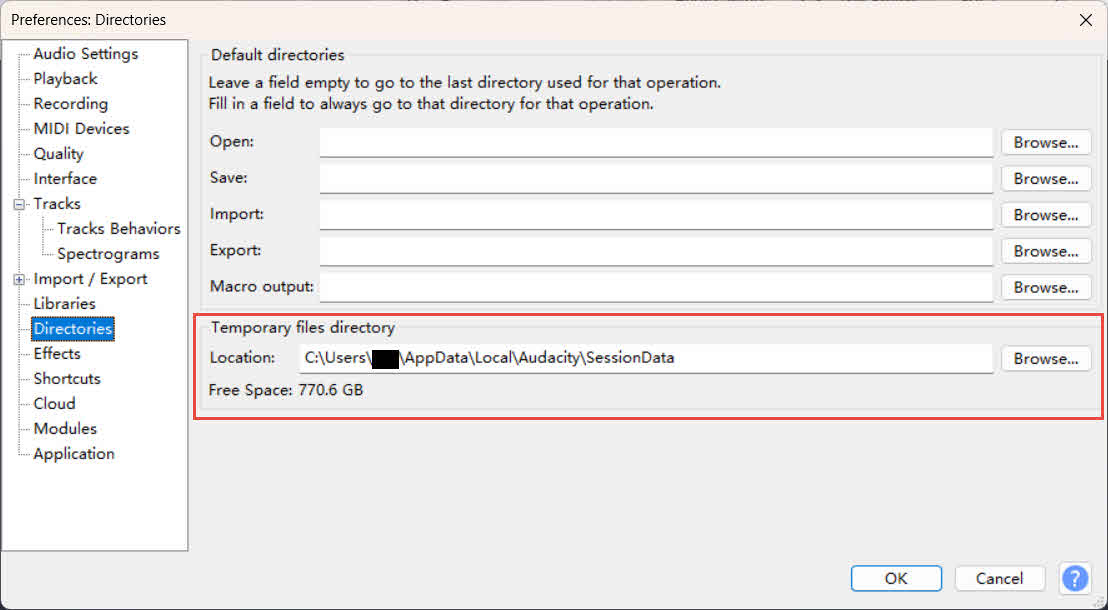
.aup3unsavedфайл находится в папке SessionData программы Audacity. Чтобы уточнить точный путь в вашей системе, откройте Audacity и перейдите в... Редактировать -> Настройки -> СправочникиПуть показан ниже; Времяrarкаталог файлов y.

Места по умолчанию:- Windows:
C:\Users\[username]\AppData\Local\Audacity\SessionData - MacOS:
/Users/[username]/Library/Application Support/audacity/SessionData
- Windows:
- Загрузите последнюю версию audacity-project-tools иzip слишком часто.
- Создать папку с именем AudRepair. Двигаться
audacity-project-tools.exeиsqlite3.exeвнутрь. - Скопируйте
.aup3unsavedфайл в AudRepair и переименуйте его вbroken.aup3. - Press Windows + R, напишите CMD, и нажмите Enter.
- Перейдите на сайт AudRepair папку.
- Выполните первую команду восстановления:
audacity-project-tools -drop_autosave broken.aup3 - Тип
dirи нажмите Enter, Еслиbroken.recovered.aup3Появится файл, откройте его в Audacity, затем перейдите в... Файл -> Сохранить как Чтобы сохранить восстановленный проект и экспортировать его в формате WAV. - Если восстановленный файл не найден, выполните команду более глубокого восстановления:
audacity-project-tools -recover_db -recover_project broken.aup3Этот процесс может занять от 15 до 30 минут на один ГБ. Дождитесь его завершения, не прерывая.
- Откройте полученный файл
broken.recovered.aup3В Audacity. Игнорируйте сообщение «Файл сохранен неправильно» — это нормально. Экспортируйте в формате WAV.
5. Метод 3: Исправление WAV-файла с помощью VLC Media Player (бесплатная версия)
If VLC Media Player С помощью этой программы можно воспроизвести или частично воспроизвести поврежденный WAV-файл, прочитать его и экспортировать в новый, чистый WAV-файл, фактически восстановив его:
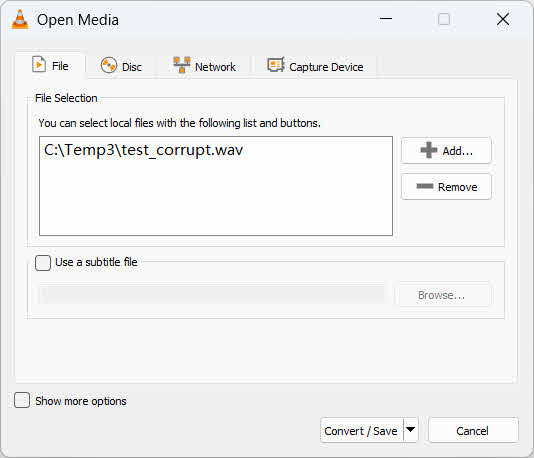
- Откройте VLC Media Player и перейдите в Медиафайлы -> Конвертировать / Сохранить.
- Нажмите Добавить выберите поврежденный WAV-файл, затем нажмите Конвертировать / Сохранить.

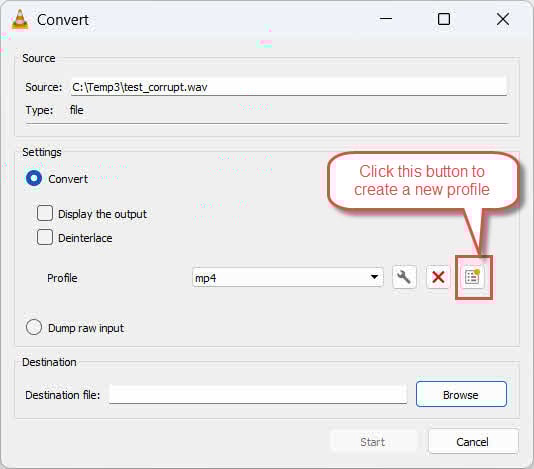
- В окне «Конвертировать» нажмите кнопку Создать новый профиль кнопка (новый значок рядом с красной кнопкой «X»).

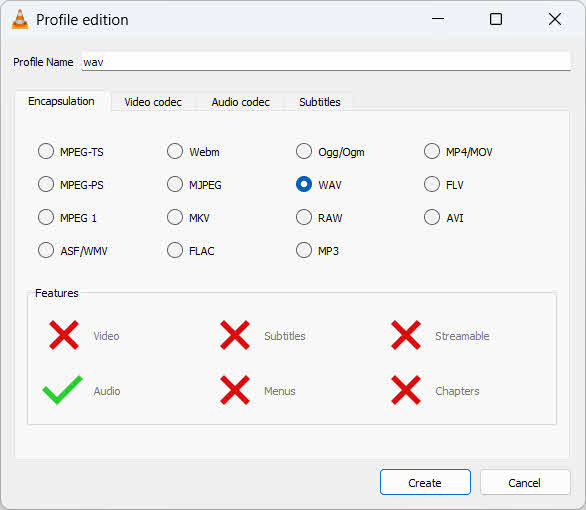
- В Имя профиля поле введите WAV.
- Под Инкапсуляция вкладка, выберите WAV.
- Под Аудио кодек вкладка, проверка Аудио и WAV в качестве кодека.
- Нажмите Создавай для создания профиля.

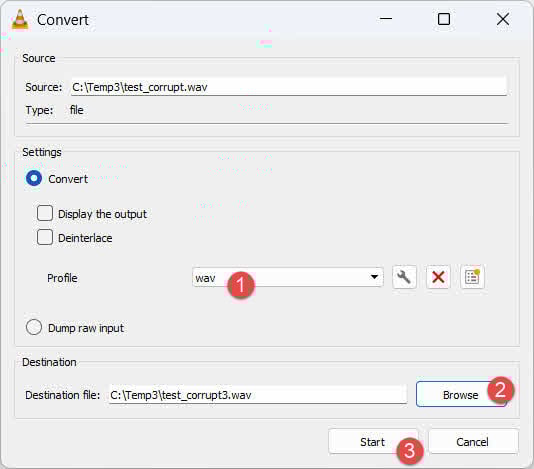
- Выберите новый WAV в поле "Профиль" в раскрывающемся списке "Профиль" вручную.
- Нажмите Вставитьукажите путь назначения и имя файла, заканчивающееся на
.wav, затем нажмите Начать.
- После преобразования воспроизведите выходной файл, чтобы убедиться в целостности звука.
6. Метод 4: Восстановление WAV-файла с помощью ffmpeg (бесплатно)
ffmpeg может перекодировать аудиопоток и записать новый, корректный WAV-файл, исправляя повреждения в существующем WAV-файле. Он особенно эффективен для пакетной обработки нескольких файлов. Скачать ffmpeg и выполните следующую команду в терминале:
ffmpeg -i corrupted.wav -c:a pcm_s24le -ar 48000 repaired.wav-i corrupted.wav: путь к входному файлу-c:a pcm_s24le: перекодировать в 24-битный PCM WAV; отрегулировать до соответствия исходной битовой глубине (например,pcm_s16le(для 16-битных систем)-ar 48000: установить частоту дискретизации; заменить исходным значением (например, 44100)repaired.wavпуть к выходному файлу
7. Метод 5: Восстановление WAV-файла с помощью SoX (бесплатно)
СоХ Это утилита командной строки для работы со звуком, широко используемая в процессах полевой записи и документирования языков. SoX's --ignore-length Этот флаг позволяет исправить ошибку длины и вывести исправленный WAV-файл:
sox --ignore-length corrupted.wav fixed.wavЧтобы проверить аудиопараметры WAV-файла перед его восстановлением:
soxi file.wav8. Метод 6: Восстановление WAV-файла с помощью Wavfix (бесплатно)
Wavfix — это инструмент командной строки с открытым исходным кодом, созданный специально для восстановления поврежденных WAV-файлов.
Установка 8.1
Загрузите предварительно собранный бинарный файл для Linux, macOS или Windows с сайта... Страница релизов Wavfix.
Основное использование 8.2
wavfix *.wav                           # Analyze and repair all WAV files in directory
wavfix -N file.wav                     # Analyze only, no repair
wavfix -f 48000 -b 16 -c 1 file.wav   # Specify audio params if fmt chunk is missing
8.3 Ключевые опции
-f/--frequencyЧастота дискретизации в Гц (например, 44100, 48000)-b/--bit-depth: битовая глубина в битах (например, 16, 24, 32)-c/--channels: количество каналов (1 для моно, 2 для стерео)-s/--suffix: суффикс, добавляемый к имени восстановленного выходного файла (по умолчанию:_REPAIRED)-F: принудительное использование параметров, заданных в командной строке, вместо значений изbextкусок
9. Метод 7: Восстановление WAV-файла онлайн с помощью Audio Trimmer (бесплатно)
Онлайн-инструменты подходят для исправления незначительных повреждений в небольших файлах:
- Перейдите на audiotrimmer.com.
- Нажмите Выберите Файл и загрузить поврежденный WAV-файл.
- Инструмент автоматически обнаружит и исправит проблемы с заголовками.
- Нажмите Скачать чтобы сохранить отремонтированный WAV-файл.
10. Метод 8: Восстановление WAV-файла с помощью аудио/мультимедийных конвертеров (бесплатных/платных)
Иногда повторное кодирование поврежденного WAV-файла с помощью аудиоконвертера может исправить проблему. Ниже представлены три варианта:
- Проигрыватель Windows Media: Откройте Windows Media Player и нажмите Ctrl + 2 Чтобы перейти в классический режим оформления, нажмите... Файл -> Открыто и загрузите поврежденный WAV-файл. Затем нажмите Файл -> Сохранить какИзмените расширение имени файла на
.wav, и сохраните. - Movavi Suite: Откройте аудиоконвертер Movavi и добавьте поврежденный WAV-файл. Установите формат вывода на WAV и нажмите КонвертироватьЭтот инструмент повторно инкапсулирует аудиопоток в чистый WAV-контейнер.
- CloudConvert: Онлайн-конвертер, который принимает загруженный WAV-файл, преобразует его в WAV и предоставляет ссылку для скачивания. Подходит для небольших файлов, когда нет возможности установить локальное программное обеспечение.
11. Метод 9: Исправление WAV-файла с помощью Adobe Audition (платный)
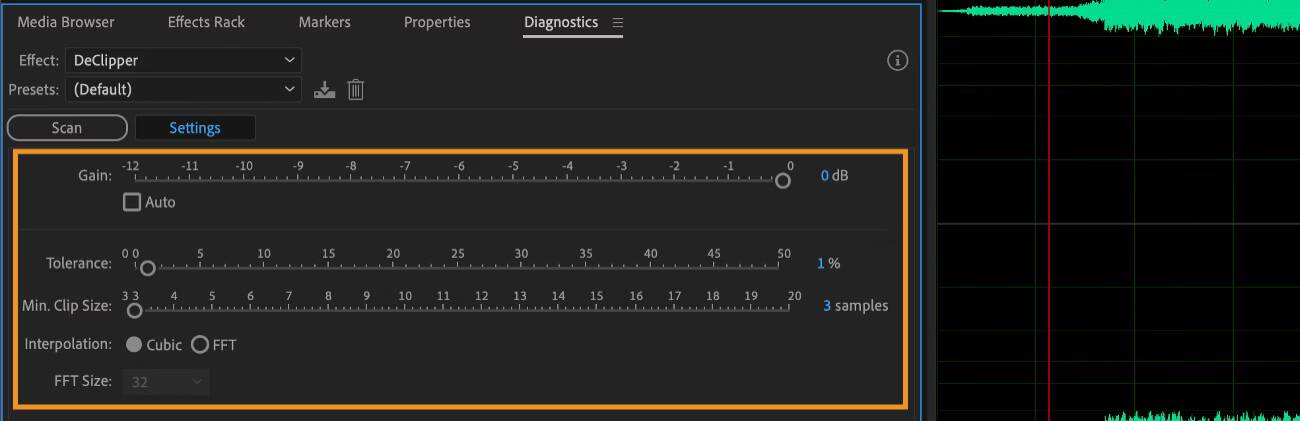
Adobe AuditionДиагнозostПанель ICS может автоматически сканировать и восстанавливать поврежденные WAV-файлы:
- Откройте Adobe Audition и перейдите в Файл -> Открыто для загрузки поврежденного WAV-файла.
- Нажмите Окно -> ДиагностикаostICS чтобы открыть диагностикуostПанель ics.
- В диагнозеostпанель ics, выберите Эффекты и Presets.
- Нажмите Сканировать и дождитесь завершения сканирования.
- Просмотрите обнаруженные проблемы, затем нажмите Починить все.
- Перейдите на Файл -> Экспортировать -> Файл экспортировать отремонтированный WAV.
12. Метод 10: Восстановление WAV-файла с помощью DataNumen Ремонт WAV-файлов (платно)
Если все вышеперечисленные методы не сработают, вы можете использовать DataNumen Ремонт WAV-файлов Для исправления поврежденных WAV-файлов:
- Start DataNumen Восстановление WAV-файлов.
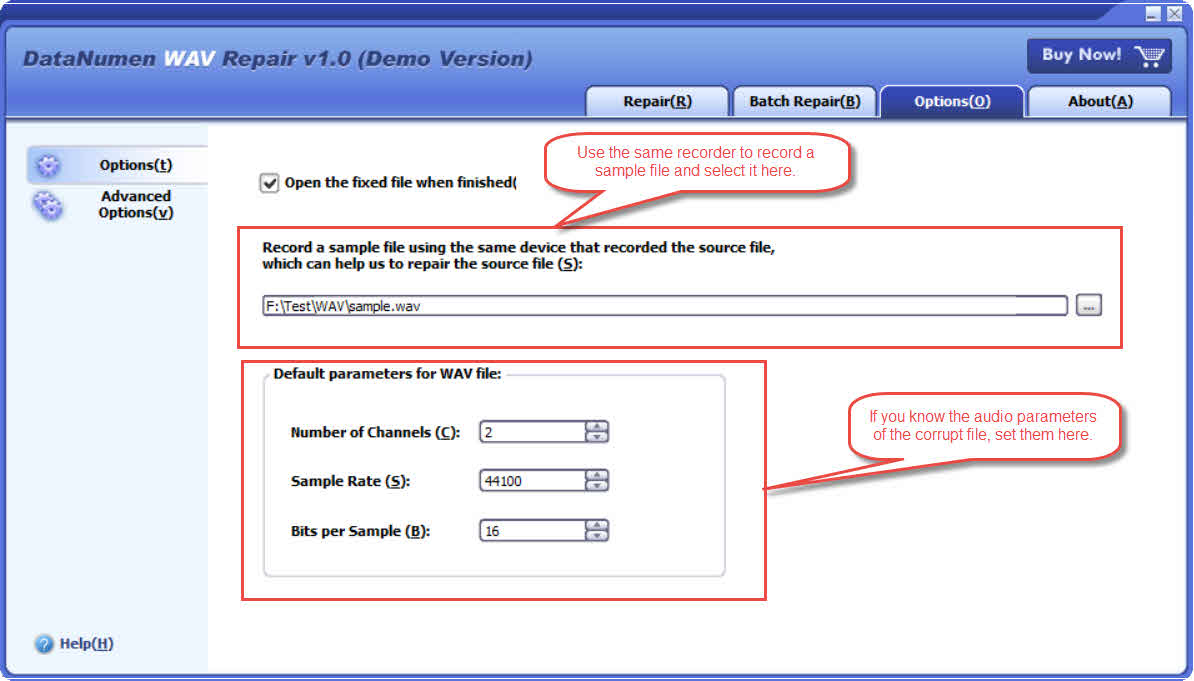
- (Необязательно) Используйте диктофон для записи нового сэмпла в формате WAV или найдите старый, исправный сэмпл в формате WAV, сгенерированный им, а затем в DataNumen Вкладка «Параметры» программы WAV Repair: выберите образец файла, который можно использовать для указания параметров звука, если параметры поврежденного файла отсутствуют.ost.
- (Необязательно) Если у вас нет образца файла, но вы знаете аудиопараметры поврежденного WAV-файла, вы можете установить их в качестве параметров. Параметры по умолчанию для WAV-файла.

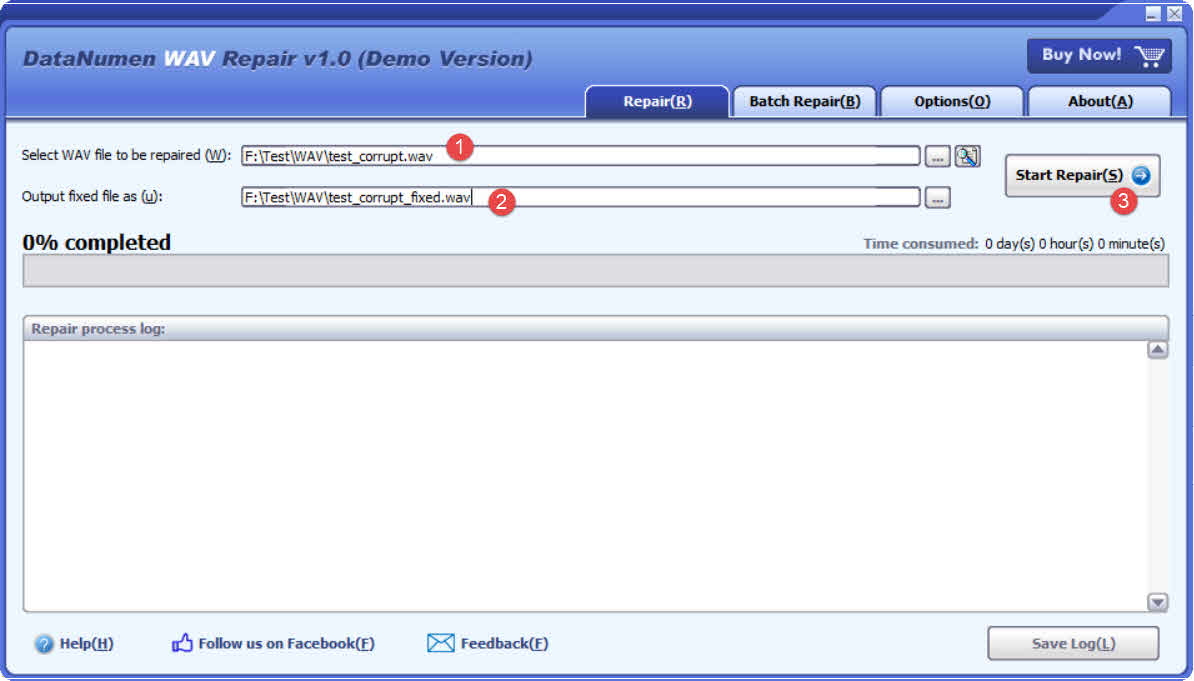
- Вернитесь к Восстановление меню.
- Выберите поврежденный WAV-файл.
- Задайте фиксированное имя WAV-файла.
- Нажмите Starремонт и дождитесь завершения процесса.
- Откройте восстановленный файл, чтобы убедиться в восстановлении звука.
13. Метод 11: Ручной ремонт с помощью шестнадцатеричного редактора
Когда все автоматизированные инструменты оказываются неэффективными, всё ещё существует возможность проанализировать и восстановить WAV-файл вручную с помощью шестнадцатеричного редактора.
13.1 Базовая структура WAV-файла
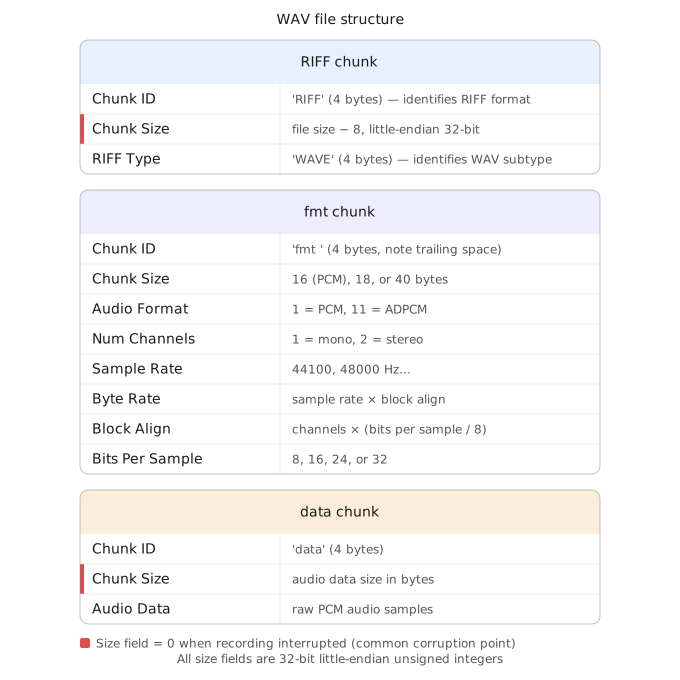
WAV-файл использует следующую структуру блоков RIFF (Resource Interchange File Format):
- Байты 0–3:
RIFFмаркер - Байты 4–7: Размер полезной нагрузки RIFF равен размеру файла минус 8, хранится как 32-битное целое число в формате little-endian.
- Байты 8–11:
WAVEмаркер - Байты 12–…:
fmtchunk — хранит частоту дискретизации, разрядность и количество каналов. - Байты после
fmt:dataМаркер блока, за которым следует 32-битное поле размера в формате little-endian = размер файла минус смещение блока данных минус 8
При прерывании записи оба поля размера остаются равными нулю. Ввод правильных значений позволяет снова воспроизводить файл.
13.2 Пошаговая процедура
- Откройте поврежденный WAV-файл в шестнадцатеричном редакторе (например, HxD в Windows, Hex Fiend в macOS).
- Найдите
RIFFмаркер на смещении0x00. - Рассчитайте размер полезной нагрузки RIFF:
file_size - 8Преобразуйте результат в шестнадцатеричный формат и измените порядок байтов на обратный (little-endian). - Запишите исправленное значение со смещением.
0x04. - Прокрутите вперед, чтобы найти
dataмаркер. - Рассчитайте размер полезной нагрузки данных:
file_size - data_offset - 8Преобразование и обратное изменение порядка байтов. - Запишите исправленное значение в 4 байта, непосредственно следующих за...
dataмаркер. - Сохраните файл и убедитесь, что имя файла заканчивается на
.wav.

14. Как предотвратить повреждение WAV-файлов
14.1 Рекомендации по записи
- Всегда нажимайте Stop и дождитесь завершения записи на диктофоне, прежде чем отключать питание или носитель.
- Используйте надежные, высококачественные карты памяти. Избегайте использования носителей, отформатированных в FAT32, для файлов размером более 4 ГБ; используйте exFAT или NTFS .
- Никогда не извлекайте SD-карту, пока на диктофоне активен индикатор сохранения.
14.2 Резервное копирование и избыточность
- Сразу после каждой сессии, перед началом редактирования, создавайте дубликаты записей.
- Используйте программное обеспечение для управления носителями, которое проверяет контрольные суммы файлов во время передачи, чтобы выявлять скрытые повреждения на ранней стадии.
15. Часто задаваемые вопросы: Восстановление WAV-файла
В1: Почему мой WAV-файл воспроизводится в VLC Media Player, но не в Pro Tools или Audacity?
A: VLC Media Player снисходительно относится к некорректным заголовкам файлов и часто может прочитать аудиопоток, даже если поля размера RIFF неверны. Pro Tools и Audacity применяют строгую проверку заголовков и отказываются открывать файлы с ошибками в заголовках. Используйте один из методов исправления заголовков, описанных в этом руководстве (метод 4, 5, 6 или 11), чтобы создать файл, который будут принимать строгие приложения.
Вопрос 2: Можно ли восстановить WAV-файл, если мне неизвестна исходная частота дискретизации или разрядность?
A: Да. Сначала используйте VLC Media Player (раздел 3.1), чтобы прочитать параметры звука из поврежденного файла. VLC Media Player часто может извлечь информацию о кодеках даже из файлов с поврежденными заголовками. Если VLC Media Player также не справляется, попробуйте mediainfo или soxi Команда из SoX. В крайнем случае используйте -N В Wavfix можно установить флаг для анализа файла без его изменения.
В3: Почему при импорте необработанных данных в Audacity получается только шум?
А: Шум при импорте необработанных данных почти отсутствует.ost Всегда вызвано некорректными параметрами.ost К распространённым проблемам относятся неправильный тип кодировки (например, выбор 16-битной кодировки, когда файл 24-битный), неправильный порядок байтов или что-то подобное.tarСмещение, начинающееся посередине заголовка. Отрегулируйте Starт Смещение Постепенно увеличивайте размер файла (попробуйте 4, 10, 44, 100 байт) и убедитесь, что кодировка и частота дискретизации соответствуют исходной записи.
Вопрос 4: Можно ли восстановить WAV-файл, записанный в формате ADPCM (кодек ID 11)?
A: ADPCM — это сжатый вариант WAV. Методы, перекодирующие аудио (ffmpeg, VLC Media Player Convert/Save), могут обрабатывать файлы ADPCM. При импорте в Audacity в качестве необработанных данных выбирайте правильную кодировку ADPCM, а не PCM. Wavfix и SoX работают в основном со стандартными файлами PCM WAV и могут некорректно обрабатывать ADPCM.
В5: Безопасно ли исправлять поврежденный WAV-файл, не теряя при этом исходный?
A: Да, при условии, что вы всегда работаете с копией файла (см. Раздел 2). Все методы, описанные в этом руководстве, за исключением прямого редактирования в шестнадцатеричном формате, создают новый выходной файл. Wavfix никогда не перезаписывает оригинал. Рассматривайте поврежденный оригинал как резервную копию, пока не убедитесь, что восстановленный файл полностью готов к воспроизведению.
Вопрос 6: Можно ли восстанавливать WAV-файлы на Mac и Linux, или только в Windows?
А: Мost Эти методы работают на разных платформах. Audacity, VLC Media Player, ffmpeg, SoX и Wavfix поддерживают Linux, macOS и Windows. DataNumen WAV Repair — это приложение только для Windows. Adobe Audition поддерживает Windows и macOS. CloudConvert и Audio Trimmer — это браузерные приложения, не зависящие от платформы.
В7: В чем разница между восстановлением WAV-файла и его преобразованием в MP3?
A: Восстановление восстанавливает структуру WAV-файла, сохраняя при этом исходные несжатые аудиоданные. Преобразование в MP3 сжимает аудио и безвозвратно снижает качество. Преобразование не устраняет первопричину повреждения; если исходные данные повреждены, выходной MP3-файл будет содержать те же повреждения в сжатом виде. Всегда сначала восстанавливайте, преобразуйте только в том случае, если сжатый формат необходим.
В8: Почему в моем WAV-файле нет звука, хотя он воспроизводится без ошибок?
A: Тихий звук без ошибок обычно означает, что заголовок файла структурно корректен, но блок аудиоданных пуст или обнулен. Это часто происходит, когда сеанс записи прерывается сразу после создания файла. Импортируйте файл как необработанные данные в Audacity (Метод 1), чтобы проверить, существуют ли какие-либо аудиоданные помимо заголовка.
В9: Почему в моем WAV-файле указана продолжительность 0:00?
A: Длительность 0:00 означает, что поле RIFF или размер блока данных в заголовке установлено на ноль. Это происходит, когда запись прерывается до того, как запись успевает завершиться. Аудиоданные обычно присутствуют в файле; некорректны только поля размера. Используйте SoX с --ignore-length (Метод 5) или Wavfix (Метод 6) позволяют восстановить файл без необходимости вручную определять его точный размер.
В10: Почему отремонтированный мной WAV-файл воспроизводится с неправильной скоростью или высотой тона?
A: Неправильная скорость или высота тона воспроизведения вызваны несоответствием частоты дискретизации. Если частота дискретизации, введенная при импорте или перекодировании, не соответствует исходной записи, звук будет воспроизводиться быстрее или медленнее, чем предполагалось. Файл, записанный с частотой 48000 Гц и импортированный с частотой 44100 Гц, будет воспроизводиться медленнее и с более низким тоном. Повторно импортируйте или перекодируйте, используя правильную частоту дискретизации.
В11: Можно ли восстановить несколько поврежденных WAV-файлов одновременно?
A: Да. Wavfix принимает аргумент с подстановочным знаком (wavfix *.wav) для обработки всех WAV-файлов в каталоге одной командой. SoX можно автоматизировать в цикле командной оболочки для пакетной обработки. ffmpeg также можно автоматизировать для пакетного перекодирования. DataNumen WAV Repair поддерживает одновременное добавление нескольких файлов в очередь восстановления.
В12: Что делать, если все методы восстановления программного обеспечения не помогли?
А: Если все методы дают только шум или тишину, возможно, повреждены сами аудиоданные, а не только заголовок. В этом случае остается обратиться в профессиональную службу восстановления данных. Эти службы используют специализированные инструменты для чтения необработанных секторов с поврежденных носителей информации.ost Как правило, это несколько сотен долларов, и сумма варьируется в зависимости от типа носителя информации и степени повреждения.
В13: Почему одни программы открывают мой поврежденный WAV-файл, а другие — нет?
A: Приложения различаются по степени строгости проверки заголовков WAV-файлов перед воспроизведением. VLC Media Player и аналогичные плееры более лояльны: они пытаются найти и воспроизвести аудиопоток, даже если поля заголовка некорректны. Строгие приложения, такие как Pro Tools и Windows Media Player, требуют, чтобы каждое поле заголовка было абсолютно корректным, и отказываются открывать файлы с любыми несоответствиями. Исправление заголовка таким образом, чтобы все поля были корректными, позволяет открыть файл во всех приложениях.
16. Заключение
Most Поврежденные WAV-файлы можно восстановить. Повреждение только заголовка — это...ost Распространенная проблема, возникающая из-за прерывания записи, надежно устраняется с помощью таких бесплатных инструментов, как Audacity raw import, SoX, Wavfix и ffmpeg. Для пользователей, предпочитающих графический интерфейс, подойдут Adobe Audition и другие подобные программы. DataNumen Ремонт WAV-файлов Обеспечьте удобные рабочие процессы восстановления с помощью мыши. Ручное редактирование в шестнадцатеричном формате остается надежным запасным вариантом в случае сбоя автоматизированных инструментов, при условии, что сами аудиоданные целы. Чтобы избежать дальнейшего повреждения данных, всегда корректно останавливайте запись, используйте качественные носители информации и храните дубликаты каждой сессии.
Об авторе
Цянь Юань является специалистом по восстановлению мультимедийных файлов с более чем 10-летним практическим опытом диагностики и ремонта поврежденных аудио-, видео- и мультимедийных файлов в сфере профессионального вещания и телевидения.ost- производственные и полевые условия для записи.
Цянь специализируется на восстановлении WAV- и аудиофайлов, восстановлении видеоконтейнеров и устранении неполадок с мультимедийными форматами. Его практический опыт включает восстановление поврежденных записей с профессиональных полевых рекордеров, таких как Sound Devices и Zoom, исправление поврежденных файлов проектов DAW и восстановление критически важных медиафайлов для звукорежиссеров, вещателей и создателей контента по всему миру.
В своих технических статьях Цянь стремится переводить сложные процессы восстановления файлов в понятные и практические рекомендации для пользователей любого уровня подготовки. Он следит за последними разработками в области аудиокодеков, форматов контейнеров и инструментов для восстановления мультимедиа, а также регулярно тестирует методы восстановления на реальных сценариях повреждения данных.
У вас есть вопросы по этому руководству или вам нужна дополнительная помощь в восстановлении аудиофайлов? Цянь с радостью вам поможет. отзывы и предложения для улучшения этих ресурсов.