
1. Введение
RAR Файлы широко используются для сжатия и архивации данных, но они могут быть повреждены по разным причинам. Когда RAR Файл повреждён, и вы не сможете извлечь из него ценные данные. Это подробное руководство предлагает несколько методов восстановления повреждённого файла. RAR файлы и восстановить ваши данные.
1.1 Что такое коррупция RAR Файл?
A RAR Файл поврежден, если некоторые или все части файла повреждены.ost или неожиданно изменены, что не позволяет инструментам извлечения корректно прочитать и распаковать содержимое. Это обычно приводит к потере файлов, ошибкам извлечения или полной невозможности открыть архив.
1.2 Распространенные причины RAR Коррупция файлов
- Неполная загрузка или передача: Сбои в работе сети во время загрузки или передачи файлов могут привести к частичному или повреждению данных. RAR файлы.
- Вирусные или вредоносные атаки: Вредоносное программное обеспечение может намеренно повредить или испортить RAR архивы, хранящиеся в вашей системе.
- Отключение электроэнергии во время файловых операций: Внезапная потеря мощности при создании, извлечении или изменении RAR файлы могут стать причиной повреждения.
- Ошибки диска и поврежденные сектора: Физическое повреждение устройств хранения данных или поврежденные сектора на жестких дисках могут привести к повреждению RAR файлы, хранящиеся в затронутых областях.
- Человеческие ошибки: Случайное прерывание операций с файлами или неправильное изменение RAR файлы могут привести к повреждению.
- Сбои программного или аппаратного обеспечения: Неисправное программное обеспечение для сжатия или проблемы с оборудованием во время операций с файлами могут привести к повреждению RAR архивы.
1.3 Распространенные признаки RAR Коррупция файлов
Когда RAR файл поврежден, вы можете столкнуться с несколькими сообщениями об ошибках:
- Сообщения об ошибках CRC: Указывает на сбои проверки целостности данных во время извлечения.
- Ошибка «Архив поврежден»: Структура архива повреждена и не может быть обработана.
- Ошибка «Невозможно развернуть»: Система не может распаковать или извлечь содержимое архива.
- Ошибка «Архив имеет неизвестный формат или поврежден»: RAR Заголовок файла нераспознаваем или серьезно поврежден.
- «Неожиданный конец архива» or «Неожиданный конец данных» or «Есть некоторые данные после окончания данных полезной нагрузки» ошибка: RAR нижний колонтитул файла поврежден.
2. Повторно загрузите/отправьте RAR Файл
Прежде чем прибегать к сложным методам ремонта, самое простое решение — заново загрузить RAR Файл из исходного источника или попросите отправителя отправить его повторно. Если файл был повреждён во время передачи, получение новой копии немедленно решит проблему без необходимости использования каких-либо инструментов восстановления.
3. Используйте WinRAR Встроенная функция восстановления
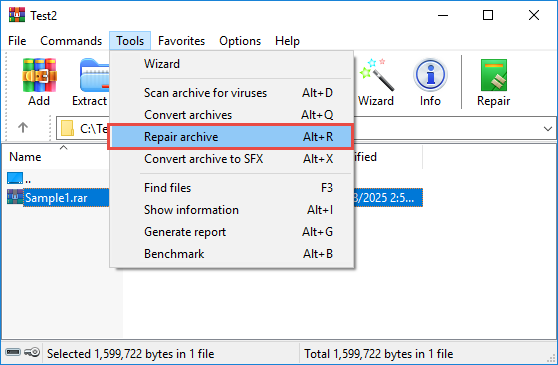
ВыигрышRAR включает в себя встроенную функцию ремонта, которая может исправить поврежденные RAR Архивы. Этот метод работает лучше всего, когда RAR файл был создан с защитой данных для восстановления.
- Открытая победаRAR и выберите коррумпированный RAR .
- Нажмите Инструменты -> Восстановить архив в раскрывающемся меню.

- В диалоговом окне восстановления выберите папку назначения для восстановленного архива.
- Установите Рассматривайте поврежденный архив как RAR функция.
- Нажмите OK это сtarт процесс ремонта.

- ВыигрышRAR будет искать запись восстановления в поврежденном архиве и попробуйте его восстановить, одновременно отображая журнал восстановления, как показано ниже:

- Примечание: Журнал восстановления немного вводит в заблуждение. В нём всегда отображается «Build rebuilt.xxx».rar" -> "Готово", даже если WinRAR не восстанавливает архив.
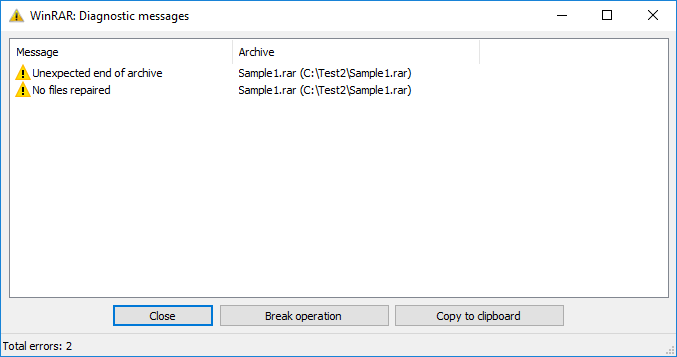
- Если выиграешьRAR не удается восстановить архив, он отобразит другое окно с диагностикойostIC-сообщения:

- Лучший способ узнать, успешно ли выполнено восстановление, — проверить, создан ли новый файл с именем «rebuilt.xxx.rar» в указанном месте после окончания ремонта.
- Если создан пересобранный архив, попробуйте извлечь из него файлы.


4. Сохраняйте поврежденные файлы при извлечении RAR архив
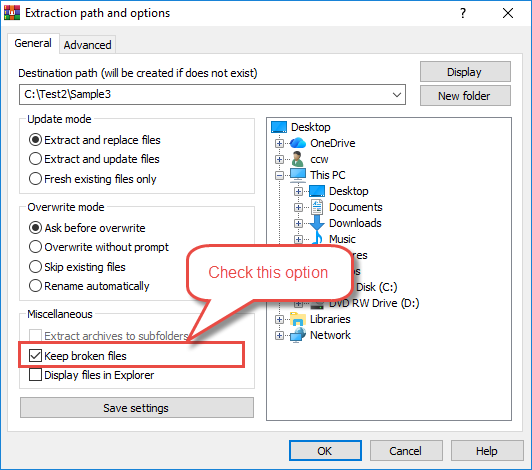
Когда победаRAR Если при извлечении возникают ошибки, вы можете принудительно извлечь все данные, которые можно восстановить, включив опцию «Сохранить поврежденные файлы». Это позволяет частично восстановить данные из поврежденных архивов.
- Открытая победаRAR и выберите коррумпированный RAR .
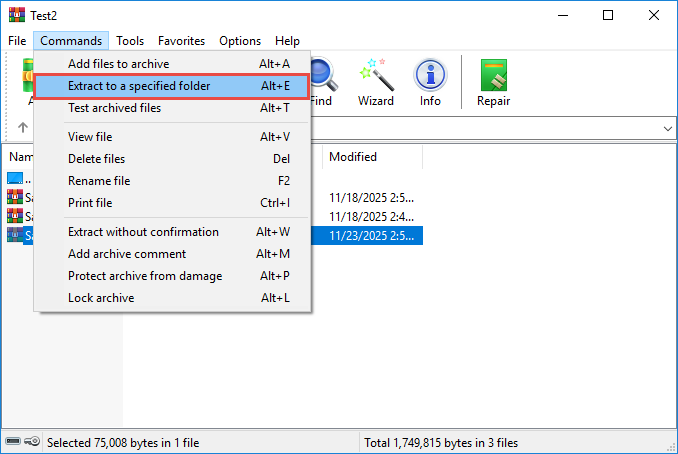
- Нажмите Команды -> Извлечь в на панели инструментов.

- В диалоговом окне извлечения выберите Держите битые файлы опцию.

- Выберите папку назначения.
- Нажмите OK для начала добычи.
- ВыигрышRAR извлечет все восстанавливаемые файлы, даже если некоторые из них неполные.
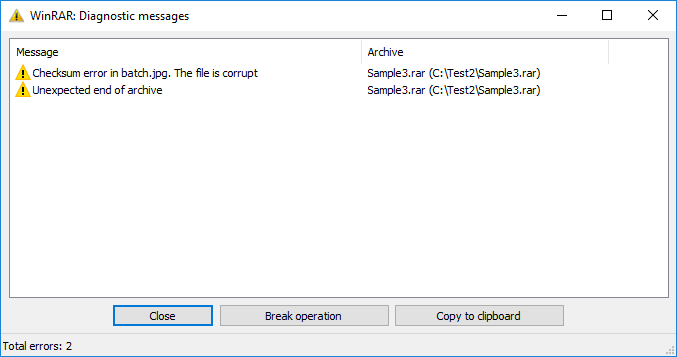
- Если он обнаружит ошибки, он покажет диагностику.ostсообщения ic в окне ошибки:
- Проверьте извлеченные файлы, чтобы увидеть, какие данные были восстановлены.
5. Воспользуйтесь функционалом RAR Инструмент командной строки (Windows/Mac/Linux)
RAR Инструмент командной строки предоставляет команду восстановления, которая позволяет восстановить повреждённые архивы с помощью записей восстановления. Этот метод особенно эффективен для архивов, созданных с защитой данных восстановления.
- Откройте командную строку (Windows), терминал (Mac) или терминал (Linux).
- Перейдите в каталог, содержащий поврежденный файл. RAR файл с помощью cd команда.
- Введите следующую команду:
"C:\Program Files (x86)\WinRAR\rar" r archive.rarПримечание:- Заменить «C:\Program Files (x86)\WinRAR\rar«с вашей победойRAR путь установки
- Заменить «архив.rar«с вашим коррумпированным RAR архивный файл.
- Press Enter для выполнения команды ремонта.
- RAR инструмент выполнит поиск записей для восстановления и попытается выполнить реконструкцию.
- В случае успеха будет создан новый файл с именем «rebuilt.archive.rar» будет создан.
- Проверьте восстановленный архив, попытавшись извлечь его содержимое.

6. Используйте UnRAR для извлечения данных из поврежденных RAR Архивы (Windows/Mac/Linux)
UnRAR — это легкий инструмент извлечения, который может попытаться извлечь данные из поврежденных RAR архивы, даже если другие инструменты не справляются. Хотя он не может восстановить структуру архива, он может восстановить извлекаемые файлы, подобно Опция «Сохранить поврежденные файлы»:
- По умолчанию, если вы устанавливаете WinRAR или другие распределения RAR, он установит UnRAR на ПобедеRAR or RAR Путь определяется автоматически. Если вы не можете его найти, его можно получить через менеджеры пакетов или из официальных источников.
- Откройте командную строку (Windows), терминал (Mac) или терминал (Linux).
- Перейдите в каталог, содержащий поврежденный файл. RAR .
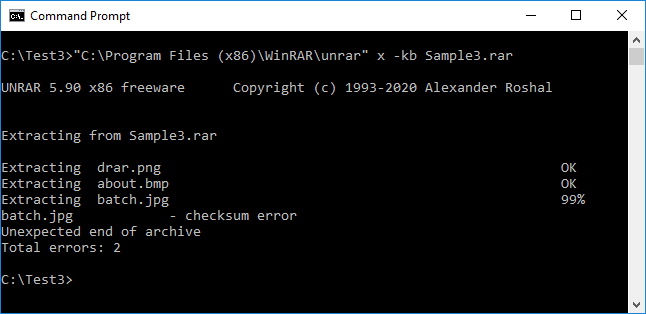
- Введите следующую команду:
"C:\Program Files (x86)\WinRAR\unrar" x -kb archive.rarПримечание:- Замените
"C:\Program Files (x86)\WinRAR\unrar"с путем установки вашего unrar. - -КБ флаг — сохранить поврежденные извлеченные файлы
- Заменить «архив.rar«с вашим коррумпированным RAR имя файла архива.
- Замените
- Press Enter это сtarт добыча.
- UnRAR извлечет все извлекаемые файлы в текущий каталог.
- Просмотрите извлеченные файлы, чтобы определить, какие данные были восстановлены.
7. Используйте 7-Zip Инструмент для извлечения поврежденных RAR Архивы (Windows/Mac/Linux)
7-Zip — это бесплатный архиватор файлов с открытым исходным кодом, который может обрабатывать RAR Файлы и часто успешно справляется с задачей там, где другие инструменты терпят неудачу. Он предоставляет как графический интерфейс, так и интерфейс командной строки для извлечения повреждённых архивов.
7.1 Используйте 7-Zip Инструмент с графическим интерфейсом для извлечения поврежденных файлов RAR Архивы (Windows)
7-Zip графический интерфейс предлагает удобный способ извлечения данных из поврежденных RAR файлы в системах Windows.
- Загрузите и установите 7-Zip от официальный сайт
 .
. - Starт 7-Zip.
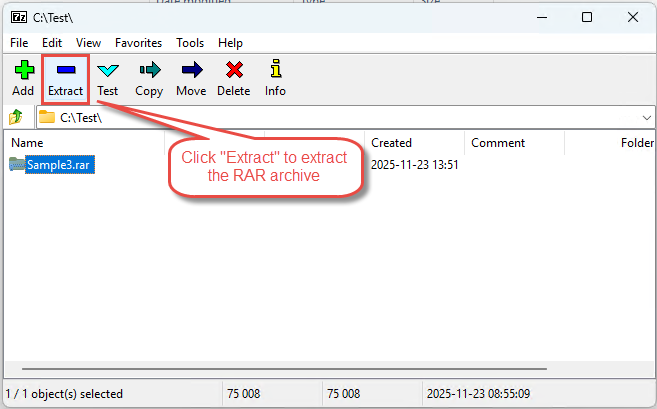
- Выберите поврежденный RAR файл и нажмите Выписка кнопка инструмента:

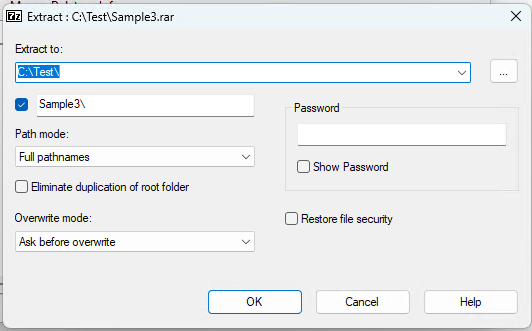
- В Выписка диалоговое окно, выберите папку назначения:

- Нажмите OK извлекать.
- 7-Zip извлечет все извлекаемые файлы, пропустив поврежденные, и выведет окно с сообщением, подобное приведенному ниже:

где вы можете увидеть некоторые предупреждающие сообщения, такие как «Неожиданный конец данных». - Проверьте извлеченные файлы, чтобы увидеть, что было успешно восстановлено.


7.2 Используйте 7-Zip Инструмент командной строки для извлечения поврежденных файлов RAR Архивы (Mac/Linux)
Версия командной строки 7-Zip (стр. 7zip) доступен для систем Mac и Linux и может извлекать поврежденные файлы RAR архивы через терминальные команды.
- Установить p7zip используя ваш менеджер пакетов (например, brew install p7zip на Mac или sudo apt-get install p7zip-полный в Linux).
- Открытый терминал.
- Перейдите в каталог, содержащий поврежденный файл. RAR .
- Введите команду: 7z x архив.rar (заменить «архив.rar” с вашим именем файла).
- Press Enter выполнить.
- 7-Zip извлечет все восстанавливаемые файлы в текущий каталог.
- Проверьте извлеченные файлы, чтобы убедиться в восстановленных данных.
8. Ручное восстановление с помощью шестнадцатеричных редакторов
Для опытных пользователей шестнадцатеричные редакторы могут быть использованы для ручного восстановления. RAR Заголовки и структура файлов. Этот метод требует технических знаний RAR формат файла и должен применяться только в том случае, если другие методы не дали результата.
8.1 Понимание RAR Файловая структура
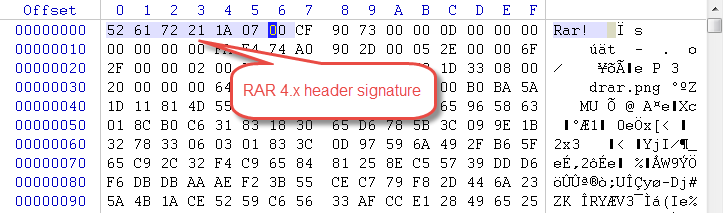
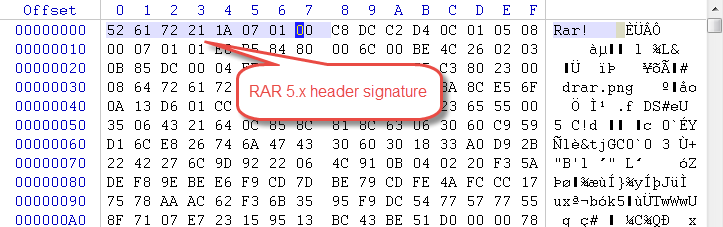
RAR Файлы имеют определенную структуру, состоящую из заголовка файла, заголовков архива и блоков данных файла. RAR Подпись заголовка начинается с байтов 52 61 72 21 1А 07 (для RAR 4.x) или 52 61 72 21 1А 07 01 00 (для RAR 5.x). Понимание этой структуры необходимо для ручного ремонта.
8.2 Использование шестнадцатеричных редакторов для RAR Восстановление
Шестнадцатеричные редакторы, такие как HxD (Windows) или Hex Fiend (Mac), позволяют просматривать и изменять двоичные данные RAR Файлы. Вы можете использовать эти инструменты для исправления повреждённых подписей заголовков или маркеров файлов.
- Загрузите и установите шестнадцатеричный редактор в свою систему.
- Создайте резервную копию поврежденного RAR файл перед редактированием.
- Откройте приложение RAR файл в шестнадцатеричном редакторе.
- Проверьте заголовок файла в начале файла.
- Убедитесь, что RAR Байты подписи присутствуют и корректны.
8.3 Ручная реконструкция заголовка
Если же линия индикатора RAR заголовок поврежден, вы можете восстановить его вручную:
- Найдите позицию заголовка в шестнадцатеричном редакторе.
-
Для пакетов RAR В файлах 4.x убедитесь, что байты подписи считаны: 52 61 72 21 1А 07 00

-
Для пакетов RAR В файлах 5.x убедитесь, что байты подписи считаны: 52 61 72 21 1А 07 01 00

- Сохраните измененный файл под новым именем.
- Попробуйте открыть восстановленный файл в Windows.RAR или другой инструмент для извлечения.
8.4 Ограничения и риски ручного ремонта
Ручное редактирование шестнадцатеричного кода сопряжено со значительными рисками. Неправильные изменения могут сделать файл полностью невосстановимым. Этот метод работает только при определённых проблемах с повреждением заголовка и не способен исправить более глубокие структурные повреждения или повреждённые блоки данных. Всегда работайте с резервной копией и пытайтесь использовать его только при наличии технических навыков.
9. Восстановление встроенных файлов из поврежденного RAR архив
Если стандартное извлечение не удается, вы можете использовать инструменты восстановления данных для сканирования RAR Файл на уровне байтов и напрямую восстанавливать вложенные в него файлы. Этот метод обходит RAR структуру архива полностью.
9.1 Когда этот метод работает
Этот метод восстановления эффективен при определенных условиях:
- Файлы должны быть сохранены (не сжаты): Файлы должны быть добавлены в RAR архив без сжатия (режим хранения) для прямого двоичного восстановления.
- Инструмент восстановления данных поддерживает восстановление из файла образа диска: Программное обеспечение для восстановления должно быть способно обрабатывать RAR файл как образ диска и поддерживает сканирование файла как диска.
- Инструмент восстановления данных поддерживает сканирование на уровне байтов: Инструмент должен иметь возможность выполнять глубокое сканирование на уровне байтов (а не на уровне секторов) для восстановления встроенных файлов.
9.2 Пошаговый процесс восстановления
DataNumen Data Recovery — бесплатный инструмент, который поддерживает восстановление встроенных файлов из поврежденного RAR архив.
Ниже приведены шаги восстановления:
- Сделайте резервную копию вашего поврежденного RAR файл перед продолжением.
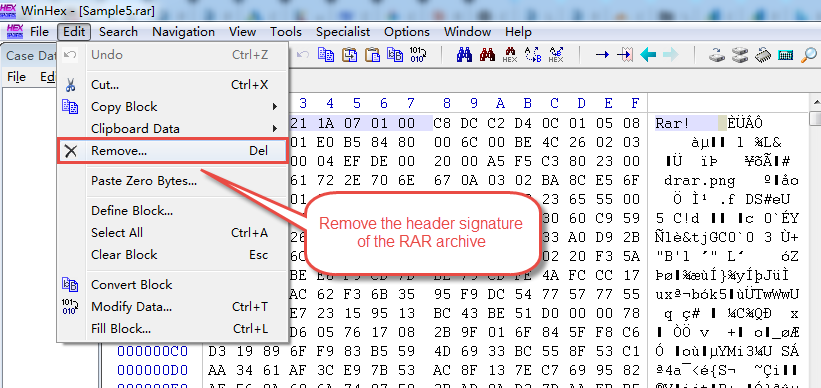
- Откройте копию в шестнадцатеричном редакторе и удалите RAR Подпись заголовка (первые 8 байтов). Это не позволяет инструменту восстановления данных восстановить все данные. RAR архивировать как файл и вместо этого сосредоточиться на поиске встроенных файлов.

- Start DataNumen Data Recovery.
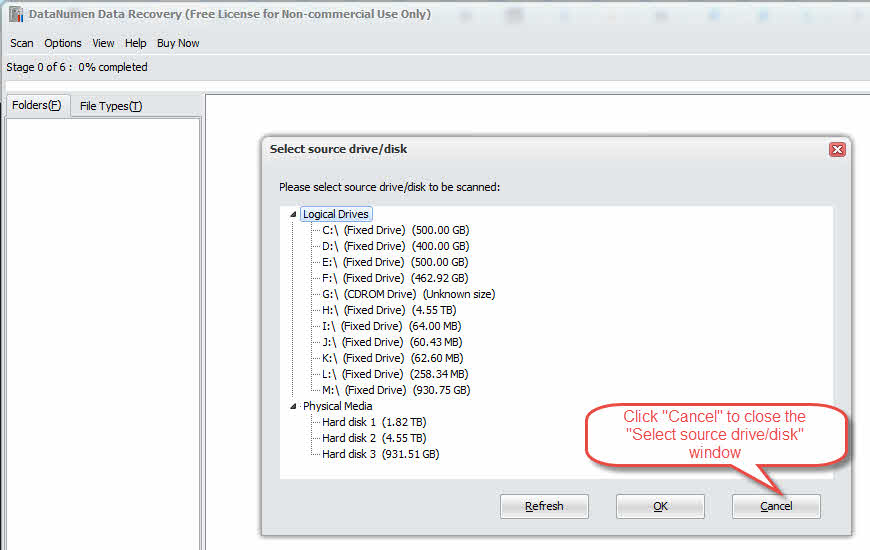
- Нажмите Отмена закрыть Выберите исходный диск/диск окно, поскольку теперь нам нужно выполнить восстановление из файла, а не с диска/привода:

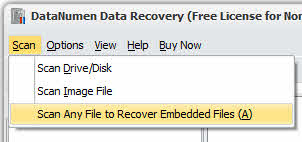
- Нажмите Сканировать -> Сканировать любой файл для восстановления встроенных файлов

- Выберите поврежденный RAR файл с удаленным заголовком.
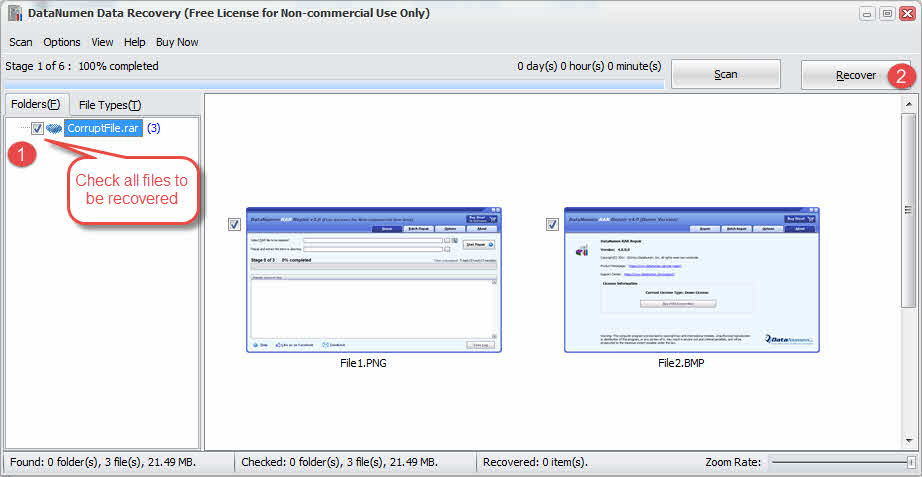
- DataNumen Data Recovery просканирует файл на уровне байтов и покажет встроенные в него файлы.
- Отметьте файлы, которые вы хотите восстановить, и нажмите Recover чтобы восстановить их в каталог:

- Проверьте целостность восстановленных файлов.
9.3 Ограничения встроенного восстановления файлов
Этот метод имеет ряд ограничений:
- Работает только с сохраненными (несжатыми) файлами в RAR: Сжатые файлы невозможно восстановить с помощью этого метода.
- Требуются инструменты восстановления данных для поддержки восстановления образа диска с возможностью сканирования на уровне байтов: Не все инструменты восстановления поддерживают эту расширенную функцию.
- Возможно, не удастся восстановить имена файлов или структуру каталогов: Восстановленные файлы обычно имеют стандартные имена и теряют исходную организацию папок.
10. Исправить повреждение RAR Использование профессионального программного обеспечения для ремонта
Профессионализм RAR Программы для восстановления файлов предлагают передовые алгоритмы, специально разработанные для восстановления сильно поврежденных архивов. Они часто могут восстановить данные, когда бесплатные методы оказываются неэффективными, и обладают такими функциями, как пакетное восстановление, поддержка больших файлов и высокая вероятность успеха. Ниже мы рассмотрим DataNumen RAR Repair В качестве примера.
Использование 10.1 DataNumen RAR Repair исправить поврежденные RAR Файл
- Начать DataNumen RAR Repair.
- Выберите поврежденный RAR .
- Установите выходной каталог.
- Нажмите Starремонт
- DataNumen RAR Repair восстановит архив и извлечет его содержимое в выходной каталог.

10.2 Восстановление RAR Данные с жесткого диска, образа диска или резервных файлов
RAR Если у вас нет оригинала, данные можно восстановить непосредственно с жестких дисков, образов дисков или резервных копий. RAR файлы больше не нужны, например:
- Вы удаляете RAR Архивировать файл навсегда.
- Вы форматируете жесткий диск.
- Отказ жесткого диска.
- Виртуальный диск в VMWare или Virtual PC поврежден.
- Файл резервной копии на носителе поврежден, и восстановить его невозможно. RAR архивный файл из него.
- Файл образа диска поврежден, и вы не можете его восстановить. RAR файл из него.
Если у вас есть образ диска или файлы резервной копии, то вы можете сделать следующее:
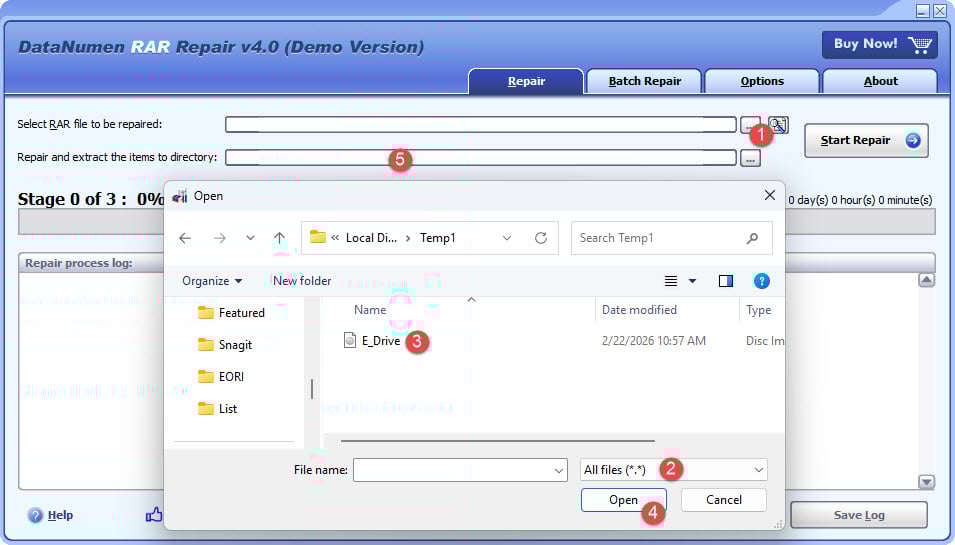
- Нажмите кнопку «…», чтобы выбрать исходный файл.
- В диалоговом окне «Открыть файл» выберите «Все файлы (*.*)» в качестве фильтра.
- Выберите образ диска или файл резервной копии в качестве исходного файла для восстановления.
- Установите выходной каталог.
Если вы хотите выполнить восстановление непосредственно с жесткого диска, вам необходимо использовать DataNumen Disk Image чтобы создать файл образа жесткого диска:
- Выберите жесткий диск или диск.
- Задайте имя выходного файла изображения.
- Нажмите «СtarКнопка «Клонирование» для создания файла образа диска с жесткого диска/диска.

11. Ремонт поврежденных RAR Файл с использованием онлайн-инструментов
11.1 Популярные онлайн-инструменты
Несколько веб-сервисов предлагают RAR Возможности восстановления файлов:
- Онлайн восстановление файлов
- Набор инструментов для ремонта RAR Онлайн
- Интернет-магазин OfficeRecovery
- Hetman File Repair Online
11.2 Рабочие этапы
Использование онлайн RAR Инструменты для ремонта обычно выполняют следующие действия:
- Перейдите на сайт службы онлайн-ремонта.
- Нажмите Загрузите or Выберите Файл .
- Выберите свой коррумпированный RAR файл с вашего компьютера.
- Дождитесь полной загрузки файла.
- Нажмите Восстановление or Начать чтобы начать процесс ремонта.
- Подождите, пока служба проанализирует и восстановит файл.
- Загрузите отремонтированный RAR файл на свой компьютер.
- Проверьте восстановленный файл, извлекая его содержимое.
11.3 Ограничения онлайн-инструментов ремонта
Онлайн-инструменты имеют несколько важных ограничений:
- Ограничения размера файла: Most Бесплатные онлайн-сервисы ограничивают загрузку файлов размером 50–100 МБ.
- Вопросы конфиденциальности и безопасности: Загрузка конфиденциальных данных на сторонние серверы создает риски безопасности.
- Требования к подключению к Интернету: Загрузка больших файлов требует стабильного и быстрого интернет-соединения и может занять много времени.
12. Ремонт многокомпонентных RAR Архив
Многокопийными RAR Архивы разбивают большие файлы на несколько томов, и повреждение любой части может повлиять на весь архив. Для восстановления раздробленных файлов требуются специальные методы. RAR файлы.
12.1 Понимание RAR Части (.part1.rar, .часть2.rar)
Многокопийными RAR Архивы создаются при сжатии больших файлов, которые необходимо разделить на несколько томов. Такие архивы обычно имеют расширения типа .part1.rar, .часть2.rar, или просто .rar, .r00, .r01 и т. д. Для успешного извлечения все части должны находиться в одном каталоге, и каждая часть содержит необходимые данные для восстановления исходных файлов.
12.2 Выявление коррупционеров RAR часть
Чтобы определить, какая часть многотомного архива повреждена:
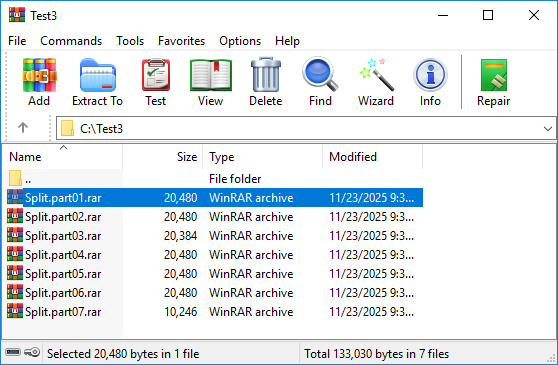
- В победеRAR, дважды щелкните каждую часть, чтобы открыть ее:
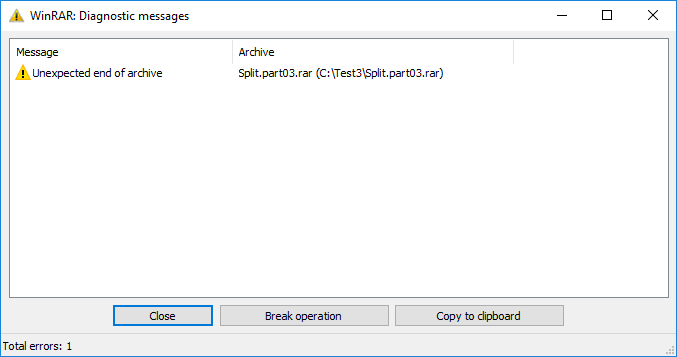
- При открытии поврежденной части или любой части, находящейся перед ней, вы увидите сообщение об ошибке, подобное приведенному ниже:
12.3 Восстановление многочастных архивов
Ремонт многокомпонентных RAR архивы требуют особых подходов:
- Если одна часть повреждена, а остальные целы, попробуйте повторно загрузить или повторно отправить только поврежденную часть.
- Если повторная загрузка или отправка невозможна, то вы можете воспользоваться всеми вышеперечисленными методами для восстановления первой части (.part1.rar или .rar файл).
12.4 Извлечение из многочастных архивов с некоторыми частями Lost
Если некоторые части многотомного архива полностью отсутствуют, возможности восстановления ограничены. Файлы, полностью содержащиеся в доступных частях, всё ещё могут быть извлечены. Вы можете использовать все вышеперечисленные методы для восстановления или извлечения первой доступной части, чтобы получить всё, что можно восстановить. Однако файлы, расположенные в отсутствующих частях, будут неполными или не подлежат восстановлению.
13. Восстановление поврежденных файлов, защищенных паролем RAR Архив
Пароль защищен RAR Файлы шифруются, что усложняет процесс восстановления. Особые требования предъявляются к зашифрованным повреждённым архивам.
13.1 Проблемы с зашифрованными архивами
Восстановление защищенных паролем RAR Файлы представляют собой особую сложность. Уровень шифрования предотвращает прямой доступ к данным файла, что делает многие методы восстановления неэффективными. Записи для восстановления по-прежнему работают с зашифрованными архивами, но для извлечения восстановленных файлов требуется правильный пароль. Без пароляost Попытки восстановления не увенчаются успехом, даже если структура архива исправлена.
13.2 Методы восстановления для защищенных паролем RAR
Чтобы восстановить зашифрованные RAR архивы:
- Используйте все вышеперечисленные методы для восстановления зашифрованного RAR Архив. Для восстановления требуется пароль.
- Используйте профессиональное программное обеспечение для восстановления, которое поддерживает зашифрованные архивы.
- После восстановления вам все равно понадобится правильный пароль для извлечения файлов.
13.3 Ограничения при восстановлении зашифрованных архивов
К зашифрованным данным применяются некоторые ограничения. RAR ремонт:
- Само шифрование невозможно восстановить или обойти методами устранения повреждений.
- Если пароль lost, восстановленные файлы остаются недоступными.
- Серьезные повреждения, затрагивающие заголовки шифрования, могут сделать архив безвозвратно невосстановимым даже при использовании правильного пароля.
- Некоторые продвинутые методы восстановления, работающие с незашифрованными архивами, могут не работать с зашифрованными файлами.
14. Увеличьте скорость восстановления с помощью RAR Записи о восстановлении
Записи о восстановлении являются встроенными RAR Функция, которая значительно повышает вероятность успешного восстановления повреждённых архивов. Понимание и использование записей восстановления может предотвратить потерю данных.
14.1 Что такое запись восстановления
Запись восстановления — это дополнительные избыточные данные, встроенные в RAR Архив во время создания. Эти данные содержат информацию о четности, которая позволяет WinRAR и RAR Инструмент командной строки для восстановления повреждённых фрагментов архива. Записи для восстановления обычно увеличивают размер архива на 1–10%, но значительно повышают вероятность восстановления после повреждения.
14.2 Как записи восстановления помогают восстановить данные RAR Файлы
Когда вы пытаетесь отремонтировать RAR Файл с записями для восстановления, инструмент восстановления использует данные четности для восстановления поврежденных частей. Это позволяет автоматически восстанавливать данные с различных типов повреждений, включая битые сектора, ошибки передачи и частичную потерю данных. Чем больше процент записей для восстановления, тем больше повреждений можно восстановить, хотя это увеличивает размер архива.
14.3 Как добавить запись восстановления при создании RAR
Записи восстановления должны быть добавлены при создании RAR Архивируйте, а не потом. Это превентивная мера, которая подготавливает архив к потенциальной коррупции в будущем.
14.3.1 Использование WinRAR для добавления записи о восстановлении
Чтобы создать RAR архив с записью восстановления с помощью WinRAR:
- Выберите файлы, которые вы хотите сжать.
- Щелкните правой кнопкой мыши и выберите Добавить в архив…
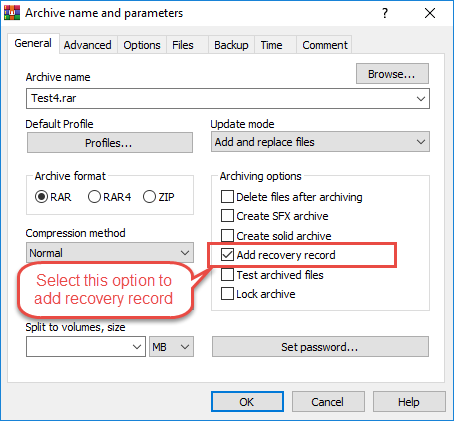
- В Имя и параметры архива выберите Добавить запись восстановления опции:

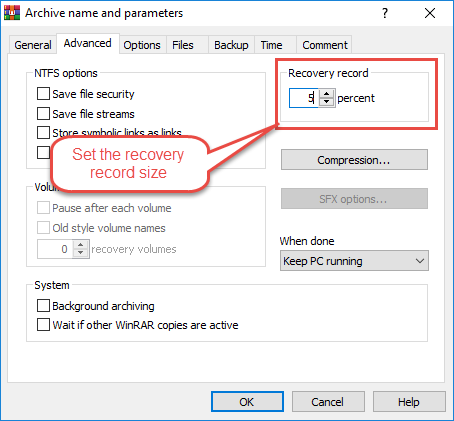
- Нажмите Фильтр меню.
- Установите размер записи для восстановления (обычно 1–5% для обычного использования, 10% для критических данных).
- При необходимости настройте другие параметры сжатия.
- Нажмите OK для создания архива.
14.3.2 Рекомендуемый размер записи восстановления
Размер записи восстановления по умолчанию: 3%Оптимальный размер записи для восстановления зависит от ваших потребностей:
- 1-3%: Подходит для общего применения, обеспечивает базовую защиту от незначительных повреждений.
- 5%: Хорошее соотношение размера файла и возможности восстановления, рекомендуется для важных файлов.
- 10% и более: Максимальная защита критически важных данных, возможность восстановления после значительных повреждений, но существенное увеличение размера архива.
14.4 Использование записей восстановления для исправления поврежденных данных RAR
Чтобы использовать записи восстановления для исправления, просто используйте ВыигрышRAR функция ремонта или rar инструмент командной строки, оба обнаружат и используют записи восстановления для исправления.
14.5 Ограничения записей восстановления
Записи восстановления имеют ограничения:
- Они могут восстановить только процент повреждений, выделенный при создании. Если уровень повреждений превысит этот порог, ремонт не удастся.
- Записи восстановления не помогут, если архив не был создан с использованием этой функции.
- Они также увеличивают исходный размер архива, что может быть нежелательным для хранения или передачи.
- Кроме того, записи восстановления не могут восстановить архивы, в которых сами данные записи восстановления были повреждены.
15. Увеличьте скорость восстановления с помощью Parchive File
Parchive (PAR2) — это сторонняя система исправления ошибок, которая предоставляет альтернативу RARВстроенные записи для восстановления. Файлы PAR2 обеспечивают большую гибкость и могут быть созданы для существующих архивов.
15.1 Что такое Parchive (PAR/PAR2)
Parchive, широко известный по расширению файла PAR2, — это технология архивации с контролем четности, которая создает отдельные файлы восстановления для любого типа файла данных. В отличие от RAR Записи восстановления, которые встроены в архив, файлы PAR2 — это внешние файлы, хранящиеся вместе с вашими RAR Архивы. Эти файлы чётности содержат данные для исправления ошибок, которые позволяют восстановить повреждённые части исходных файлов.
15.2 Parchive против RAR Записи о восстановлении
Обе системы обеспечивают исправление ошибок, но они различаются по реализации и гибкости.
15.2.1 Ключевые различия
Ключевые различия между Parchive и RAR записи восстановления:
| Характеристика | PAR2 (Parchive) | RAR Запись восстановления |
|---|---|---|
| Локация | Внешние отдельные файлы | Встроенный в RAR архив |
| Типы файлов | Работает с любым типом файла | RAR только архивы |
| тайминг | Может быть создан в любое время | Должен быть создан во время сжатия |
| Размер архива | Не увеличивает размер архива | Увеличивает размер архива на % восстановления |
| Гибкость | Несколько уровней избыточности | Фиксированный процент, выбранный при создании |
15.2.2 Когда следует использовать Parchive вместо записей восстановления
Выбирайте Parchive, когда вам нужно защитить существующие RAR Архивы, созданные без использования данных для восстановления, когда требуется гибкость в отношении объёма данных для восстановления без необходимости повторного создания архивов или когда требуется защита архивов при распространении по ненадёжным каналам. Parchive также идеально подходит для защиты не-RAR файлы вместе с вашими архивами.
15.3 Как создать файлы PAR2 для RAR Архив
Несколько инструментов могут создавать файлы PAR2 для вашего RAR архивы.
15.3.1 Использование QuickPar
QuickPar — популярный инструмент Windows для создания файлов PAR2:
- Загрузите и установите QuickPar с официального сайта.
- Запустите QuickPar.
- Перетащите свой RAR файл(ы) в окно QuickPar.
- Выберите файлы, которые вы хотите защитить.
- Нажмите Создавай .
- Установите процент избыточности (обычно 5–10%).
- Выберите количество блоков восстановления.
- Нажмите OK для создания файлов PAR2.
- QuickPar создает несколько файлов .par2 в том же каталоге, где находится ваш RAR архив.
15.3.2 Использование MultiPar
MultiPar — усовершенствованный инструмент PAR2 с дополнительными функциями:
- Загрузите и установите MultiPar.
- Запустите MultiPar.
- Нажмите Добавить файл и выберите свой RAR архив.
- Установить избыточность ползунок (рекомендуется 5-15%).
- Выберите базовое имя файла для файлов PAR2.
- Нажмите Создавай для создания файлов восстановления.
- MultiPar создает оптимизированные файлы PAR2 с эффективным исправлением ошибок.
15.3.3 Использование par2cmdline (командная строка)
Для пользователей Linux, Mac или продвинутых пользователей Windows par2cmdline предлагает создание PAR2 из командной строки:
- Установите par2cmdline с помощью менеджера пакетов.
- Откройте терминал или командную строку.
- Перейдите в каталог, содержащий ваш RAR .
- Выполните команду: par2 создать -r10 архив.rar (где -r10 означает 10% избыточности).
- Дождитесь создания файлов PAR2.
- В одном каталоге будет создано несколько файлов .par2.
15.3.4 Рекомендуемые настройки Parchive
Для оптимальной защиты PAR2:
- 5% избыточности: Базовая защита файлов, передаваемых по надежным сетям.
- 10% избыточности: Стандартная защита важных файлов и типичное распространение.
- 15-20% избыточности: Высокая степень защиты критически важных файлов или ненадежных методов передачи.
- Размер блока: Использовать автоматические или стандартные настройки для most случаи.
15.4 Как отремонтировать RAR Файлы, использующие PAR2
Когда ваш RAR Если архив поврежден, файлы PAR2 могут исправить повреждение.
15.4.1 Проверить RAR Целостность с PAR2
Перед восстановлением проверьте, какие файлы повреждены:
- Откройте инструмент PAR2 (QuickPar, MultiPar или par2cmdline).
- Загрузите файл PAR2 (обычно это самый маленький файл .par2 или файл, заканчивающийся на .par2 без цифр).
- Нажмите проверить или выполните команду проверки.
- Инструмент проверит все защищенные файлы и сообщит о поврежденных.
15.4.2 Исправить повреждение RAR с файлами PAR2
Чтобы восстановить поврежденные файлы с помощью PAR2:
- Убедитесь, что все файлы PAR2 и поврежденные RAR файлы находятся в одном каталоге.
- В QuickPar или MultiPar загрузите основной файл PAR2.
- Нажмите проверить для проверки целостности файла.
- Если повреждение обнаружено и подлежит исправлению, нажмите Восстановление.
- Инструмент использует данные четности для восстановления поврежденных участков.
- После завершения ремонта проверьте RAR файл работает корректно.
- Для командной строки: par2 ремонт архива.par2
15.5 Преимущества Parchive
Parchive предлагает несколько преимуществ:
- Работает с любым типом файла, а не только RAR: Вы можете защитить документы, видео, изображения и любые другие файлы.
- Можно создавать файлы PAR2 для существующих RAR архивы: Нет необходимости заново создавать архивы для добавления защиты.
- Внешние файлы не увеличатся RAR размер архива: Архив сохраняет свой первоначальный размер, данные для восстановления хранятся отдельно.
- Возможны несколько уровней избыточности: Создавайте различные наборы PAR2 с различными уровнями защиты, не изменяя исходные файлы.
15.6 Ограничения Parchive
У Parchive есть некоторые ограничения, которые следует учитывать:
- Требует хранения отдельных файлов PAR2 вместе с RAR: Вам необходимо отслеживать несколько файлов и передавать их вместе.
- Необходимо создать файлы PAR2 до того, как произойдет повреждение: Как и записи о восстановлении, PAR2 не может помочь в случае существующей коррупции.
- Необходимое дополнительное место для хранения данных четности: Файлы PAR2 занимают дополнительное дисковое пространство, равное проценту избыточности.
- Пользователи должны помнить о необходимости переноса файлов PAR2 с помощью RAR архивы: Если забыть файлы PAR2, то возможность восстановления будет утрачена.
16. Устранение неполадок общего характера RAR Проблемы с ремонтом
При попытке RAR При восстановлении файлов вы можете столкнуться с определёнными сообщениями об ошибках, указывающими на различные типы повреждений. Понимание этих ошибок помогает определить оптимальный подход к восстановлению.
16.1 Ошибка «Архив имеет неизвестный формат или поврежден»
Эта ошибка означает, что WinRAR или другой инструмент извлечения не может распознать формат файла или обнаружить серьезные повреждения в структуре архива.
16.1.1 Причины этой ошибки
Эта ошибка обычно возникает, когда RAR Заголовок файла поврежден, что делает формат нераспознаваемым, когда расширение файла неверное (на самом деле это не расширение файла) RAR Файл) или при серьёзном повреждении, уничтожившем критически важные структуры архива. Это также может произойти при попытке открыть файлы из несовместимых файлов. RAR версии или когда частичные загрузки создают неполные файлы, которые кажутся RAR архивы.
16.1.2 Решения для ошибки неизвестного формата
Чтобы устранить эту ошибку:
- Убедитесь, что файл действительно является RAR архив, проверив подпись файла с помощью шестнадцатеричного редактора (долженtarт с «Rar! «).
- Попробуйте открыть в разных версиях WinRAR или альтернативные инструменты, такие как 7-Zip.
- Попытайтесь восстановить заголовок с помощью шестнадцатеричного редактора, чтобы исправить RAR байты подписи.
- Повторно загрузите файл, если он был получен в Интернете.
- Если файл критически важен, воспользуйтесь профессиональным программным обеспечением для восстановления.
16.2 Ошибка CRC во время извлечения
Ошибки CRC (циклический контроль избыточности) указывают на то, что извлеченные данные не соответствуют исходной контрольной сумме, что свидетельствует о повреждении данных в архиве.
16.2.1 Что такое ошибка CRC
CRC — это алгоритм контрольной суммы, который проверяет целостность данных. При создании RAR архив, WinRAR Вычисляет значение CRC для каждого файла. Во время извлечения CRC пересчитывается и сравнивается с сохранённым значением. Несовпадение приводит к ошибке CRC, указывающей на то, что данные файла были изменены или повреждены после архивации.
16.2.2 Как исправить ошибку CRC в RAR
Для устранения ошибок CRC:
- Включите Держите битые файлы во время извлечения для сохранения частично восстановленных данных.
- Используйте WinRARфункция восстановления, если в архиве есть записи восстановления.
- Попробуйте извлечь данные альтернативными инструментами, такими как 7-Zip или ООНRAR.
- Если ошибка возникает в многочастных архивах, повторно загрузите конкретную поврежденную часть.
- Используйте инструменты восстановления данных для непосредственного извлечения встроенных файлов.
16.3 «Невозможно расширить ZIP Файл» или RAR Ошибка файла
Это сообщение об ошибке появляется, когда системная утилита извлечения по умолчанию не может распаковать архив, часто из-за повреждения, неподдерживаемых RAR версии или несовместимость методов сжатия. Чтобы исправить эту проблему, попробуйте использовать WindowsRAR вместо встроенного системного экстрактора обновите программное обеспечение для извлечения до последней версии или воспользуйтесь методами восстановления, описанными в этом руководстве.
16.4 Сбой восстановления — запись восстановления не найдена
Когда победаRARФункция восстановления завершается ошибкой «не найдена запись восстановления». Это означает, что архив не был создан с защитой записи восстановления. Без записей восстановления встроенная функция восстановления не может восстановить повреждённые данные. В этом случае попробуйте альтернативные методы, например, принудительное извлечение с опцией «Сохранить повреждённые файлы» с помощью 7-Zip или ООНRAR для извлечения, использования профессионального программного обеспечения для восстановления или попытки встроенного восстановления сохраненных (несжатых) файлов.
16.5 Частичное извлечение приводит к созданию непригодных для использования файлов
Если принудительное извлечение данных успешно, но файлы становятся непригодными для использования, повреждения настолько серьёзны, что восстановленные фрагменты данных не могут сформировать функциональные файлы. Это часто происходит со сжатыми файлами, когда отсутствующие или повреждённые блоки данных препятствуют корректной распаковке. Если файлы хранились без сжатия, вероятность успешного восстановления значительно возрастает. Текстовые документы можно восстановить, открыв их в текстовом редакторе. Для двоичных файлов, таких как изображения или видео, могут помочь специализированные инструменты восстановления файлов для этих форматов. Рассматривайте это как крайнюю меру, когда предотвращение будущих потерь становится приоритетом.
17. Предотвращение RAR Коррупция файлов
Профилактика всегда лучше ремонта. Следование передовым практикам может значительно снизить риск RAR повреждение файлов и потенциальная потеря данных.
17.1 Всегда добавляйте записи восстановления
Сделайте стандартной практикой включение записей восстановления при создании RAR Архивы. Установить процент восстановления по умолчанию в Windows.RAR(3–5% для обычных файлов, 10% для критически важных данных). Это небольшое увеличение размера файла обеспечивает значительную защиту от будущих повреждений и значительно повышает вероятность успешного восстановления.
17.2 Используйте надежные методы загрузки
При загрузке RAR Для важных файлов используйте стабильное интернет-соединение и менеджеры загрузок с возможностью возобновления загрузки. Избегайте прерывания загрузки и используйте функции проверки загрузки, когда они доступны. Для важных файлов рассмотрите возможность использования проверки контрольной суммы (MD5, SHA256), предоставляемой источником файла. По возможности загружайте файлы из нескольких источников или с зеркал, чтобы гарантировать их целостность.
17.3 Проверка целостности файла после загрузки
После загрузки RAR файлы, немедленно проверьте их перед удалением источника или перемещением в хранилище:
- Щелкните правой кнопкой мыши RAR файл в WinRAR.
- Выберите Тестовые архивные файлы.
- Дождитесь завершения проверки целостности.
- Продолжайте организовывать файлы только в том случае, если тест пройден успешно.
- При возникновении ошибок немедленно выполните повторную загрузку, пока источник еще доступен.
17.4 Сохраняйте резервные копии важных архивов
Поддерживайте несколько копий критически важных данных RAR Архивы с использованием правила резервного копирования «3-2-1»: 3 копии данных на 2 разных типах носителей, одна из которых хранится вне офиса. Храните резервные копии на разных физических дисках или в облачных хранилищах. Регулярно проверяйте целостность резервных копий, тестируя архивные файлы. Рассмотрите возможность создания файлов PAR2 для архивных копий, чтобы обеспечить дополнительную защиту при восстановлении.
17.5 Используйте антивирусную защиту
Регулярно обновляйте антивирусное ПО и проводите сканирование системы. Настройте антивирус на сканирование RAR Файлы во время создания и извлечения. Будьте осторожны при загрузке. RAR Файлы из ненадёжных источников. Вредоносное ПО может намеренно повреждать архивы или внедрять вредоносный код во время сжатия. Поместите подозрительные файлы в карантин и тщательно проверьте их перед открытием.
17.6 Поддержание работоспособности устройств хранения данных
Регулярно контролируйте состояние жесткого диска с помощью таких инструментов, как CrystalDiskInfo или встроенной диагностики.ostICS. Обращайте внимание на такие предупреждающие признаки, как необычные шумы, снижение производительности или увеличение количества повреждённых секторов. Заменяйте устаревшие диски до их полного выхода из строя. Используйте надёжные носители информации от проверенных производителей. Для долгосрочного хранения архивов рассмотрите возможность использования накопителей корпоративного уровня, предназначенных для непрерывной работы и длительного хранения данных.
17.7 Избегайте резких перерывов во время сжатия
Обеспечьте стабильное электропитание при создании RAR архивов, особенно для больших файлов, требующих длительного сжатия. Используйте источник бесперебойного питания (ИБП) для настольных компьютеров во время критически важных операций архивирования. Избегайте выключения системы, перехода в спящий режим или режим гибернации во время сжатия. Закрывайте ненужные приложения, чтобы избежать конфликтов системных ресурсов. Большие задачи архивирования выполняйте в то время, когда компьютер не будет использоваться для других задач.
18. Часто задаваемые вопросы (FAQ)
В: Могу ли я отремонтировать RAR файл без WinRAR?
A: Да, вы можете отремонтировать. RAR файлы без WinRAR используя несколько альтернативных методов. 7-Zip это бесплатный инструмент, который может извлекать данные из поврежденных RAR архивы. ООНRAR, доступный для Windows, Mac и Linux, также может извлекать файлы из повреждённых архивов. Командная строка RAR Инструмент может восстанавливать архивы с помощью данных для восстановления. Кроме того, профессиональное стороннее программное обеспечение для восстановления и онлайн-сервисы предлагают RAR возможности восстановления без необходимости использования WindowsRAR установка.
В: Можно ли отремонтировать RAR файл, у которого нет записи для восстановления?
О: Да, но с ограниченной вероятностью успеха. Пока WinRARДля функции восстановления требуются записи восстановления, но другие методы могут помочь. Принудительное извлечение с опцией «Сохранить поврежденные файлы» восстанавливает данные частично. Альтернативные инструменты извлечения, такие как 7-Zip или ООНRAR может добиться успеха там, где победаRAR Не срабатывает. Для сохранённых (несжатых) файлов встроенные методы восстановления файлов могут обойти RAR Структура. Профессиональное программное обеспечение для восстановления использует передовые алгоритмы, не зависящие от записей восстановления. Однако отсутствие записей восстановления значительно снижает вероятность успешного восстановления, особенно для сильно повреждённых архивов.
В: Насколько успешно RAR восстановление файлов?
A: RAR Успешность восстановления файлов зависит от ряда факторов. Архивы с записями для восстановления имеют 80–95% успешных попыток восстановления при незначительных и средних повреждениях. Без записей для восстановления успешность снижается до 30–60% в зависимости от степени повреждения и используемого метода восстановления. Частично восстанавливаемые данные часто можно извлечь даже при сбое полного восстановления. Файлы, хранящиеся без сжатия, имеют более высокую скорость восстановления, чем сжатые файлы. Многокомпонентные архивы с одной поврежденной частью часто можно восстановить частично. Ключевым фактором является степень и место повреждения в структуре архива.
В: Могу ли я отремонтировать RAR файлы на Mac или Linux?
A: Да, RAR Восстановление файлов полностью возможно на системах Mac и Linux. Командная строка RAR Инструмент доступен для обеих платформ и поддерживает функцию восстановления.RAR может быть установлен через менеджеры пакетов и извлекает поврежденные архивы. 7-Zip (стр. 7zip) доступен для Mac и Linux и обрабатывает поврежденные RAR Файлы. Par2cmdline позволяет создавать и восстанавливать файлы PAR2 в обеих системах. Некоторые профессиональные инструменты для восстановления доступны в версиях для Mac. Онлайн-сервисы по восстановлению работают с любой платформы через веб-браузер.ost Методы восстановления с помощью командной строки работают одинаково в Windows, Mac и Linux.
В: В чем разница между восстановлением и извлечением поврежденных файлов? RAR?
A: Ремонт и извлечение — это разные подходы к борьбе с коррупцией. RAR Файлы. Исправление пытается исправить саму структуру архива, создавая новый, функциональный RAR Файл с исправленными повреждениями. Для этого требуются записи восстановления или продвинутые алгоритмы восстановления, и в случае успеха получается полный архив. Извлечение же, с другой стороны, фокусируется на восстановлении файлов, содержащихся в повреждённом архиве, без исправления самого архива. Извлечение с опцией «Сохранить повреждённые файлы» извлекает все доступные данные, даже если файлы неполные. Восстановление идеально подходит, когда вам нужен работоспособный архив, а извлечение лучше подходит для немедленного восстановления данных, когда восстановление невозможно.
В: Банка повреждена RAR файлы приводят к потере данных?
А: Да, поврежден RAR Файлы могут привести к потере данных, но степень повреждения зависит от серьёзности и наличия резервных копий. Незначительные повреждения могут затронуть только отдельные файлы в архиве, оставляя остальные нетронутыми. Серьёзные повреждения заголовков могут сделать весь архив недоступным, хотя данные всё ещё можно восстановить специальными методами. Без записей восстановления или резервных копий возможна потеря части данных при значительном повреждении. Безвозвратная потеря данных происходит, когда доступны только исходные файлы и повреждённый архив. Именно поэтому создание резервных копий и использование записей восстановления или файлов PAR2 имеют решающее значение для защиты важных данных.
Вопрос: Как долго длится RAR ремонт брать?
A: RAR Продолжительность восстановления зависит от размера архива, степени повреждения и используемого метода. Небольшие архивы размером до 100 МБ обычно восстанавливаются за секунды или минуты. Для больших архивов размером более 1 ГБ может потребоваться от 10 до 30 минут или дольше. Архивы с данными для восстановления восстанавливаются быстрее, чем те, которые требуют сложных алгоритмов. Принудительное извлечение обычно является самым быстрым методом, занимающим несколько минут.ost Архивы. Профессиональное программное обеспечение для восстановления может занять больше времени, но обеспечивает более высокий процент успеха. Онлайн-инструменты для восстановления зависят от скорости загрузки и времени обработки на сервере. Ручное восстановление с помощью шестнадцатеричного редактора может занять несколько часов у пользователей, не знакомых с этим процессом. Как правило, для полного восстановления типичных архивов требуется 15–30 минут.
В: Вы онлайн? RAR безопасны ли инструменты для ремонта?
А: Онлайн RAR Инструменты восстановления несут в себе как преимущества, так и риски. Надежные сервисы от проверенных компаний, как правило, безопасны для неконфиденциальных файлов. Однако существуют проблемы безопасности, связанные с загрузкой потенциально конфиденциальных данных на сторонние серверы, неизвестными политиками хранения данных и возможным перехватом данных во время передачи. Пользователям, заботящимся о конфиденциальности, следует избегать загрузки конфиденциальных деловых документов, личной информации или конфиденциальных файлов. Для конфиденциальных данных используйте локальные методы восстановления. Если вам необходимо использовать онлайн-инструменты, выбирайте сервисы с четкой политикой конфиденциальности, HTTPS-шифрованием и хорошей репутацией. Бесплатные сервисы могут обеспечивать менее надежную защиту, чем платные профессиональные услуги. Оцените ценность и конфиденциальность своих данных, прежде чем загружать их на какой-либо онлайн-сервис.
В: Могу ли я восстановить защищенные паролем данные? RAR файлы?
A: Да, защищено паролем. RAR Файлы можно восстановить, но с определёнными ограничениями. Сам процесс восстановления не требует ввода пароля — WindowsRARфункция ремонта и RAR Утилита командной строки может восстанавливать зашифрованные архивы без ввода пароля. Однако для извлечения файлов после завершения восстановления необходим правильный пароль. Методы восстановления, работающие с незашифрованными архивами, обычно работают и с зашифрованными, если есть данные для восстановления. Уровень шифрования защищает восстановленные данные, поэтому успешное восстановление по-прежнему создаёт зашифрованный архив. Если вы...ost Если пароль восстановлен, восстановление не поможет получить доступ к содержимому. Некоторые профессиональные инструменты восстановления поддерживают зашифрованные архивы, но ни один из них не может обойти защиту паролем. Всегда храните пароли отдельно от архивов.
В: Что делать, если ремонт не удался?
A: Если первые попытки восстановления не увенчались успехом, попробуйте альтернативные подходы по порядку. Сначала попробуйте принудительное извлечение с опцией «Сохранить поврежденные файлы», чтобы восстановить часть данных. Затем попробуйте другие инструменты извлечения — 7-Zip, УнRARили другие альтернативы могут быть успешными там, где WinRAR Не удалось восстановить файл. В-третьих, если это загруженный файл, повторно загрузите его с исходного источника или попробуйте альтернативные зеркала. В-четвёртых, для многотомных архивов проверьте наличие всех частей и повторно загрузите все повреждённые. В-пятых, попробуйте восстановить сохранённые (несжатые) файлы с помощью встроенного программного обеспечения для восстановления данных. В-шестых, если данные представляют ценность, рассмотрите возможность использования профессионального программного обеспечения для восстановления. Наконец, обратитесь к профессиональным службам восстановления данных, если критически важные данные невозможно восстановить программными методами. Профилактика с помощью резервного копирования и создания записей восстановления крайне важна, чтобы избежать этой ситуации.
В: Могу ли я предотвратить RAR повреждение файла?
A: Да, RAR Повреждение файлов можно в значительной степени предотвратить с помощью правильных действий. Всегда добавляйте записи для восстановления при создании архивов — установите 5–10% для важных файлов. Используйте надежное программное обеспечение для сжатия и регулярно обновляйте его до последней версии. Обеспечьте стабильное электропитание во время сжатия и извлечения файлов. Проверяйте целостность файлов сразу после создания и после загрузки. Поддерживайте исправность устройств хранения данных и своевременно заменяйте устаревшие диски. Используйте антивирусную защиту и регулярно проверяйте файлы. Создавайте резервные копии критически важных архивов, следуя правилу резервного копирования «3-2-1». Создавайте файлы PAR2 для дополнительной защиты, особенно для файлов, публикуемых в Интернете. Избегайте прерывания работы с файлами и используйте менеджеры загрузок с возможностью возобновления. Регулярная проверка и надлежащие методы хранения значительно снижают риск повреждения.
В: Бесплатно? RAR эффективное программное обеспечение для восстановления?
А: Бесплатно RAR Инструменты для восстановления могут быть эффективны во многих случаях повреждения, но эффективность зависит от инструмента и ситуации.RARВстроенная функция восстановления бесплатна в пробной версии и отлично работает с записями восстановления. 7-Zip и УнRAR Полностью бесплатны и успешно справляются со многими сценариями извлечения данных. Эти бесплатные инструменты часто решают 60–70% распространённых случаев повреждения данных. Однако бесплатные инструменты имеют ограничения при серьёзных повреждениях, могут не обладать продвинутыми алгоритмами и предлагать ограниченную поддержку в сложных ситуациях. Профессиональное платное программное обеспечение обычно обеспечивает более высокие показатели успеха (80–95%) при серьёзных повреждениях, предлагает возможности пакетной обработки, поддерживает больше сценариев восстановления и предоставляет техническую поддержку. Для обычных пользователей, столкнувшихся с случайными повреждениями, бесплатных инструментов обычно достаточно. Для предприятий или восстановления критически важных данных профессиональное программное обеспечение обеспечивает более высокую эффективность благодаря более высоким показателям успеха и экономии времени.
19. Заключение
19.1 Краткое описание методов ремонта
В этом руководстве рассматриваются многочисленные методы восстановления поврежденных файлов. RAR файлов, от простых решений, таких как повторная загрузка файлов, до продвинутых методов, таких как восстановление с помощью шестнадцатеричного редактора и встроенного восстановления файлов.ost Эффективность подхода зависит от типа и серьёзности повреждения. Для архивов с записями восстановления, WinRARвстроенная функция восстановления или RAR Инструмент командной строки обеспечивает наивысший процент успеха. Принудительное извлечение с опцией «Сохранить поврежденные файлы» обеспечивает надежный резервный вариант для частичного восстановления данных. Альтернативные инструменты, такие как 7-Zip и УнRAR Часто бывает так, что другие методы оказываются бесполезными. Профессиональное программное обеспечение для восстановления и онлайн-инструменты предлагают дополнительные возможности, когда бесплатных методов недостаточно. Для профилактики записи восстановления и файлы PAR2 обеспечивают отличную защиту от будущих повреждений.
19.2 лучших практик для RAR Управление файлами
Реализация надлежащего RAR Практика управления файлами предотвращает мost Проблемы с повреждением и обеспечение возможности восстановления данных. Всегда создавайте архивы для восстановления, особенно для важных данных. Создавайте несколько резервных копий критически важных файлов, используя стратегию резервного копирования «3-2-1». Проверяйте целостность файлов сразу после сжатия и загрузки. Используйте надежные носители и регулярно проверяйте состояние дисков. Создавайте файлы PAR2 для архивов, распространяемых онлайн или хранящихся долгое время. Регулярно обновляйте программное обеспечение для сжатия, чтобы использовать исправления ошибок и улучшения. Защищенно документируйте пароли отдельно от зашифрованных архивов. Периодически проверяйте архивы для обеспечения их целостности.
19.3 Заключительные рекомендации
Ключ к успеху RAR Восстановление файлов — это доступность нескольких вариантов восстановления. Не полагайтесь на один метод — попробуйте разные подходы в случае сбоя. Предотвращение с помощью записей восстановления и резервных копий значительно надежнее, чем попытки восстановления после повреждения. Для критически важных бизнес-данных инвестируйте в профессиональное программное обеспечение для восстановления и поддерживайте надежные системы резервного копирования. Регулярная проверка файлов позволяет обнаружить повреждения на ранней стадии, когда вероятность восстановления максимальна. Понимание различных методов восстановления позволяет выбрать наиболее подходящий.ost Подходящий метод для каждой ситуации. Помните, что, хотя многие случаи повреждения данных можно исправить, некоторые случаи потери данных восстановить невозможно, поэтому профилактика — ваш главный приоритет.ost важная стратегия.
Референсы
- ВыигрышRAR Официальный веб-сайт
- 7-Zip Официальный веб-сайт
- официальный RAR Спецификация формата файла
- DataNumen RAR Repair
Об авторе
Цзин Хуа Специалист по восстановлению данных и технический писатель с более чем 10-летним опытом работы с архивами и резервными копиями. Он помог тысячам пользователей восстановить критически важные данные из повреждённых файлов. ZIP файлы, поврежденные архивы и неудачные резервные копии в различных отраслях, включая ИТ, финансы, производство и образование.
Jing специализируется на восстановлении архивов и резервных копий, включая ZIP, RAR, BKF, TAR и CAB форматов, обладая глубокими знаниями в области анализа структуры файлов и диагностики повреждений. Его практический опыт включает работу с шестнадцатеричными редакторами, утилитами командной строки для восстановления, а также разработку автоматизированных инструментов восстановления и скриптов для пакетного восстановления файлов. Он успешно восстанавливал данные из архивов, от небольших личных файлов до многогигабайтных корпоративных резервных копий.
Благодаря своим техническим знаниям и ориентированному на пользователя подходу Цзин создаёт практические руководства, которые помогают как начинающим пользователям, так и ИТ-специалистам эффективно решать проблемы с повреждением файлов. Он регулярно тестирует новые инструменты сжатия и методы восстановления на платформах Windows, Mac и Linux, гарантируя, что его рекомендации соответствуют современным передовым практикам и реальным показателям успешности.
Есть вопросы о ZIP Восстановление файлов или помощь с другими проблемами восстановления архивов? Цзин приветствует отзывы и предложения для улучшения этих технических ресурсов.