
Восстановление несохраненных PowerPoint Файл с полным руководством на 2026 год, включая бесплатные советы по восстановлению, передовые методы и профессиональные инструменты.
1. Введение
1.1 Распространенные причины невозвращения PowerPoint Файлы
В общем, PowerPoint Презентации не сохраняются по следующим причинам:
- Случайное закрытие без сохранения — кликнул Не экономить по ошибке
- Сбой системы, зависание, отключение электроэнергии или неожиданное завершение работы.
- Принудительное обновление Windows PowerPoint закрыть в середине сессии
- PowerPoint приложение аварийно завершает работу или зависает
- Конфликты синхронизации OneDrive приводят к перезаписи или откату версий файлов.
1.2 Два ключевых сценария, рассматриваемых в этом руководстве
- Сценарий А: Совершенно новый файл, который никогда не был сохранен на диск.
- Сценарий Б: Существующий файл с несохраненными изменениями.ost из-за сбоя, зависания, случайного закрытия или перезаписи
2. Прежде чем вы...tarт: Немедленные действия
2.1 Прекратить запись на диск, где был сохранен файл.
Как только вы это поймете PowerPoint Если презентация не сохранена, остановите все действия на диске, где она была сохранена. Каждый созданный, загруженный или установленный вами файл рискует перезаписать темп.rarУкажите данные или секторы диска, которые могут быть использованы для восстановления. Не устанавливайте программное обеспечение для восстановления на тот же диск, с которого вы восстанавливаете данные.
2.2 Включение отображения скрытых файлов и папок в проводнике файлов
Автовосстановление и темпrarФайлы могут быть скрыты или находиться в скрытых системных папках. Сделайте их видимыми перед поиском и восстановлением.
Windows 10: Открыто Проводник, нажмите Детали, и проверьте Скрытые элементы.
Windows 11: Открыто Проводник, нажмите Детали -> Показать -> Скрытые элементы.

3. Способ 1: Используйте желтую панель сообщений.
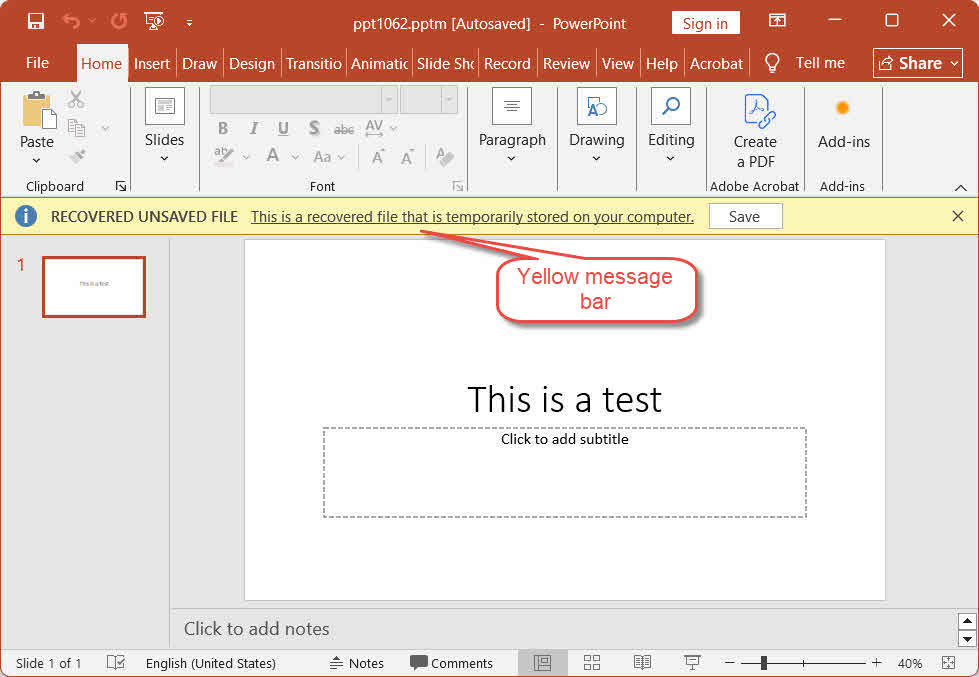
Каждый раз PowerPoint starПрограмма автоматически сканирует файлы AutoRecover из предыдущей сессии и открывает их. Это самый быстрый способ восстановить несохраненный файл. PowerPoint файл после сбоя.
- Возобновить PowerPoint после аварии или неожиданного закрытия.
- PowerPoint Автоматически открывает все восстановленные презентации, каждая в отдельном окне.
- На каждой восстановленной презентации вверху отображается желтая панель с сообщением:
ВОССТАНОВЛЕННЫЙ НЕСОХРАНЕННЫЙ ФАЙЛ — Это восстановленный временный файл.rarily хранится на вашем компьютере. - Нажмите Сохранено сразу же отобразится в желтой полосе.
- Используйте Файл -> Сохранить как сохранить файл в постоянном месте с соответствующим именем.
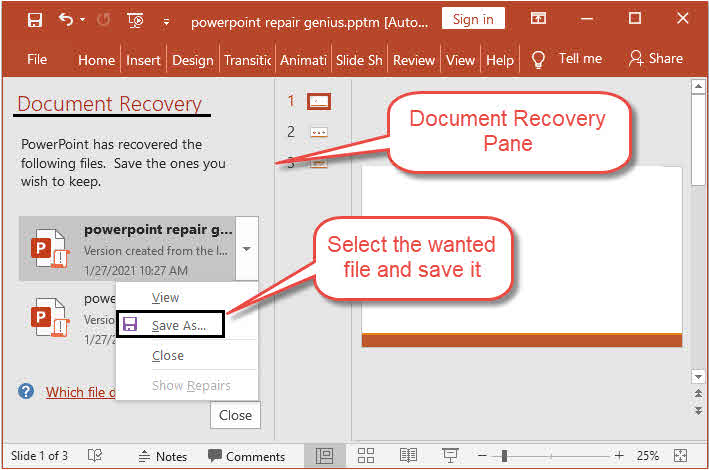
Примечание: In PowerPoint Восстановленные файлы, относящиеся к 2021 году и более ранним годам, появляются в... Восстановление документов Откройте панель слева, а не отдельные файлы с желтой полосой. Щелкните по имени файла в панели, чтобы открыть его, затем сохраните.
4. Метод 2: Восстановление несохраненных данных PowerPoint Файлы через Файл > Открыть
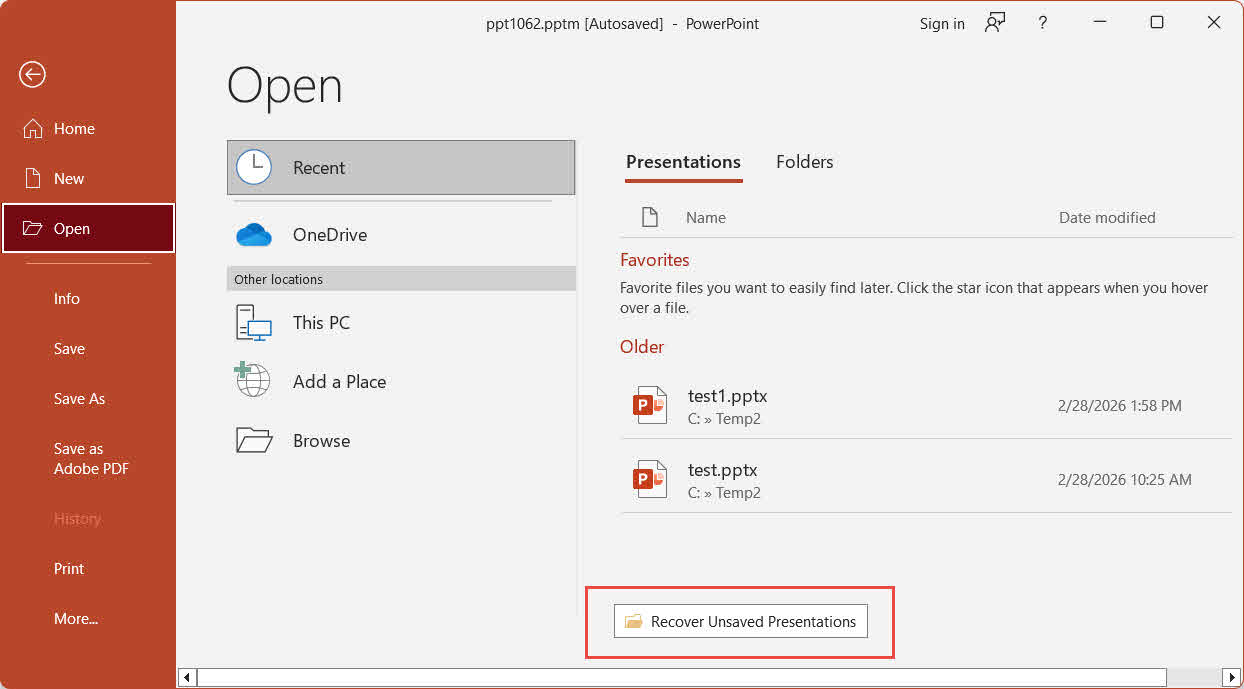
Используйте этот метод, если на экране не отображается желтая полоса или панель восстановления документа.tarтуп:
- Start PowerPoint и нажмите Файл -> Открыто -> последние.
- Прокрутите список «Недавние» до конца и нажмите Восстановить несохраненные презентации.
- В окне «Открыть» выберите свой файл и нажмите Открыто.
- Немедленно сохраните восстановленный файл, используя Файл -> Сохранить как.
5. Метод 3: Восстановление несохраненных данных PowerPoint Файлы через Файл > Информация
Это более продвинутый метод, позволяющий восстанавливать как несохраненные презентации, так и несохраненные версии текущей открытой презентации, включая несохраненную версию предыдущей сессии:
- Start PowerPoint и открыть презентацию, несохраненную версию которой вы хотите восстановить, или создать новую. Инфо Вкладка появляется только тогда, когда активен какой-либо файл.
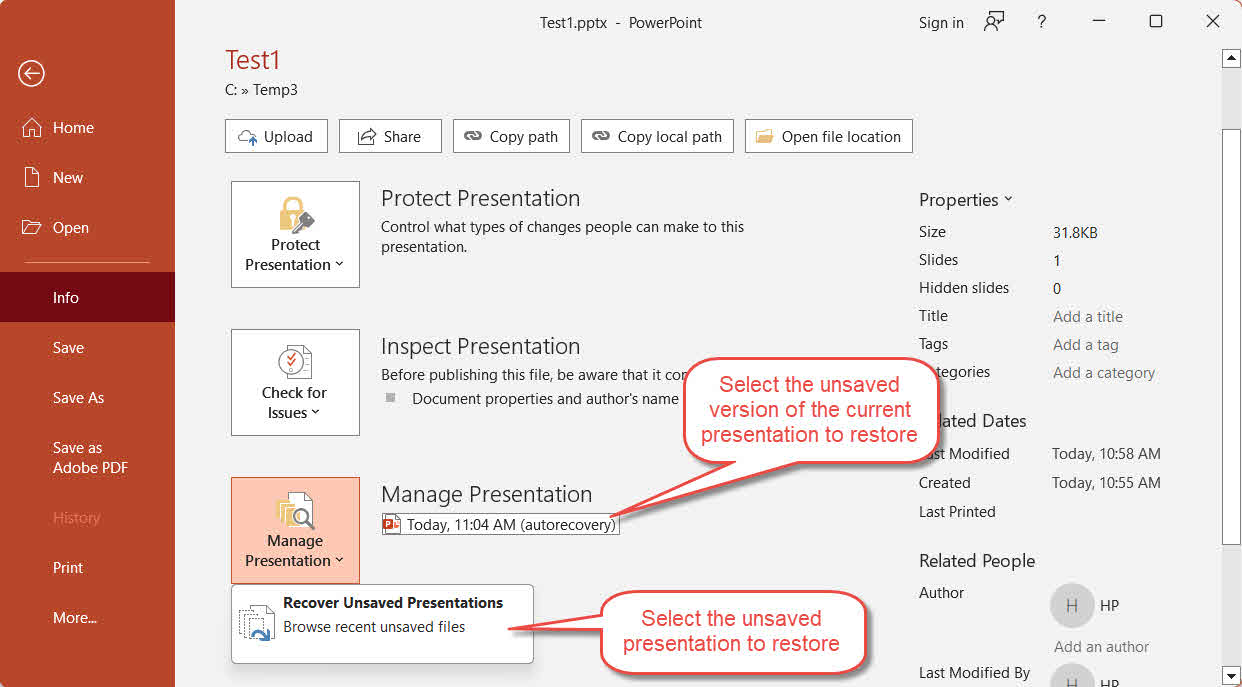
- Перейдите на Файл -> Инфо -> Управление презентацией.
- Нажмите Управление презентацией и выберите Восстановить несохраненные презентации в раскрывающемся меню.
- Выберите файл и нажмите Открыто.
- Помимо этого, Управление презентацией Нажав кнопку, вы увидите список версий текущей открытой презентации с метками времени, включая любые версии, помеченные как "Автовосстановление". когда я закрыл без сохранения из предыдущей сессии. Щелкните версию, которую хотите восстановить.
- Немедленно сохраните восстановленный файл, используя Файл -> Сохранить как.
6. Метод 4: Поиск файлов автовосстановления вручную
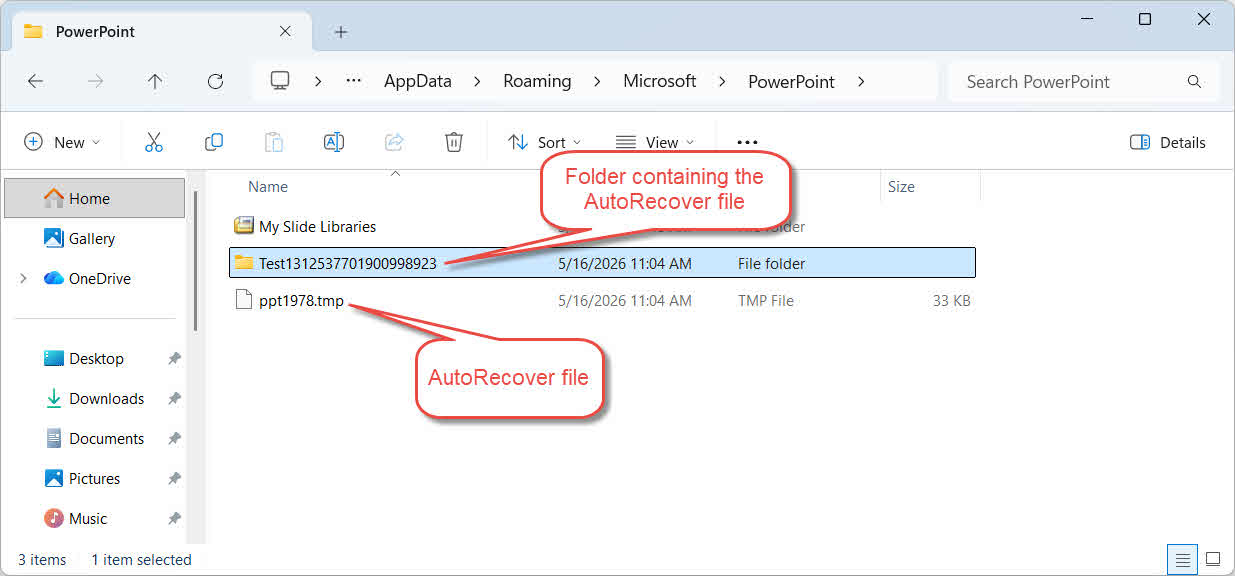
Если методы 1–3 не помогли восстановить нужный файл, выполните поиск непосредственно в папке AutoRecover. PowerPoint Функция автоматического сохранения данных AutoRecover в эту папку во время сеанса редактирования.
Для Windows:
- Press Windows + R, напишите %AppData%\Microsoft\PowerPoint\ и нажмите Enter.
- Сортировать файлы по Дата изменения чтобы вывести самые новые файлы наверх.
- Определить кандидата * .tmp, * .ppt и *.pptx Затем сделайте копию каждого файла перед открытием.
- Для * .tmp файл, сtart PowerPoint, перейдите в Файл -> Открыто -> ВставитьИзмените выпадающий список типов файлов на Все файлыи откройте его. Если это не поможет, измените его расширение на . PPTX и попробуй еще раз.
- Немедленно сохраните восстановленный файл с помощью Файл -> Сохранить как.
Для Mac:
- Откройте Finder -> Go -> Перейти в папку.
- Введите следующий путь и нажмите Enter:
/Users/<username>/Library/Containers/Microsoft PowerPoint/Data/Library/Preferences/AutoRecovery
где Это ваше настоящее имя пользователя.
- Найдите файлы с именем Автоматическое восстановление сохраненного файла [имя файла] и откройте любой найденный файл с помощью Microsoft. PowerPoint.
- Сэкономьте немедленно с помощью Файл -> Сохранить как.
7. Метод 5: Поиск в папке кэша несохраненных файлов.
PowerPoint поддерживает специальную папку кэша UnsavedFiles, которая может содержать восстанавливаемые копии последних несохраненных презентаций:
- Press Windows + R, напишите %LocalAppData%\Microsoft\Office\UnsavedFiles и нажмите Enter.
- Сортировать файлы по Дата изменения чтобы вывести самые новые файлы наверх.
- Определить кандидата * .tmp, * .ppt и *.pptx Затем сделайте копию каждого файла перед открытием.
- Для * .tmp файл, сtart PowerPoint, перейдите в Файл -> Открыто -> ВставитьИзмените выпадающий список типов файлов на Все файлыи откройте его. Если это не поможет, измените его расширение на . PPTX и попробуй еще раз.
- Сохраните немедленно с помощью Файл -> Сохранить как.
8. Метод 6: Поиск темпаrary Файлы
PowerPoint и Windows создают темпrary-файлов во время активного сеанса редактирования, что может помочь восстановить несохраненные файлы. PowerPoint презентации:
Для Windows:
- Press Windows + R, напишите % Temp%, и нажмите Enter.
- В поле поиска Проводника выполните поиск по запросу:
*.tmp,*.pptи*.pptxфайлы или файлыtarтинг с ~, ~$ или $Сортировать результаты по Дата изменения. - Найдите файлы-кандидаты размером более 0 КБ, созданные во время вашей рабочей сессии, и сделайте копию каждого из них.
- Для файлов, расширение которых не указано. . П.п. or . PPTX, измените расширение файла на . PPTX.
- Откройте файл в PowerPoint.
- Сохраните немедленно с помощью Файл -> Сохранить как.
Примечание: Также проверьте папку, где был сохранен исходный файл, на наличие файлов, начинающихся с ~, ~$ или $ - PowerPoint Эти файлы создаются во время активной сессии и могут содержать восстанавливаемое содержимое. В поле поиска проводника файлов введите следующие фильтры:
- Файлы сtarтинг с ~:
System.FileName:~<"~" - Файлы сtarтинг с ~$:
System.FileName:~<"~$" - Файлы сtarтинг с $:
System.FileName:~<"$"
Для Mac:
- Открыто Терминал через Spotlight (Command + Space, напишите Терминал, нажмите Enter).
- Тип открыть $ TMPDIR и нажмите EnterВ папке временных файлов системы откроется окно Finder.
- Перейдите в ВремяraryItems папку и найдите PowerPointфайлы, связанные с этим, например, файлы, заканчивающиеся на .tmp или имена, начинающиеся с ~PowerPoint.
- Откройте любой подходящий файл, чтобы проверить его содержимое.
- Сохраните постоянную копию немедленно с помощью Файл -> Сохранить как.
9. Метод 7: Восстановление после сбоя Outlook TemporarИнтернет-кэш (вложения электронной почты)
Если вы открыли PowerPoint Я работала с файлом, полученным непосредственно из вложения в электронном письме Outlook, без сохранения в постоянном месте. Это был временный файл.rarВаша копия может остаться в папке кэша содержимого Outlook:
- Press Windows + R, напишите %LocalAppData%\Microsoft\Windows\INetCache\Content.Outlook\ и нажмите Enter.
- Сортировать по: Дата изменения и найдите свой файл.
- Создайте копию, измените ее расширение на . PPTX при необходимости откройте его в PowerPoint.
- Сэкономьте немедленно с помощью Файл -> Сохранить как на постоянное место.
10. Метод 8: Поиск по всему компьютеру
Вместо проверки отдельных папок вы также можете выполнить поиск подходящего кандидата по всему компьютеру. PowerPoint презентации или темпrary файлов, созданных во время вашей рабочей сессии:
- Открыто Проводник и нажмите Этот компьютер В левой панели можно выполнить поиск по всем дискам.
- В поле поиска введите
*.ppt OR *.pptx OR *.tmpи нажмите Enter. - После появления результатов отсортируйте их по Дата изменена принести мost Последние файлы вверху.
- Перед открытием скопируйте все перспективные файлы в отдельную папку. Не открывайте их. PowerPoint на этом этапе, например, при запуске PowerPoint может очистить папку автовосстановления.
- Для пакетов .tmp файлы, измените расширение на . PPTX перед открытием.
- Откройте файл в PowerPointВ случае успеха, немедленно сохраните данные с помощью Файл -> Сохранить как.
Если поиск не дал результатов, попробуйте выполнить поиск по следующему запросу: PowerPoint времяrarФайлы, начинающиеся с ~, ~$ или $. В поле поиска введите следующие фильтры:
- Файлы сtarтинг с ~:
System.FileName:~<"~" - Файлы сtarтинг с ~$:
System.FileName:~<"~$" - Файлы сtarтинг с $:
System.FileName:~<"$"
11. Метод 9: Восстановление после автосохранения
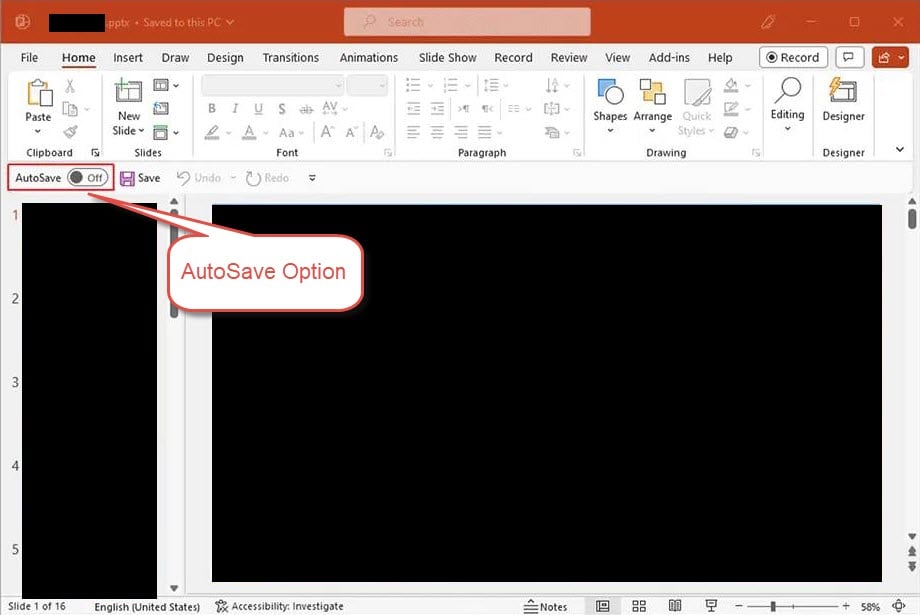
Функция автосохранения — ещё одна возможность восстановить несохранённые файлы. PowerPoint Презентации. Это совершенно отличается от автовосстановления, хотя люди часто их путают.
Функция автосохранения доступна только в PowerPoint Для Microsoft 365 и только для файлов, хранящихся в OneDrive, OneDrive для бизнеса или SharePoint Online. При активации функция непрерывно синхронизирует все изменения с облаком, что позволяет восстановить данные в любой момент истории редактирования.
- Откройте файл в PowerPoint.
- Нажмите имя файла в верхней строке заголовка.
- В всплывающем меню нажмите История версий.
- История версий Справа откроется панель со списком всех версий и метками времени. Просмотрите список, чтобы найти нужную вам версию.
- Нажмите на версию, чтобы просмотреть её.
- Нажмите Восстановить Чтобы восстановить эту версию, воспользуйтесь информационной строкой.
Примечание: Если переключатель автосохранения находится в верхнем левом углу PowerPoint Функция автосохранения отключена для этого файла. Сохраните файл в OneDrive и включите переключатель, чтобы автосохранение работало в дальнейшем.
12. Метод 10: Восстановление предыдущей версии
Если файл хранится в месте, поддерживающем версионирование, вы можете восстановить предыдущую версию напрямую, не полагаясь на другие способы. PowerPoint встроенные функции:
- История файлов Windows
- macOS Машина времени
- История версий Google Диска
- История версий OneDrive
- История версий SharePoint
- История версий Dropbox
13. Метод 11: Восстановление из корзины (Windows / Mac / Облако)
Перед тем как сделать вывод о том, что файл удален, всегда проверяйте корзину:
- Windows корзины
- Корзина macOS
- OneDrive корзины
- Корзина SharePoint
- Корзина Google Диска
- Удаленные файлы Dropbox
- Недавно удаленные файлы в iCloud Drive
14. Метод 12: Использование профессионального программного обеспечения для восстановления файлов.
Если все вышеперечисленные методы не сработают, профессиональное программное обеспечение для восстановления файлов сможет просканировать ваш диск и восстановить несохраненные данные. PowerPoint файлов:
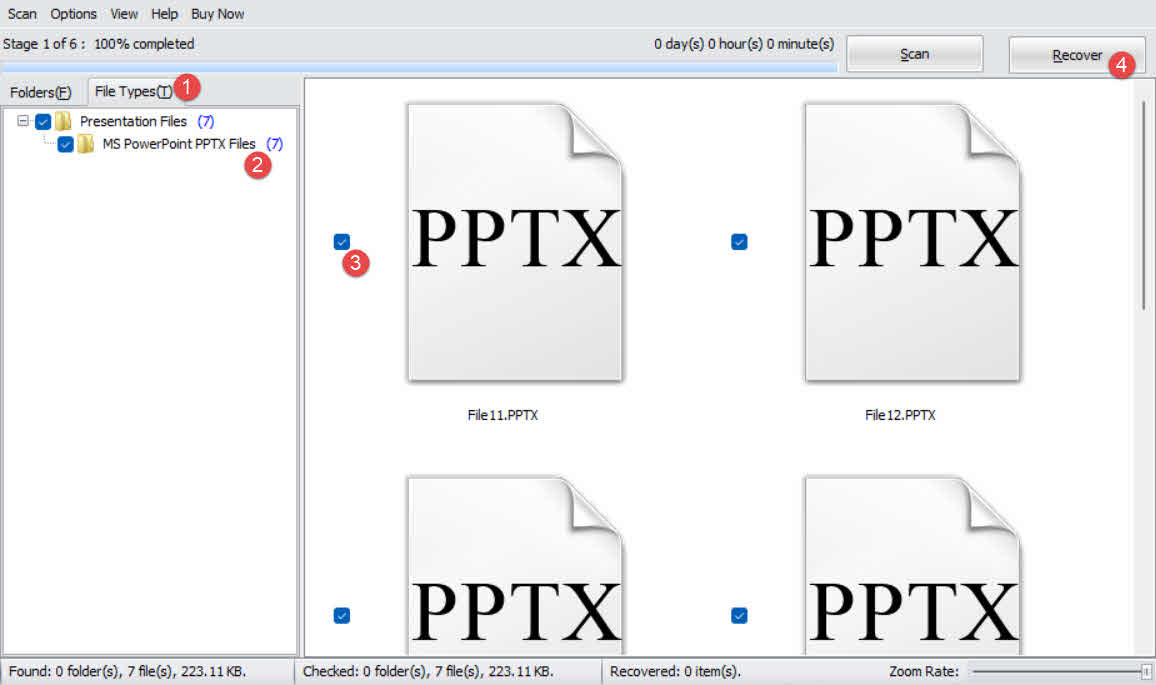
- Скачайте и установите DataNumen Data Recovery.
- Выберите диск для сканирования.

- Нажмите Тип файла вкладка на левой панели.
- Выберите Файлы презентации отфильтровать все файлы презентаций. Или, точнее, выбрать MS PowerPoint PPTX файлов.
- Проверьте файлы-кандидаты в результатах поиска справа:

- Нажмите Recover кнопка для сохранения восстановленных файлов на другой диск во избежание перезаписи данных.

15. Восстановить поврежденные и поврежденные повреждения PowerPoint Файлы
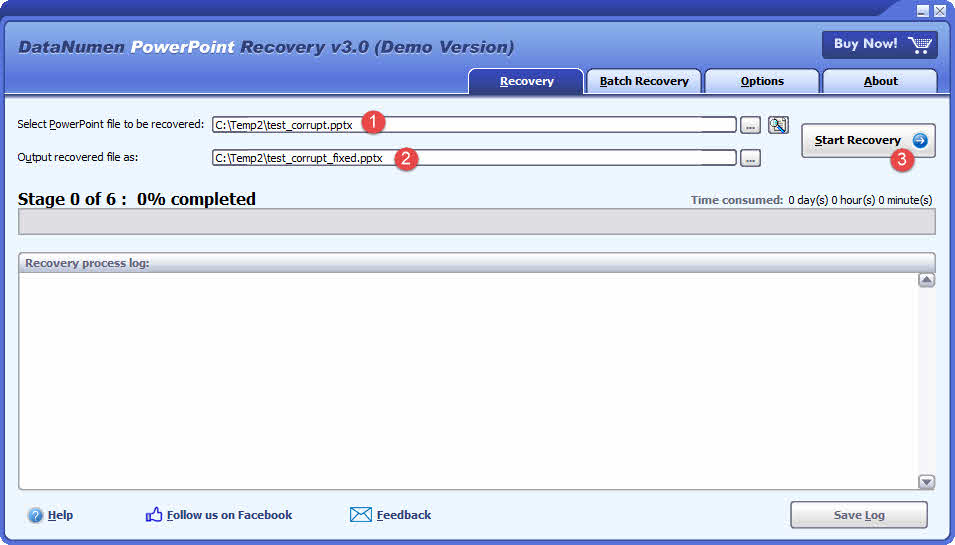
Время от времени несохраненные файлы, восстановленные после сбоев, из папок автовосстановления, временных папок или в результате сканирования для восстановления данных, могут быть повреждены и не открываться. PowerPoint правильно. В таком случае, DataNumen PowerPoint Recovery может исправить поврежденные PowerPoint Файлы PPTX и вывод в виде исправленного файла:
- Закрыто PowerPoint а также другие приложения, которые могут изменить ваш источник. PowerPoint .
- Start DataNumen PowerPoint Recovery
- Выберите поврежденный PowerPoint файл, подлежащий восстановлению.
- Задайте имя выходного файла.
- Нажмите Start ВосстановлениеИнструмент будетtart для сканирования и восстановления файла.
- После завершения восстановления откройте восстановленный файл в PowerPoint и просмотрите содержание.
16. Как предотвратить будущие потери
Чтобы предотвратить потерю несохраненных презентаций в будущем, примените следующие меры:
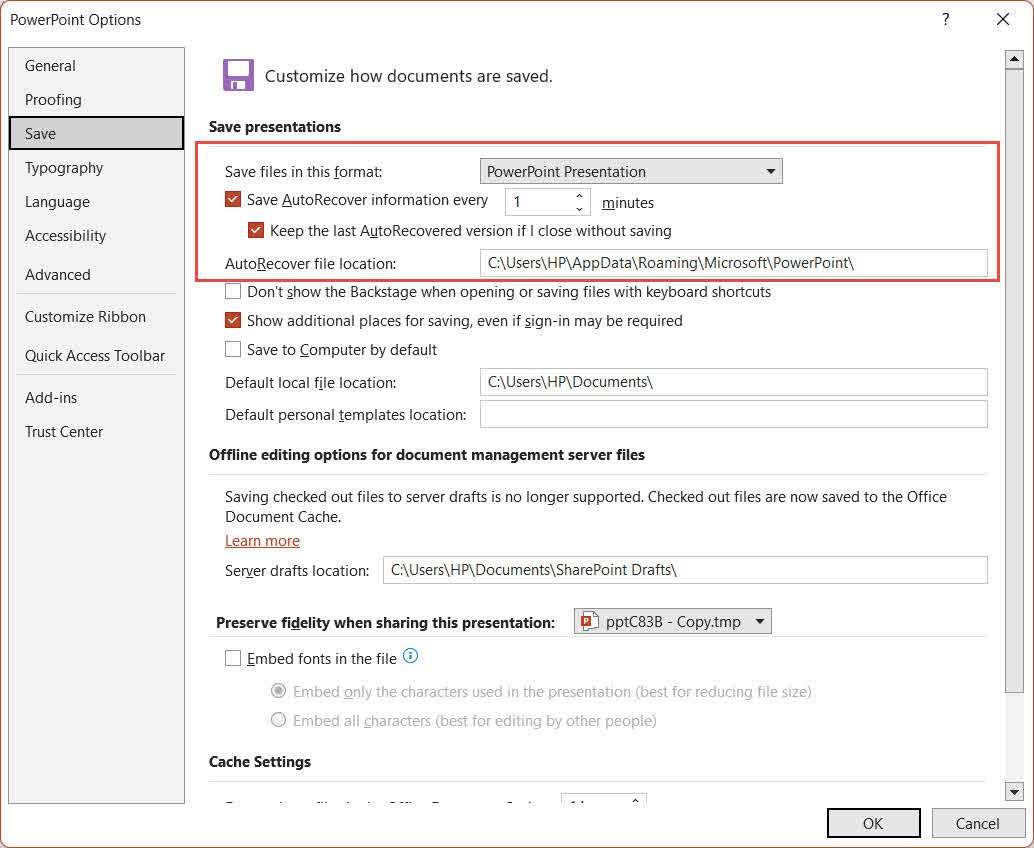
- Включите функцию автовосстановления и сократите интервал между обновлениями. In PowerPoint, перейдите в Файл -> Настройки -> Сохранено. Проверить Сохраняйте информацию автовосстановления каждые ## минут и уменьшите интервал с заданных по умолчанию 10 минут до 1–2 минут. Также проверьте Сохранить последнюю версию AutoRecovered, если я закрою без сохранения.

- Сохраните данные локально перед открытием вложений в электронном письме. Когда вы открываете PowerPoint Сохраните файл непосредственно из Outlook в локальный файл и вносите изменения в него после этого.
- Примените стратегию резервного копирования 3-2-1. Храните 3 копии важных файлов на 2 разных типах носителей, при этом 1 копия должна храниться вне офиса или в облаке.
- Храните локальную резервную копию рядом с OneDrive. Некоторые пользователи сообщали о потере данных из-за конфликтов синхронизации OneDrive. В дополнение к облачному хранилищу, храните локальную копию важных файлов.
17. Часто задаваемые вопросы
В: Могу ли я восстановить PowerPoint Файл, который я никогда не сохранял?
А: Да, во многих случаях. Если функция автовосстановления была включена, PowerPoint сохраняет черновики новых презентаций в %AppData%\Microsoft\PowerPoint\ и %LocalAppData%\Microsoft\Office\UnsavedFilesИспользуйте методы 1–5 для проверки этих мест. Если на диске нет черновика, последним вариантом является стороннее программное обеспечение для восстановления (метод 12).
Вопрос: Как долго длится PowerPoint Сохранять ли файлы автовосстановления?
A: PowerPoint Удаляет файлы автовосстановления при обычном закрытии презентации, независимо от того, сохранена она или намеренно удалена. После сбоя сохраняет их до тех пор, пока вы не перезапустите программу.tart PowerPoint и принять или отклонить запрос на восстановление. Отклоненные файлы попадают в корзину, а не удаляются навсегда.
В: Где хранятся файлы автовосстановления в Windows?
А: Местоположение по умолчанию — %AppData%\Microsoft\PowerPoint\Презентации, закрытые без сохранения, также могут отображаться в %LocalAppData%\Microsoft\Office\UnsavedFiles.
В: Где хранятся файлы автовосстановления на Mac?
A: ~/библиотекаrary/Containers/com.Microsoft.Powerpoint/Data/Library/Preferences/AutoRecovery/Используйте Finder -> Go -> Перейти в папку чтобы добраться туда, как в библиотеке.rarПапка y по умолчанию скрыта.
В: В чем разница между функциями автосохранения и автовосстановления? PowerPoint?
A: Функция автовосстановления сохраняет временные параметры.rarФункция автосохранения позволяет создавать локальные копии файлов с заданным интервалом (по умолчанию 10 минут) и работает для всех файлов независимо от места их хранения. Автосохранение — это функция, доступная только в Microsoft 365, которая непрерывно синхронизирует все изменения с OneDrive или SharePoint; она не работает для файлов, хранящихся локально.
В: Как восстановить несохраненный файл? PowerPoint файл после сбоя?
А: Возобновить работу PowerPointВ Microsoft 365 восстановленные презентации открываются автоматически с желтой панелью сообщений — щелкните по ней. Сохранено немедленно. PowerPoint 2021 год и ранее, Восстановление документов Панель отображается слева. Щелкните файл в панели, чтобы открыть его, затем сохраните.
В: Могу ли я найти несохраненный файл? PowerPoint файл после restarЧто происходит с моим компьютером?
А: Возможно. Автоматическое восстановление файлов в %AppData%\Microsoft\PowerPoint\ выжить после перезагрузки, если PowerPoint Произошло сбой, а не закрытие в обычном режиме. Темпrarфайлы y в % Temp% у них меньше шансов выжить после резекцииtart. Сначала проверьте папку AutoRecover.
В: Что произойдет, если я случайно нажму кнопку «Не сохранять»? PowerPoint?
Проверка %LocalAppData%\Microsoft\Office\UnsavedFiles немедленно-PowerPoint Возможно, я написал там черновик. Также попробуйте Файл -> Открыто -> последние -> Восстановить несохраненные презентации внизу списка. Если вы отклонили запрос на восстановление, проверьте корзину.PowerPoint перемещает туда отклоненные файлы восстановления, вместо того чтобы удалить их навсегда.
В: Я открыл PowerPoint Я получил это сообщение по электронной почте и не сохранил его — можно ли его восстановить?
А: Возможно. Проверьте. %LocalAppData%\Microsoft\Windows\INetCache\Content.Outlook\ для темпаrarКопия оставлена Outlook. Полные шаги см. в Методе 7.
В: Может ли стороннее программное обеспечение восстановить...? PowerPoint Файл, который так и не был сохранён?
А: Маловероятно, но возможно. Сторонние инструменты сканируют файлы на наличие фрагментов, еще не перезаписанных на диске. Успех зависит от того, записал ли AutoRecover какие-либо данные на диск во время вашей сессии и как быстро вы запустите сканирование после потери данных.
18. Заключение
Восстановить несохраненные данные PowerPoint файлы, сtarс самыми быстрыми встроенными опциями: желтая панель сообщений на starтуп (Метод 1), Восстановить несохраненные презентации с помощью Файл -> Открыто or Файл -> Инфо (Методы 2–3) и папку AutoRecover (Метод 4). Если это не поможет, проверьте кэш UnsavedFiles (Метод 5), temporarДля файлов (Метод 6), кэша Outlook для вложений электронной почты (Метод 7) и полного поиска по компьютеру (Метод 8). Для презентаций в OneDrive или SharePoint используйте историю версий автосохранения и облачные корзины (Методы 9–11). В крайнем случае, DataNumen Data Recovery (Метод 12) позволяет восстановить файлы, если другие методы не сработали. Если восстановленный файл поврежден и не открывается, DataNumen PowerPoint Recovery может это исправить.
В дальнейшем включите Автосохранение и сократить интервал до 1–2 минут, сохранять вложение в локальный файл и редактировать локальную версию, а также следовать стратегии резервного копирования 3-2-1. В совокупности эти меры предотвращают...ost Несохраненные сценарии презентаций до их возникновения.
Об авторе
Шоу Шэн является специалистом по Microsoft Office с более чем 10-летним практическим опытом работы с Word, Excel и другими программами. PowerPoint Устранение неполадок в корпоративных и образовательных средах. Он помог тысячам пользователей восстановить работу систем.ost выполнять работу, устранять проблемы с повреждением файлов и оптимизировать рабочие процессы в Office.
В своих технических статьях Шоу стремится переводить сложные задачи по устранению неполадок Office в понятные и действенные шаги для пользователей любого уровня подготовки. Он следит за последними разработками в Microsoft 365 и постоянно тестирует методы на реальных сценариях повреждения файлов, чтобы гарантировать их точность.
У вас есть вопросы по этому руководству или вам нужна дополнительная помощь по вопросам, связанным с Office? Мы будем рады помочь! отзывы и предложения для улучшения этих ресурсов по устранению неполадок.