
1. Что такое DISM (Deployment Image Service and Management)?
DISM (Deployment Image Servicing and Management) — это встроенный инструмент командной строки Windows, предназначенный для обслуживания и восстановления образов системы Windows. Обратите внимание, что образы DISM включают как автономные образы Windows, хранящиеся в файлах WIM, VHD или VHDX, так и работающие в сети операционные системы, которые берутся как специальный образ системы Windows (в дальнейшем мы будем использовать термин «онлайн-образ»). Доступный через командную строку или PowerShell, DISM служит важным инструментом для исправления повреждений хранилища компонентов, включения функций Windows, добавления драйверов и решения системных проблем без необходимости полной переустановки Windows.
2. Понимание взаимосвязи между DISM и SFC
2.1 Объяснение хранилища компонентов (WinSxS)
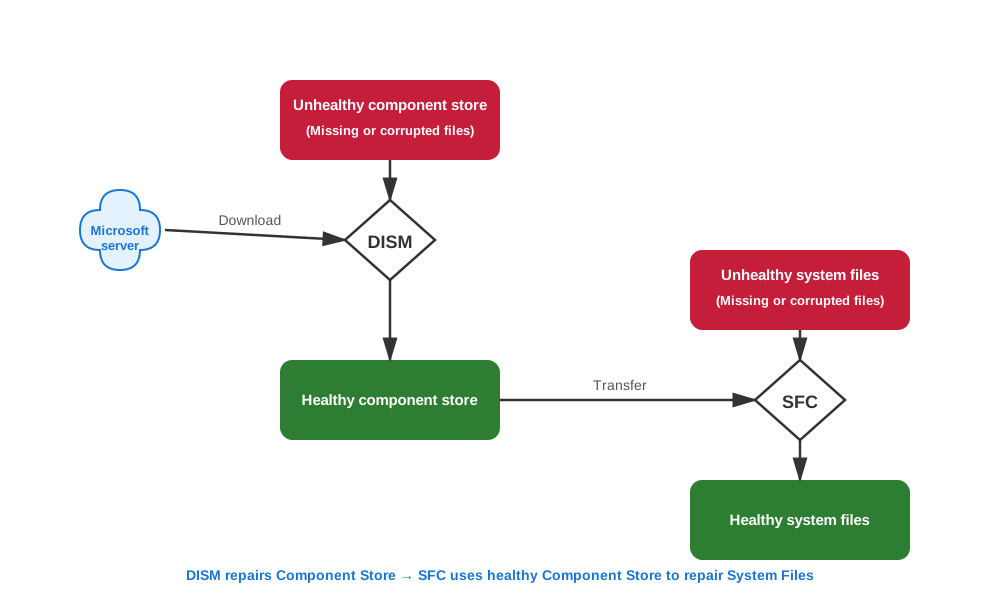
Магазин компонентов Windows расположен по адресу: C: \ Windows \ WinSxSЭта папка служит основным хранилищем компонентов операционной системы Windows. В ней хранятся эталонные копии системных файлов, которые Windows использует в качестве источника при восстановлении поврежденных файлов. Понимание этой архитектуры имеет решающее значение для эффективного восстановления системы. Когда системные файлы повреждаются, средства восстановления Windows извлекают чистые копии из папки WinSxS для замены поврежденных файлов, поэтому состояние этого хранилища компонентов критически важно для успешного восстановления системы.
2.2 Что такое средство проверки системных файлов (SFC)?
Программа проверки системных файлов (SFC) — это встроенная утилита Windows, которая может сканировать и восстанавливать поврежденные или отсутствующие системные файлы Windows. SFC использует хранилище компонентов в качестве источника восстановления, проверяя целостность защищенных системных файлов и заменяя поврежденные версии правильными копиями. Таким образом, эффективность SFC полностью зависит от наличия исправного хранилища компонентов, из которого можно получить чистые файлы.
Более подробную информацию смотрите в нашем подробное руководство по SFC.
2.3 Почему DISM необходимо запускать перед SFC
DISM — это основной инструмент для обслуживания и восстановления образа Windows, включая хранилище компонентов, обеспечивающий целостность системных файлов, хранящихся в папке WinSxS. Программа проверки системных файлов (SFC) полностью полагается на хранилище компонентов как на источник восстановления, что создает критическую зависимость от DISM. Если само хранилище компонентов повреждено, SFC не может получить доступ к исправным файлам для восстановления поврежденных системных файлов. Поэтому DISM должен быть запущен первым, чтобы убедиться в исправности хранилища компонентов, предоставляя SFC чистый источник файлов для восстановления системы.
2.4 Распространенные мифы и заблуждения
Вокруг DISM и SFC существует несколько распространенных мифов, которые нуждаются в разъяснении:
- DISM и SFC бесполезны: Оба инструмента эффективно восстанавливают повреждения Windows при правильном использовании в указанной последовательности, при этом показатели успешности значительно повышаются на системах с SSD-накопителями.
- DISM — это просто улучшенная версия SFC: Эти инструменты служат разным целям: один восстанавливает хранилище компонентов, а другой — проекции системных файлов из этого хранилища.
- DISM используется для обновлений, SFC — для системных файлов: Хотя инструмент и занимается обновлениями, его основная функция восстановления сосредоточена на хранилище компонентов, которое содержит все системные файлы.
- Если SFC чист, то DISM не нужен: Поврежденное хранилище компонентов может маскировать проблемы, даже если SFC не сообщает о каких-либо неполадках.
- Они слишком долго движутся: На современных SSD-системах DISM обычно завершает работу за 10-20 минут, а SFC — за 5-15 минут, что делает их эффективными инструментами для устранения неполадок.
3. Объяснение параметров команды DISM
3.1 Команда DISM /CheckHealth
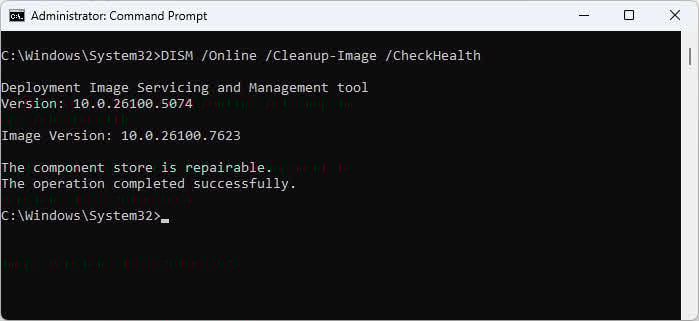
DISM / Online / Очистка-изображение / CheckHealth Эта команда обеспечивает быстрое обнаружение повреждений путем проверки того, был ли текущий запущенный образ Windows (онлайн-образ) помечен как поврежденный в результате предыдущей неудачной операции. Эта команда выполняет alm.ost Мгновенно, поскольку она считывает только существующие флаги, а не сканирует файлы. Используйте эту команду в качестве первой линии диагностики.ostic, когда вы подозреваете проблемы с хранилищем компонентов или другие неполадки, но не хотите ждать полного сканирования. Однако, / Проверка здоровья не сможет обнаружить все типы повреждений — он сообщает только о проблемах, уже зарегистрированных в системе.
3.2 Команда DISM /ScanHealth
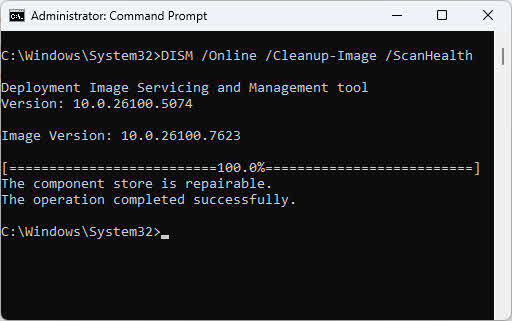
DISM / Online / Очистка-изображение / ScanHealth Эта команда выполняет глубокое сканирование на наличие повреждений в текущей запущенной системе Windows (образ из интернета), что занимает несколько минут, поскольку она проверяет целостность файлов Windows. В отличие от других подобных команд. / Проверка здоровьяЭта команда активно сканирует систему на наличие повреждений, а не просто проверяет существующие флаги. Во время сканирования она может попытаться исправить некоторые повреждения, но ей не хватает необходимых привилегий для успешного завершения исправления. Эта команда регистрирует все обнаруженные проблемы с повреждениями, что делает её диагностической.ostИнструмент для ремонта микросхем, а не ремонтный инструмент. Для фактического ремонта необходимо использовать / RestoreHealth после выявления коррупции.
3.3 Команда DISM /RestoreHealth
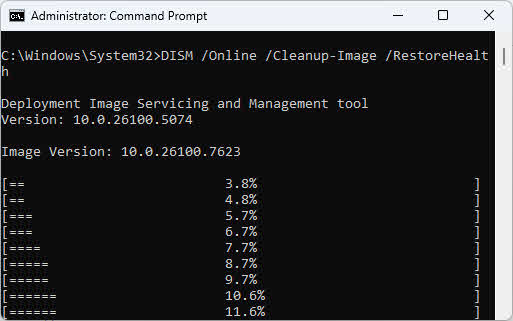
DISM / Online / Cleanup-Image / RestoreHealth Эта команда выполняет фактическое восстановление повреждений в текущей работающей системе Windows (онлайн-образ), загружая чистые файлы из Центра обновления Windows и заменяя поврежденные компоненты. Для выполнения этой команды требуется подключение к интернету, если вы не укажете альтернативный источник. /Источник параметр. Процесс восстановления может занять от 15 до 30 минут в зависимости от скорости системы и степени повреждения. После успешного завершения вы увидите сообщение «Операция восстановления успешно завершена», после чего следует немедленно запустить SFC для восстановления проекций системных файлов.
3.4 DISM /StarКоманда tComponentCleanup
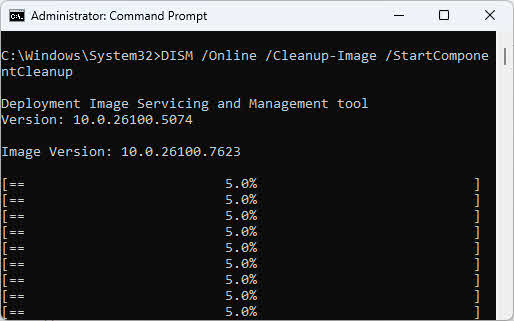
DISM /Online /Cleanup-Image /StartComponentCleanup Эта команда удаляет устаревшие компоненты Windows, чтобы освободить место на диске. Эти устаревшие компоненты представляют собой резервные файлы предыдущих версий обновлений, поэтому их удаление навсегда лишает вас возможности откатить последние обновления Windows. Никогда не запускайте эту команду на системах, демонстрирующих признаки повреждения или нестабильности, поскольку инструмент использует хранилище компонентов для определения устаревших данных — поврежденные метаданные могут привести к некорректным решениям об удалении. Используйте очистку компонентов только на исправных системах после проверки чистоты сканирования.
3.5 Другие важные варианты DISM
Дополнительные опции обеспечивают гибкость при выполнении сложных ремонтных работ:
- Параметр /Источник: Указывает расположение пользовательских источников восстановления, если Центр обновления Windows недоступен или если вы хотите использовать локальный файл install.wim.
- Параметр /LimitAccess: Предотвращает использование инструментом Центра обновления Windows в качестве источника восстановления, заставляя его использовать только локально указанные источники.
- Онлайн- и офлайн-обслуживание: Онлайн- и офлайн-обслуживание: Онлайн-операции восстанавливают работающую систему, а офлайн-операции работают с смонтированными образами. Используйте онлайн-восстановление для доступных систем, а офлайн-восстановление — когда Windows не загружается или для обслуживания образов развертывания.
- Порядок выполнения команд: Всегда выполняйте команды последовательно (DISM, затем SFC) без резервирования.tarдля проведения или выполнения других операций между ними.
4. Полная процедура ремонта DISM (пошагово)
4.1 Подготовка к ремонту
Перед выполнением команд DISM выполните следующие подготовительные действия:
- Закройте все приложения и процессы: Во избежание конфликтов доступа к файлам во время операции восстановления закройте все запущенные программы.
- Проверьте права администратора: Откройте командную строку или PowerShell от имени администратора, щелкнув правой кнопкой мыши и выбрав соответствующий пункт. Запуск от имени администратора.
- Создать резервную копию системы: Перед выполнением операций по восстановлению системы рекомендуется создать точку восстановления или полную резервную копию.
4.2 Шаг 1: Восстановление данных (при необходимости)
Если вы подозреваете повреждение диска или файловой системы, восстановите важные данные, прежде чем запускать инструменты восстановления, такие как CHKDSK, DISM и SFC. Эти инструменты могут изменять структуру файловой системы, и в некоторых случаях это может навредить. rarВ некоторых случаях это может привести к дополнительной потере данных, если у накопителя есть аппаратные проблемы. Используйте DataNumen Data Recovery Перед началом восстановления системы необходимо просканировать диск и восстановить важные файлы в безопасное место. Эта мера предосторожности гарантирует сохранность ваших ценных данных независимо от результата ремонта.
4.3 Шаг 2: Запустите CHKDSK (при необходимости)
Запустите CHKDSK, если подозреваете проблемы с оборудованием или ошибки диска. Выполните chkdsk C: / f / r / x Для выполнения комплексной проверки диска необходимо исправить ошибки файловой системы, обнаружить поврежденные сектора и при необходимости принудительно отключить том. Запуск CHKDSK перед восстановлением гарантирует, что физический диск сможет надежно хранить восстановленные файлы. Обратите внимание, что для работы CHKDSK требуется перезагрузка системы.tarЧтобы выполнить сканирование системного диска, Windows запланирует сканирование на следующую загрузку.

Более подробную информацию о CHKDSK можно найти в нашем разделе. полное руководство.
4.4 Шаг 3: Проверка на наличие повреждений с помощью DISM
Следуйте этому диагнозу.ostПоследовательность действий для оценки состояния хранилища компонентов:
- Start с /CheckHealth: Run DISM / Online / Очистка-изображение / CheckHealth Для быстрой оценки, которая выполняется за считанные секунды.

- Перейдите по ссылке /ScanHealth: If / Проверка здоровья Если это указывает на проблемы или вам требуется тщательный анализ, запустите программу. DISM / Online / Очистка-изображение / ScanHealth.

- Интерпретируйте результаты: В выводе команды ищите сообщения об обнаружении или отсутствии повреждений.
- Определите, необходим ли ремонт: Если какая-либо из команд сообщит о повреждении данных, немедленно переходите к шагу 3.
4.5 Шаг 4: Восстановление образа с помощью DISM /RestoreHealth
Выполните полную команду восстановления: DISM / Online / Cleanup-Image / RestoreHealthЭта команда по умолчанию обращается к Центру обновления Windows для загрузки чистых файлов компонентов для восстановления. Ожидайте, что операция займет 15-30 минут, при этом индикаторы выполнения будут показывать процент завершения. Когда вы увидите сообщение «Операция восстановления успешно завершена», хранилище компонентов будет работоспособным. Если восстановление завершится с ошибками в исходных файлах, вам потребуется указать пользовательский источник восстановления, используя команду. /Источник Параметр.
4.6 Шаг 5: Запустите SFC после DISM
Сразу после успешного завершения запустите ПФС / SCANNOW Для восстановления проекций системных файлов с использованием теперь уже работоспособного хранилища компонентов. SFC сканирует все защищенные системные файлы и заменяет поврежденные версии правильными копиями из хранилища компонентов. Вы будете видеть обновления хода выполнения, показывающие процент проверки и действия по восстановлению файлов. Ожидаемые сообщения о завершении включают «Защита ресурсов Windows не обнаружила нарушений целостности» или «Защита ресурсов Windows обнаружила поврежденные файлы и успешно их восстановила». Запускайте SFC только один раз после завершения восстановления — нет необходимости запускать его несколько раз.

4.7 Когда следует отдыхатьtarи когда не следует
Надлежащее реtarВремя выполнения работы имеет решающее значение для успешного ремонта:
- Не перезаливайтеtart между командами DISM и SFC: Выполните всю последовательность действий без перерыва, чтобы убедиться, что исправления хранилища компонентов применяются к системным файлам.
- Restart после завершения SFC: Перезагрузите систему только после успешного завершения команд DISM и SFC, чтобы все исправления вступили в силу.
- Оптимальная последовательность команд: Запустите CHKDSK (при необходимости) -> Restart -> Команды DISM -> SFC -> Итоговое разрешениеtart.
5. Расширенные сценарии ремонта DISM
5.1 Использование пользовательских источников ремонта
Если обновление Windows не помогает восстановить систему или у вас нет подключения к интернету, используйте пользовательские источники из образа Windows ISO. Современные образы Windows ISO обычно содержат либо install.wim (старые или корпоративные СМИ) или install.esd (сжатый формат от Microsoft)
(загрузки). Дважды щелкните файл ISO и выберите Проводник чтобы подключить его как новый диск, затем проверьте источники Найдите папку на диске, чтобы узнать, какой у вас тип файла.
Чтобы использовать install.wim в качестве источника восстановления:
DISM /Online /Cleanup-Image /RestoreHealth /Source:E:\Sources\install.wimЧтобы использовать install.esd в качестве источника восстановления:
DISM /Online /Cleanup-Image /RestoreHealth /Source:E:\Sources\install.esd5.2 Ручное восстановление DISM с помощью файлов пакета
Когда автоматическое восстановление не удается, ручное восстановление с использованием извлеченных файлов пакетов предоставляет альтернативный подход, не требующий WIM-файлов. Найдите необходимые файлы пакетов, определив поврежденные компоненты в файле CBS.log, затем извлеките соответствующие пакеты из работающей системы с той же версией Windows. Поместите извлеченные файлы пакетов в папку и укажите инструменту эту папку в качестве источника — восстановление на основе папок обеспечивает большую гибкость, поскольку может работать с отдельными файлами, а не смонтированными образами, что может быть полезно в случаях серьезного повреждения.
Пример: В файле CBS.log обнаружено повреждение в EnterpriseModernAppMgmtCSP.dll (UBR 10.0.19045.3636).
Решение:
- Выявлено как часть обновления KB5031445
- Загружено обновление KB5031445 из каталога обновлений Microsoft.
- Извлечено:
expand windows10.0-kb5031445.msu -F:* C:\temp\Extract - извлеченный CAB:
expand C:\temp\Extract\*.cab -F:* C:\temp\Source - Отремонтировано:
DISM /Online /Cleanup-Image /RestoreHealth /Source:C:\temp\Source /LimitAccess - Подтверждено: в файле CBS.log показано
(w) (Fixed)для поврежденного файла
5.3 Онлайн и офлайн ремонт DISM
Онлайн-восстановление (обслуживание работающей установки Windows) осуществляется на текущей запущенной системе, обеспечивая прямой доступ ко всем функциям.
Системные ресурсы и службы. Это стандартный метод восстановления для загружаемых систем Windows. Используйте автономное восстановление, если Windows не может восстановиться.
при загрузке или при обслуживании образов для развертывания. В автономном режиме требуется сначала смонтировать образ Windows с помощью команд монтирования, прежде чем применять исправления. Синтаксис для автономного восстановления отличается: replace /Онлайн с /Image:C:\mount где C:\mount — это путь к смонтированному образу:
DISM /Image:C:\mount /Cleanup-Image /CheckHealth
DISM /Image:C:\mount /Cleanup-Image /ScanHealth
DISM /Image:C:\mount /Cleanup-Image /RestoreHealth
5.4 Многочисленные попытки применения ДИСМ (Дискрейперского управления) для совершения серьезных коррупционных действий
В сильно поврежденных системах может потребоваться несколько запусков, поскольку инструмент выполняет восстановление поэтапно, сначала устраняя фундаментальные проблемы, а затем переходя к зависимым компонентам. Следите за файлом CBS.log по адресу: C: \ Windows \ Logs \ CBS \ CBS.log После каждого запуска отслеживайте ход восстановления и выявляйте оставшиеся проблемы. Запускайте восстановление до 3-5 раз, если каждая итерация показывает прогресс. Если три последовательных запуска не показывают улучшений или инструмент сообщает, что образ не подлежит восстановлению, рассмотрите возможность восстановления с помощью обновления на месте или чистой установки Windows.
6. Устранение проблем с обновлением Windows с помощью DISM
6.1 Ошибка проверки обновлений Windows
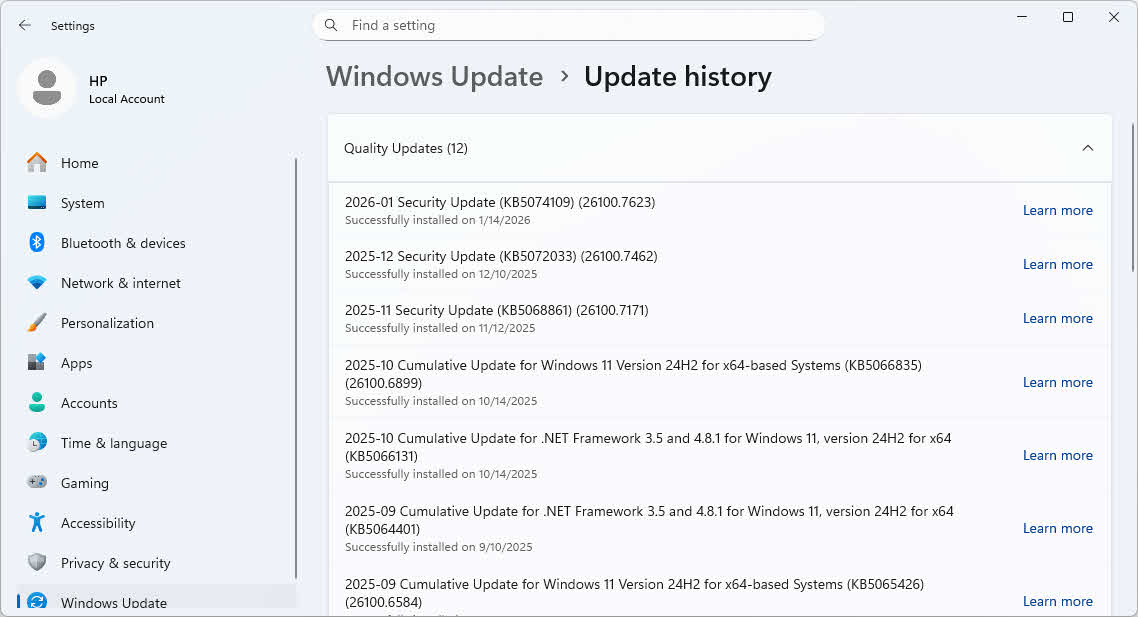
Если обновление Windows не удается, проверка кода ошибки помогает определить, является ли причиной повреждение хранилища компонентов. Выполните следующие действия, чтобы просмотреть ошибки обновления:
- Открыто Настройки путем нажатия Win + I.
- Нажмите Центр обновления Windows в левой боковой панели.
- Нажмите История обновлений.
- Ищите обновления, помеченные как Oшибка в столбце «Статус».
- Обратите внимание на отображаемый код ошибки (например, 0x80073712 или 0x800F081F).
Типичные коды ошибок, указывающие на повреждение хранилища компонентов:
- 0x80073712 – Обнаружено повреждение хранилища компонентов.
- 0x800F081F – Исходные файлы не найдены или повреждены
- 0x80070002 – Отсутствуют необходимые файлы
- 0x8007000D – Неверные данные в хранилище компонентов
Если вы видите какой-либо из этих кодов ошибок, необходимо восстановить хранилище компонентов с помощью DISM, прежде чем обновление Windows сможет завершиться успешно. Перейдите к следующему разделу, чтобы исправить повреждение.
6.2 Использование DISM для исправления ошибок обновления
Следуйте этой пошаговой инструкции по восстановлению после обновления:
- Откройте командную строку как администратор.
- Run DISM / Online / Cleanup-Image / RestoreHealth для ремонта магазина компонентов.

- Run ПФС / SCANNOW сразу после завершения ремонта.

- Restarт ваш компьютер.
- Запустите Центр обновления Windows еще раз, чтобы установить ожидающие обновления.
Используйте Средство устранения неполадок Windows Update В первую очередь это касается простых проблем, но если обновления неоднократно завершаются с ошибкой или средство устранения неполадок сообщает о проблемах с хранилищем компонентов, сразу переходите к инструментам восстановления DISM/SFC.
6.3 Состояние и обновления хранилища компонентов
Состояние хранилища компонентов напрямую влияет на способность Центра обновления Windows успешно устанавливать обновления, поскольку обновления изменяют или добавляют компоненты, хранящиеся в папке WinSxS. При просмотре файлов CBS.log вы увидите записи с пометкой «Проверка готовности системы к обновлению», которая является современной заменой устаревшего инструмента CheckSUR. Инструмент восстановления проверяет, может ли хранилище компонентов принимать новые обновления без конфликтов с поврежденными существующими компонентами. Чтобы предотвратить будущие проблемы с обновлениями, запускайте /RestoreHealth заблаговременно при первой ошибке обновления, а не ждите, пока накопится несколько ошибок.
7. Типичные проблемы DISM и способы их устранения.
7.1 Типичные сообщения об ошибках DISM
- Ошибка 0x800F081F: указывает, что исходные файлы не найдены
- Ошибка 0x800F0906: Указывает на проблемы с сетевым подключением через Центр обновления Windows.
- «Исходные файлы не найдены»: DISM не может получить доступ к Центру обновления Windows или указанному ресурсу. /Источник В указанном пути отсутствуют необходимые файлы — проверьте подключение к интернету или укажите правильный путь к источнику.
- Ошибка 87 – Неверный параметр: Синтаксическая ошибка команды обычно возникает из-за неправильного порядка параметров или отсутствия обязательных опций — проверьте правильность написания команды и размещение параметров.
- Ошибки "Доступ запрещен": Если командная строка или PowerShell запущены без прав администратора, закройте и откройте их снова от имени администратора, щелкнув правой кнопкой мыши и выбрав соответствующий пункт. Запуск от имени администратора.
7.2 DISM зависает или выполняется слишком долго
Обычно время выполнения значительно варьируется между системами SSD (10-20 минут) и системами HDD (30-60 минут и более). Подождите, если вы видите, что процент выполнения увеличивается, даже медленно — инструмент часто приостанавливается на 20%, 40% и 62% во время выполнения ресурсоемких операций. Остановите и перезапустите.tarЭто необходимо только в том случае, если процесс полностью зависает более чем на 30 минут на SSD или на 2 часа на HDD. Следите за файлом CBS.log по адресу: C: \ Windows \ Logs \ CBS \ CBS.log При использовании текстового редактора новые записи в журнале указывают на то, что восстановление по-прежнему работает, даже если отображение процента выполнения кажется зависшим.
7.3 Запуск DISM на правильной установке Windows
Инструменты DISM и SFC необходимо запускать из той установки Windows, которую вы хотите восстановить, а не из среды восстановления или других экземпляров Windows. Эти инструменты проверяют и восстанавливают только работающую операционную систему. Среда восстановления Windows (WinRE) — это отдельная копия Windows, и запуск команд восстановления из WinRE не исправит вашу основную установку Windows. Для выполнения восстановления загрузитесь в вашу реальную установку Windows, откройте командную строку от имени администратора и запустите DISM оттуда. Если Windows не загружается в обычном режиме, вам может потребоваться использовать расширенные параметры восстановления или выполнить восстановление из другой работающей системы.
7.4 Когда DISM не может устранить проблему
Умейте распознавать моменты, когда следует отказаться от попыток ремонта:
- Изображения, которые невозможно восстановить: В случае успешного выполнения запроса инструмент явно сообщает: «Хранилище компонентов подлежит восстановлению» или «Повреждение хранилища компонентов исправлено»; сообщения «не подлежит восстановлению» указывают на фатальную ошибку.
- Альтернативные решения: Прежде чем окончательно сдаваться, попробуйте выполнить восстановление вручную с помощью файлов пакета или воспользуйтесь другим источником восстановления.
- Ремонт после обновления на месте: Запустите программу установки Windows из самой Windows, используя установочный носитель, чтобы восстановить Windows, сохранив при этом файлы и программы.
- Чистая установка Windows: В крайнем случае, сделайте резервную копию данных и выполните чистую установку Windows, чтобы полностью восстановить поврежденную систему.
8. DISM с помощью PowerShell
PowerShell предоставляет собственные командлеты для операций DISM с более чистым синтаксисом и расширенными возможностями написания сценариев по сравнению с традиционным исполняемым файлом командной строки.
8.1 PowerShell против командной строки DISM
Сравнение команд:
| Эксплуатация | Командная строка | PowerShell |
|---|---|---|
| Проверить здоровье | DISM /Online /Cleanup-Image /CheckHealth |
Repair-WindowsImage -Online -CheckHealth |
| Scan Health | DISM /Online /Cleanup-Image /ScanHealth |
Repair-WindowsImage -Online -ScanHealth |
| Восстановить здоровье | DISM /Online /Cleanup-Image /RestoreHealth |
Repair-WindowsImage -Online -RestoreHealth |
| Очистка компонентов | DISM /Online /Cleanup-Image /StartComponentCleanup |
Repair-WindowsImage -Online -StartComponentCleanup |
Преимущества PowerShell:
- Автозавершение с помощью клавиши Tab: После ввода названий параметров нажмите клавишу Tab для автозаполнения.
- Проверка параметров: PowerShell проверяет параметры перед выполнением.
- Вывод объекта: Возвращает структурированные данные для написания скриптов и автоматизации.
- Встроенная справка:
Get-Help Repair-WindowsImage -Fullпоказывает полную документацию - Показатели прогресса: Улучшенная визуальная обратная связь во время длительных операций.
8.2 Основные команды PowerShell DISM
Быстрая проверка здоровья:
# Check if component store has corruption flags
Repair-WindowsImage -Online -CheckHealth
Мощность Возвращает немедленно значение ImageHealthState (Healthy, Repairable или NonRepairable).
Глубокий анализ:
# Perform comprehensive corruption scan
Repair-WindowsImage -Online -ScanHealth
Мощность Занимает несколько минут, выдает подробные результаты сканирования.
Полный ремонт:
# Repair component store using Windows Update
Repair-WindowsImage -Online -RestoreHealth
Мощность Загружает и применяет исправления, возвращает статус восстановления.
Получить помощь:
# View all available parameters and examples
Get-Help Repair-WindowsImage -Full

# View specific examples
Get-Help Repair-WindowsImage -Examples

# View online documentation
Get-Help Repair-WindowsImage -Online
8.3 Использование пользовательских источников ремонта
Восстановление с использованием ISO-образа:
# Mount ISO first (double-click ISO file or use PowerShell)
Mount-DiskImage -ImagePath "C:\Downloads\Windows11.iso"

# Check mounted drive letter (e.g., D:)
Get-Volume

# Repair using install.esd from mounted ISO
Repair-WindowsImage -Online -RestoreHealth -Source "D:\sources\install.esd" -LimitAccess
Объяснение:
-Sourceуказывает источник ремонта на заказ-LimitAccessпрепятствует использованию Центра обновления Windows.
Восстановление с помощью WIM-файла:
# Use install.wim from enterprise media
Repair-WindowsImage -Online -RestoreHealth -Source "E:\sources\install.wim" -LimitAccess

# Specify edition index within WIM
Repair-WindowsImage -Online -RestoreHealth -Source "wim:E:\sources\install.wim:1" -LimitAccess
Проверьте версии WIM/ESD:
# List all editions in a WIM file
Get-WindowsImage -ImagePath "E:\sources\install.wim"

# List all editions in an ESD file
Get-WindowsImage -ImagePath "D:\sources\install.esd"
В результате отображается: ImageIndex, ImageName (например, Windows 11 Pro), ImageSize
8.4 Команды очистки компонентов
Базовая очистка компонентов:
# Remove superseded components (safe)
Repair-WindowsImage -Online -StartComponentCleanup
Интенсивная очистка с помощью ResetBase:
# Remove all superseded components permanently
Repair-WindowsImage -Online -StartComponentCleanup -ResetBase
Внимание! -ResetBase Эта программа навсегда отключает возможность удаления обновлений Windows. Используйте только на стабильных, исправных системах.
Проверить размер хранилища компонентов:
# Analyze component store disk usage
Repair-WindowsImage -Online -AnalyzeComponentStore
В выходные данные входит:
- Размер, указанный в проводнике Windows
- Фактический размер магазина компонентов
- Совместно с Windows
- Резервное копирование и отключенные функции
- Рекомендуется уборка (Да/Нет)
9. Лучшие практики и рекомендации
9.1 Правильный порядок выполнения команд
Оптимальная последовательность восстановления — CHKDSK -> DISM -> SFC, позволяющая устранять проблемы на аппаратном уровне, через хранилище компонентов до системных файлов. Этот порядок имеет решающее значение, поскольку каждый инструмент зависит от состояния предыдущего уровня: поврежденные диски повреждают файлы, поврежденные хранилища компонентов нарушают работу SFC. Избегайте запуска каких-либо обновлений, установок или изменений системы между DISM и SFC. Никогда не запускайте DISM и SFC одновременно, так как это создает конфликты доступа к файлам и может усугубить повреждение.
9.2 Когда использовать DISM
Запустите инструмент восстановления, если заметите следующие признаки:
- Признаки повреждения компонентов в магазине: Замедленная работа Windows, задержки при запуске приложений или сбои в работе консоли управления Microsoft (MMC).
- Центр обновления Windows постоянно выдает ошибки: Установка одних и тех же обновлений неоднократно завершается с ошибкой, указывающей на повреждение данных.
- Программа проверки системных файлов не смогла исправить файлы: SFC сообщает, что "обнаружила поврежденные файлы, но не смогла исправить некоторые из них".
- Проблемы с производительностью и странные ошибки: Необъяснимые замедления работы системы, отсутствие системных файлов или невозможность включения некоторых функций.
- После удаления вредоносного ПО: Вредоносные программы часто повреждают системные файлы — после удаления зараженных файлов запустите программу восстановления, чтобы устранить повреждения.
9.3 Когда НЕ следует использовать DISM
В следующих ситуациях следует избегать применения DISM:
- Чистая установка Windows: Системы установлены в течение 24 часов. rarВероятно, произошло повреждение хранилища компонентов — сосредоточьте поиск и устранение неисправностей на другом.
- Проблемы, связанные с оборудованием: DISM не может исправить неисправности оперативной памяти, вышедшие из строя жесткие диски или перегрев процессора — для этого требуется замена оборудования.
- Проблемы с драйверами: Для решения проблем с драйверами устройств требуется обновление или откат драйверов, а не восстановление из магазина компонентов.
- Повреждение файлов, не относящихся к системе: DISM восстанавливает только системные файлы Windows, а не файлы сторонних приложений или пользовательских данных.
9.4 Профилактическое обслуживание
Поддерживайте работоспособность системы с помощью следующих методов:
- Регулярные обновления Windows: Устанавливайте накопительные обновления незамедлительно, чтобы получать улучшения целостности хранилища компонентов, которые Microsoft включает в свои обновления.
- Правильные процедуры выключения: Всегда используйте Start -> Питание -> Выключение вместо того, чтобы удерживать кнопку питания для предотвращения повреждения файлов.
- Мониторинг состояния диска: Периодически запускайте CHKDSK и отслеживайте данные SMART, чтобы выявлять проблемы с диском до того, как они приведут к повреждению файлов.
- Стратегии резервного копирования: Перед внесением существенных изменений в систему регулярно создавайте резервные копии образов системы и точки восстановления.
- Избегайте очистки компонентов в нестабильных системах: Никогда не беги /StartComponentCleanup при возникновении любых системных проблем или признаков повреждения данных.
10. Часто задаваемые вопросы (FAQ)
В: Что именно делает команда DISM /Online /Cleanup-Image /RestoreHealth?
A: Эта команда сканирует хранилище компонентов Windows на наличие повреждений, а затем загружает чистые файлы-заменители из Центра обновления Windows для восстановления поврежденных компонентов. Процесс проверяет целостность тысяч системных файлов, хранящихся в C:\Windows\WinSxS, и заменяет все поврежденные файлы проверенными оригиналами. После успешного завершения хранилище компонентов становится работоспособным, что позволяет средству проверки системных файлов восстанавливать проекции системных файлов из этого чистого источника.
В: Нужно ли запускать команды /ScanHealth и /CheckHealth перед командой /RestoreHealth?
А: Нет, бег. / Проверка здоровья и / Здоровье сканирования до / RestoreHealth является необязательным. Эти диагнозыostКоманды ic помогают оценить степень повреждения данных, но / RestoreHealth Перед ремонтом программа выполняет собственное сканирование. Если вы подозреваете проблемы с хранилищем компонентов, вы можете запустить... / RestoreHealth напрямую. Однако, при запуске / Здоровье сканирования Во-первых, это помогает понять масштабы коррупции и действительно ли необходимо ее исправлять.
В: Сколько времени занимает выполнение программы DISM?
A: Время выполнения зависит от типа вашего накопителя и степени повреждения данных. На системах SSD ожидайте 10-20 минут. / RestoreHealthВ то время как системам с жесткими дисками может потребоваться от 30 до 60 минут или даже больше. / Здоровье сканирования Выполнение команды обычно занимает 5-15 минут на SSD-накопителях и 20-40 минут на HDD-накопителях. Часто процесс зависает на определенных процентах (20%, 40%, 62%), пока инструмент выполняет ресурсоемкие фоновые операции — это нормально.
В: Могу ли я пользоваться компьютером во время работы DISM?
А: Хотя технически это возможно, вам следует избегать использования компьютера во время ремонтных работ. Закройте все приложения перед началом работы.tarЗапустите другие программы во время восстановления и дайте им работать без перерывов. Запуск других программ во время восстановления может вызвать конфликты доступа к файлам, значительно замедлить процесс восстановления или даже привести к его сбою. Если вам необходимо использовать компьютер, дождитесь завершения операции — сэкономленное время за счет многозадачности не стоит риска сбоя восстановления.
В: Почему мне нужно запускать DISM перед SFC?
A: SFC использует хранилище компонентов в качестве источника чистых файлов для восстановления, поэтому, если само хранилище компонентов повреждено, SFC не может получить исправные файлы для замены поврежденных системных файлов. DISM сначала восстанавливает хранилище компонентов, гарантируя, что SFC имеет доступ к проверенным чистым файлам. Эта зависимость объясняет, почему SFC часто выдает ошибки с сообщением «невозможно исправить некоторые файлы», пока вы не запустите DISM — инструмент пытается скопировать данные из поврежденного источника.
В: Что делать, если DISM выдает сообщение «Повреждение хранилища компонентов не обнаружено», но проблемы сохраняются?
A: Повреждение хранилища компонентов — лишь одна из возможных причин проблем с Windows. Если сканирование не выявит повреждений, исследуйте другие причины: аппаратные сбои (запустите диагностику памяти).ostПроверьте состояние диска (включите .ics и проверьте его состояние), выявите конфликты драйверов (обновите или откатите последние изменения драйверов), проверьте работу стороннего программного обеспечения (загрузитесь в безопасном режиме), проверьте наличие вредоносных программ (запустите антивирусное сканирование) или проверьте работу Центра обновления Windows, не связанную с повреждением данных (используйте средство устранения неполадок Центра обновления Windows).
В: Может ли DISM устранить аппаратные проблемы?
А: Нет, этот инструмент исправляет только программные повреждения в системных файлах Windows и не может устранить аппаратные сбои. Физические проблемы, такие как неисправные жесткие диски, дефектные модули оперативной памяти, перегрев процессоров или вышедшие из строя материнские платы, требуют замены оборудования. Однако аппаратные проблемы часто приводят к повреждению программного обеспечения — сначала устраните аппаратную проблему, а затем запустите программу восстановления для исправления возникших в результате повреждений файлов.
В: Нужен ли мне установочный носитель Windows для запуска DISM?
А: Для онлайн-ремонта используйте / RestoreHealthDISM автоматически загружает файлы восстановления из Центра обновления Windows, поэтому установочный носитель не требуется, если у вас есть подключение к интернету. Установочный носитель (ISO-файл или USB-накопитель) необходим только в том случае, если Центр обновления Windows недоступен, доступ к интернету ограничен или вы предпочитаете использовать локальные источники. /Источник параметр. Файл install.wim с установочного носителя служит автономным хранилищем чистых системных файлов.
В: Безопасно ли запускать DISM несколько раз?
A: Да, многократный запуск DISM совершенно безопасен и иногда необходим при серьезных повреждениях. DISM выполняет восстановление постепенно — каждый запуск может устранить дополнительные проблемы, которые не удалось решить до завершения предыдущих исправлений. Однако, если три последовательных запуска не показывают улучшений или DISM продолжает сообщать о тех же ошибках, дополнительные попытки, скорее всего, не помогут. В этом случае следует рассмотреть возможность ручного восстановления с помощью файлов пакетов или восстановления после обновления на месте.
В: В чём разница между /CheckHealth и /ScanHealth?
A: / Проверка здоровья выполняет быструю проверку, считывая существующие флаги повреждения без фактического сканирования файлов — завершает процесс alm.ost Мгновенно и сообщает только о ранее обнаруженной коррупции. / Здоровье сканирования Выполняет тщательное сканирование всех файлов хранилища компонентов, активно ища повреждения, а не просто проверяя флаги — это занимает несколько минут, но обеспечивает всестороннее обнаружение повреждений. Используйте / Проверка здоровья для быстрой оценки и / Здоровье сканирования когда вам необходима подробная диагностикаostикс.
В: Удалит ли DISM мои файлы или программы?
A: DISM восстанавливает только системные файлы Windows в хранилище компонентов и никогда не затрагивает ваши личные файлы, документы, фотографии или установленные программы. Ваши данные остаются в полной безопасности во время работы DISM. Однако, /StartComponentCleanup Эта команда удаляет компоненты резервного копирования, необходимые для удаления обновлений Windows, лишая вас возможности откатить последние обновления (но не затрагивая ваши файлы или программы).
В: Можно ли запустить DISM из среды восстановления Windows?
A: Нет, DISM и SFC необходимо запускать из самой установки Windows, которую вы хотите восстановить, а не из среды восстановления Windows (WinRE) или других инструментов восстановления. WinRE — это отдельная копия Windows, и запуск этих команд из WinRE не исправит вашу основную установку Windows. Эти инструменты только проверяют и восстанавливают работающую операционную систему. Если ваша установка Windows не загружается, вам потребуется использовать другие методы восстановления или обратиться за дополнительной помощью в устранении неполадок.
В: Что мне делать, если DISM не может восстановить мою систему?
A: Если / RestoreHealth Если это не удается, попробуйте выполнить следующие шаги по порядку: Во-первых, используйте собственный источник восстановления с /Источник Во-вторых, попробуйте выполнить восстановление вручную с помощью DISM, используя извлеченные файлы пакетов из работающей системы. В-третьих, выполните восстановление установки, запустив программу установки Windows из Windows, чтобы восстановить установку, сохранив при этом файлы и программы. Наконец, если все попытки восстановления не увенчались успехом, создайте резервную копию данных и выполните чистую установку Windows.
В: Работает ли DISM на Windows 7?
A: DISM существует в Windows 7, но его функциональность восстановления через хранилище компонентов (/ RestoreHealthDISM имеет ограничения по сравнению с Windows 8 и более поздними версиями. Пользователям Windows 7 следует использовать инструмент проверки готовности системы к обновлению (CheckSUR) для восстановления хранилища компонентов. Полные возможности восстановления DISM требуют Windows 8, Windows 8.1, Windows 10, Windows 11 или соответствующих версий Windows Server.
В: Что такое файл CBS.log и как его прочитать?
A: Файл CBS.log, расположенный по адресу C: \ Windows \ Logs \ CBS \ CBS.logЭтот файл записывает все операции обслуживания на основе компонентов, включая действия DISM и SFC. Откройте его с помощью Блокнота или любого текстового редактора, чтобы просмотреть подробные журналы операций. Найдите записи, содержащие «DISM» или «CSI» (Инфраструктура хранилища компонентов), чтобы отслеживать ход восстановления. В журнале отображается, какие файлы сканировал DISM, какие повреждения были обнаружены, какие попытки восстановления были предприняты, а также успех или неудача каждой операции. Найдите записи, относящиеся к DISM, по запросу «Проверка готовности системы к обновлению».
11. Ресурсы
11.1 Официальные ресурсы Microsoft
Для получения исчерпывающей информации о DISM обратитесь к этим официальным документам Microsoft:
- Официальный документ Microsoft: Параметры командной строки управления образами DISM
- Официальный документ Microsoft: Восстановление образа Windows
- Официальный документ Microsoft: Параметры командной строки DISM для обслуживания пакетов операционной системы
- Официальная поддержка Microsoft: устранение ошибок обновления Windows с помощью DISM
- Официальная поддержка Microsoft: используйте средство проверки системных файлов для восстановления отсутствующих или поврежденных системных файлов.
- Официальный документ Microsoft: Поддерживаемые платформы DISM
- Официальный документ Microsoft: Обзор DISM
- Официальный документ Microsoft: Справочник по командной строке DISM
11.2 Сопутствующие инструменты для восстановления Windows
Ознакомьтесь с дополнительными инструментами для восстановления и ремонта Windows:
- Программа проверки системных файлов (SFC): сканирование и исправление файлов Windows.
- Команда CHKDSK: проверка и исправление ошибок диска в Windows.
Об авторе
Цянь Гуа Он — специалист по восстановлению данных с более чем 10-летним опытом работы с файловыми системами Windows, технологиями хранения данных и решениями для аварийного восстановления. Он успешно помог тысячам пользователей справиться с критической потерей данных как в частных, так и в корпоративных средах.
Цянь специализируется на методах восстановления данных Windows, анализе файловых систем и стратегиях превентивного резервного копирования. Его обширный практический опыт включает восстановление данных с дисков, внедрение комплексных решений для резервного копирования и устранение сложных проблем с файловыми системами. NTFSОн работал с томами FAT, exFAT и ReFS. Использовал различные инструменты и методы восстановления данных, от встроенных утилит Windows до профессионального программного обеспечения для восстановления данных.
В своих технических статьях Цянь стремится предоставить пользователям практические знания для защиты и восстановления ценных данных. Он следит за последними разработками в области технологий восстановления файлов Windows, инновациями в устройствах хранения данных и передовыми методами защиты данных. В свободное от помощи пользователям время он помогает им восстанавливать данные.ost Цянь увлекается изучением новых технологий хранения данных и делится советами по обеспечению безопасности данных, которые помогают предотвратить их потерю в будущем.
У вас есть вопросы по этому руководству или вам нужна помощь в восстановлении данных? Цянь с радостью вам поможет. отзывы и предложения для улучшения этих ресурсов по восстановлению данных.