
В общем, доrar «.rar” вложения в электронном письме, вы должны сначала сохранить его, а затем использовать специальный инструмент для извлечения внутренних файлов. Эта статья предоставит вам методrar прямо в аутлуке.
Outlook не позволяет предварительно просмотреть файл «.RARвложения. Кроме того, вы не можетеrar «.RARвложения прямо в Outlook. Поэтому, если вы хотите просмотреть такое вложение, вы должны сначала сохранить его на локальный диск, а затем извлечь из него внутренние файлы с помощью специальной утилиты, такой как WinRAR. Сосредоточившись на этом вопросе, здесь мы предложим вам способ, который позволитrar ».RARвложения только в Outlook. Теперь читайте дальше, чтобы получить подробные шаги и коды VBA.
Unrar .RAR Вложения прямо в Outlook
- В первую очередь потому, что этот метод опирается на конкретный инструмент — WinRAR, вы должны сначала установить его на свой компьютер и убедиться, где он установлен.
- Затем вы можете открыть приложение Outlook, как обычно.
- Затем нажмите клавиши «Alt + F11» в главном окне Outlook.
- Затем в редакторе Outlook VBA откройте пустой модуль.
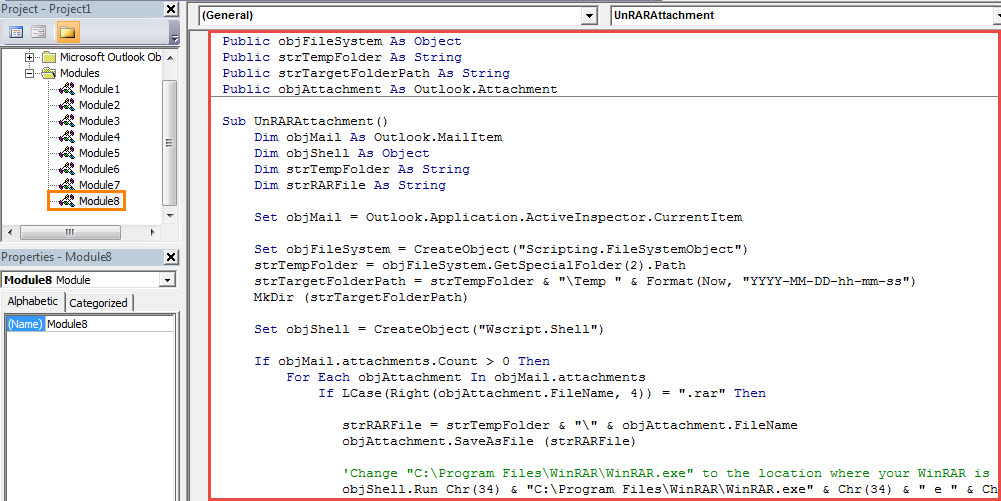
- Затем скопируйте следующий код VBA в этот модуль.
Public objFileSystem As Object
Public strTempFolder As String
Public strTargetFolderPath As String
Public objAttachment As Outlook.Attachment

Sub UnRARAttachment()
    Dim objMail As Outlook.MailItem
    Dim objShell As Object
    Dim strTempFolder As String
    Dim strRARFile As String

    Set objMail = Outlook.Application.ActiveInspector.CurrentItem

    Set objFileSystem = CreateObject("Scripting.FileSystemObject")
    strTempFolder = objFileSystem.GetSpecialFolder(2).Path
    strTargetFolderPath = strTempFolder & "\Temp " & Format(Now, "YYYY-MM-DD-hh-mm-ss")
    MkDir (strTargetFolderPath)

    Set objShell = CreateObject("Wscript.Shell")

    If objMail.attachments.Count > 0 Then
       For Each objAttachment In objMail.attachments
           If LCase(Right(objAttachment.FileName, 4)) = ".rar" Then

              strRARFile = strTempFolder & "\" & objAttachment.FileName
              objAttachment.SaveAsFile (strRARFile)

              'Change "C:\Program Files\WinRAR\WinRAR.exe" to the location where your WinRAR is installed
              objShell.Run Chr(34) & "C:\Program Files\WinRAR\WinRAR.exe" & Chr(34) & " e " & Chr(34) & strRARFile & Chr(34) & " " & Chr(34) & strTargetFolderPath & Chr(34)
           End If
       Next
    End If

End Sub

Sub AttachExtractedFiles()
    Dim strFolderPath As String
    Dim strFile As String

    'Attach the extracted files to the current email
    strFolderPath = strTargetFolderPath & "\"
    strFile = Dir(strFolderPath)

    Set objMail = Outlook.Application.ActiveInspector.CurrentItem

    While Len(strFile) > 0
          objMail.attachments.Add strFolderPath & strFile
          strFile = Dir
    Wend

    'Delete the .RAR attachments
    For Each objAttachment In objMail.attachments
        If LCase(Right(objAttachment.FileName, 4)) = ".rar" Then
           objAttachment.Delete
        End If
    Next
End Sub
- После этого вам необходимо убедиться, что макрос разрешен в вашем Outlook.
- Наконец-то можно попробовать.
- Во-первых, откройте электронное письмо, содержащее файлы .RAR вложений.
- Затем вернитесь к новой кнопке макроса.
- Нажмите на «UnRARВложения» и нажмите F5.
- Затем щелкните следующую подпрограмму «AttachExtractedFiles» и нажмите клавишу F5.
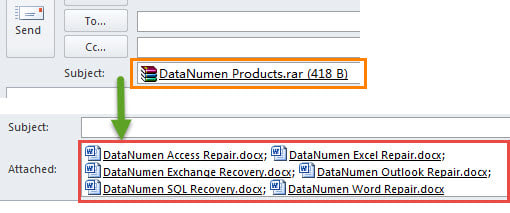
- После этого вы можете вернуться к почтовому окну. Вы это увидите.RAR вложения были распакованы. Все извлеченные файлы прикреплены.

Unzip .Zip Вложения в Outlook
Например, распаковка .RAR вложения, в Outlook нет встроенных функций для распаковки файлов «.zipвложения. Поэтому, если вы не можете напрямуюzip «.Zipвложения прямо в Outlook по умолчанию. К счастью, вы все еще можете использовать Outlook VBA для реализации этой функции. Для получения более подробной информации вы можете проверить мою предыдущую статью — «Как разблокироватьzip .Zip Вложения прямо в Outlook через VBA».
Об авторе:
Ширли Чжан — эксперт по восстановлению данных в DataNumen, Inc., которая является мировым лидером в области технологий восстановления данных, включая фиксировать SQL Server и программные продукты для ремонта Outlook. Для получения дополнительной информации посетите www.datanumen.com