
Некоторые пользователи хотят импортировать слайды из PowerPoint презентацию в электронное письмо вместо того, чтобы добавлять презентацию в качестве вложения электронной почты. Теперь в этой статье мы представим удобный способ реализовать это.
В Microsoft PowerPoint приложение, есть встроенная функция, позволяющая пользователям быстро отправлять PowerPoint презентация в виде вложения электронной почты. Однако большинство пользователей хотели бы отправить презентацию по электронной почте, а именно импортировать слайды презентации в тело сообщения электронной почты. Теперь, когда и MS Outlook, и PowerPoint не предоставляйте такую функцию, вы можете использовать следующий код VBA для ее достижения. Что касается того, как запускать код VBA, вы можете обратиться к статье — «Как запустить код VBA в Outlook».
Импортируйте слайды из PowerPoint Презентация в электронном письме
- К starт с, запустите приложение Outlook.
- Затем откройте редактор Outlook VBA с помощью клавиши «Alt + F11».
- Далее в новом окне включите «Microsoft PowerPoint Объектная библиотекаrarу» со ссылкой на статью – «Как добавить объектную библиотекуrary Ссылка в VBA».
- Затем скопируйте приведенный ниже код VBA в проект или модуль.
Sub ImportSlidesOfPowerPointPresentationToMail()
    Dim strPresentation As String
    Dim objPowerPointApp As PowerPoint.Application
    Dim objPresentation As PowerPoint.Presentation
    Dim objSllide As PowerPoint.Slide
    Dim objMail As Outlook.MailItem
    Dim objMailDocument As Word.Document

    'Change the path to the specific PowerPoint presentation
    strPresentation = "E:\DataNumen Products\DataNumen Products.pptx"
    Set objPowerPointApp = CreateObject("PowerPoint.Application")
    Set objPresentation = objPowerPointApp.Presentations.Open(strPresentation)
    objPowerPointApp.Visible = msoCTrue

    'Create a new outlook email
    Set objMail = Outlook.Application.CreateItem(olMailItem)
    objMail.Display
    Set objMailDocument = objMail.GetInspector.WordEditor
    Set objWordApp = objMailDocument.Application

    'Copy the contents of presentation into the message body
    For Each objSlide In objPresentation.Slides
        objSlide.Copy
        objWordApp.Selection.Paste
    Next
End Sub
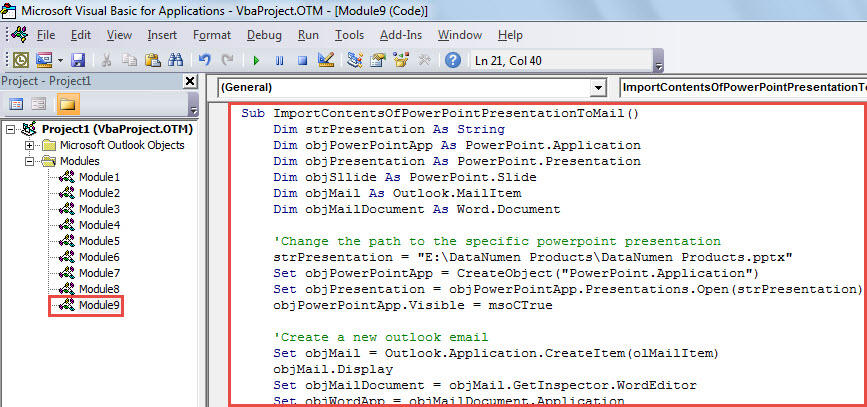
- После этого вы можете запустить этот макрос. Нажмите клавишу «F5».
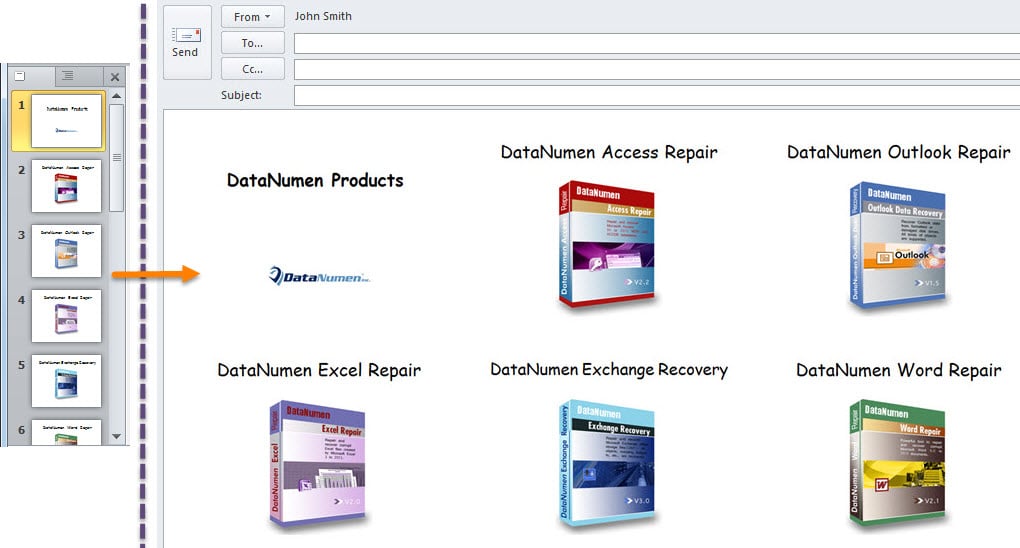
- Когда макрос завершится, вы получите новое электронное письмо. Он содержит все слайды источника PowerPoint презентация в теле письма, как на следующем снимке экрана:

Следите за повреждением PST
Многие пользователи много жаловались на проблемы с Outlook и его повреждение. Честно говоря, трудно предсказать или предотвратить такие проблемы в Outlook. Что вы можете сделать, так это принять адекватные меры предосторожности, чтобы уменьшить вероятность такого события. Например, вы должны следить за всеми потенциальными рисками, связанными с файлом PST, включая вредоносные программы, вирусы и т. д. Кроме того, настоятельно рекомендуется иметь поблизости выдающийся инструмент исправления PST, например DataNumen Outlook Repair. Он может помочь вам получить данные из поврежденный файл PST файл с легкостью.
Об авторе:
Ширли Чжан — эксперт по восстановлению данных в DataNumen, Inc., которая является мировым лидером в области технологий восстановления данных, включая поврежденный мдф и программные продукты для ремонта Outlook. Для получения дополнительной информации посетите www.datanumen.com