
Если вы хотите экспортировать часть электронной почты Outlook, а не всю электронную почту, как PDF файл, вы можете прочитать эту статью. Здесь мы поможем вам добиться этого с помощью кода VBA.
Из моих предыдущих статей — «Как сохранить электронное письмо Outlook как PDF Файл(Основной ключ) и Как быстро экспортировать несколько электронных писем Outlook как одно PDF Файл», вы можете узнать, как экспортировать всю электронную почту как PDF файл. Тем не менее, иногда вам нужно экспортировать часть электронного письма в виде PDF файл. В этот момент вы можете использовать следующий код VBA, чтобы реализовать это. Если вы совершенно не знаете, как использовать VBA, вы можете обратиться к статье — «Как запустить код VBA в Outlook" тем временем.
Экспортировать часть электронного письма как PDF Файл
- Для насtart, запустите программу Outlook.
- Затем откройте редактор Outlook VBA с помощью сочетаний клавиш «Alt + F11».
- Затем в этом новом окне откройте неиспользуемый модуль.
- Затем скопируйте и вставьте следующий код VBA в этот модуль.
Sub ExportSelectionAsPDF()
    Dim objMail As Outlook.MailItem
    Dim objMailDocument As Word.Document
    Dim objDocSelection As Word.Selection
    Dim objWordApp As Word.Application
    Dim objTempDocument As Word.Document
    Dim strPDF As String

    'Get the currently opened email
    Set objMail = Outlook.Application.ActiveInspector.CurrentItem

    If Not objMail Is Nothing Then
       'Copy the current selection
       Set objMailDocument = objMail.GetInspector.WordEditor
       Set objDocSelection = objMailDocument.Application.Selection
       objDocSelection.Copy

       'Paste the selection into a new Word document
       Set objWordApp = CreateObject("Word.Application")
       Set objTempDocument = objWordApp.Documents.Add
       objWordApp.Visible = True
       objTempDocument.Activate
       objWordApp.Selection.EndKey wdStory
       objWordApp.Selection.PasteAndFormat wdPasteDefault

       'Export the document as a PDF file
       'Change the path as per your needs
       strPDF = "E:\" & objMail.Subject & " (Selection).pdf"
       objTempDocument.ExportAsFixedFormat strPDF, wdExportFormatPDF

       objTempDocument.Close False
       objWordApp.Quit
    End If
End Sub
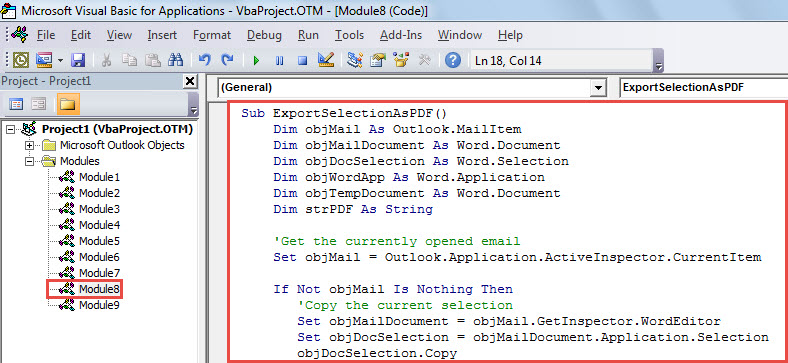
- После этого необходимо добавить новый макрос на панель быстрого доступа окна сообщения.
- Наконец, вы можете сделать снимок:
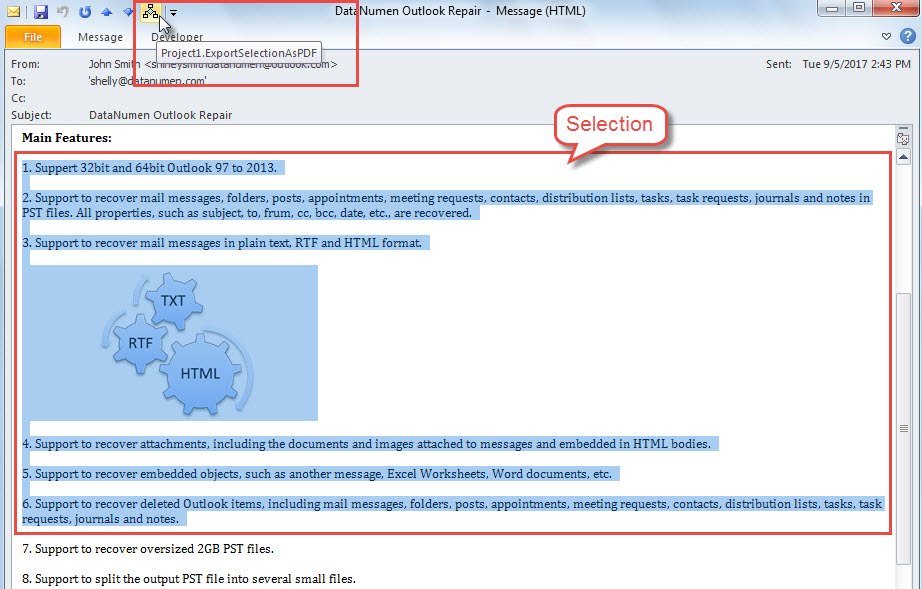
- Сначала откройте электронное письмо.
- Затем выберите содержимое, которое вы хотите экспортировать.
- Затем нажмите кнопку макроса на панели быстрого доступа.

- Сразу же запустится макрос.
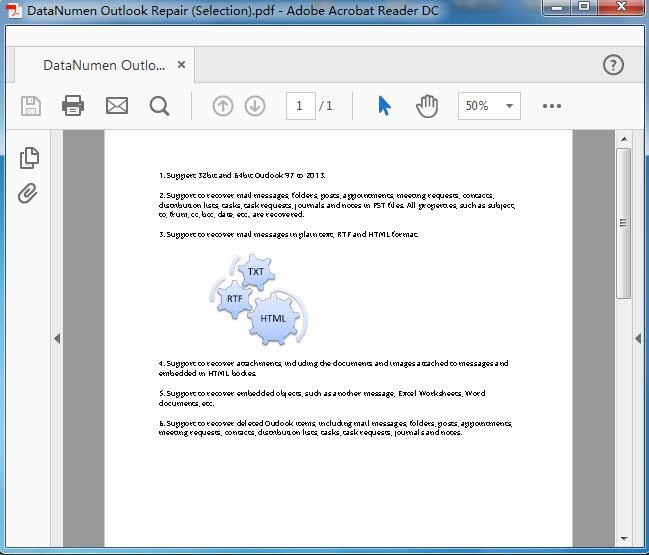
- Когда макрос завершится, вы можете перейти в предопределенную локальную папку, где вы увидите новый PDF .
- Откройте его, и вы увидите, что он выглядит как на следующем скриншоте:

Эффективные меры после повреждения Outlook
Несмотря на множество отличных функций, Outlook по-прежнему не может быть застрахован от повреждений. На самом деле, он подвержен повреждению из-за различных факторов, таких как вирусы, вредоносные программы, сбои программного обеспечения, проблемы с оборудованием и так далее. В этом случае необходимо предпринять действия для спасения поврежденных данных Outlook, включая запуск Скэнпст восстановить файл, проверка most последние резервные копии и использование мощного надежного инструмента исправления PST, такого как DataNumen Outlook Repair.
Об авторе:
Ширли Чжан — эксперт по восстановлению данных в DataNumen, Inc., которая является мировым лидером в области технологий восстановления данных, включая ремонт мдф и программные продукты для ремонта Outlook. Для получения дополнительной информации посетите www.datanumen.com