
В этой статье мы планируем предоставить вам 8 способов установки разных цветов фона для верхнего и нижнего колонтитула и основного документа в Word.
По умолчанию при установке цвета страницы все части документа будут окрашены в один и тот же цвет фона, включая верхний и нижний колонтитулы и основной документ. Что, если мы захотим установить разные цвета фона для этих трех частей?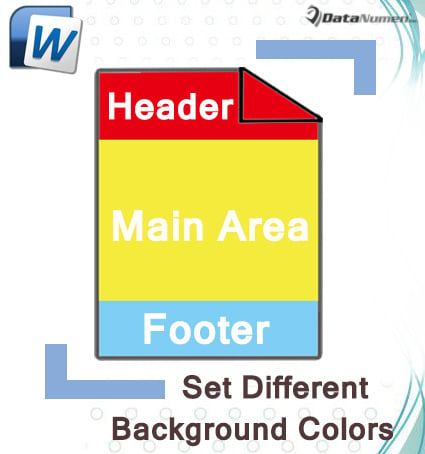
Для этого нам придется развернуть некоторые обходные пути, такие как следующие:
Способ 1: вставьте фигуру в верхний или нижний колонтитул
Давайте сначала возьмем пример заголовка.
- Дважды щелкните заголовок, чтобы войти в режим редактирования.
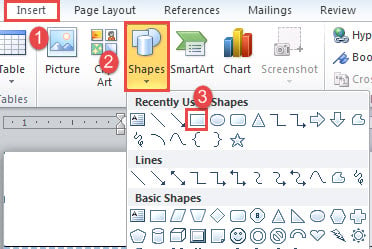
- Затем нажмите «Вставить» и нажмите «Фигуры».
- Затем выберите «Прямоугольник» в раскрывающемся меню.

- Подождите, пока ваш курсор не превратится в знак плюс. Затем перетащите его, чтобы нарисовать прямоугольник размером с область заголовка.
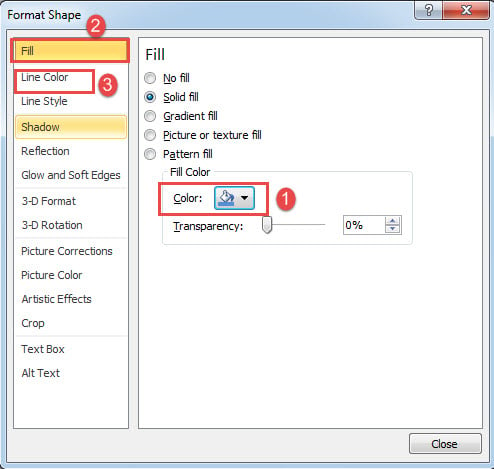
- Теперь щелкните правой кнопкой мыши по фигуре. И выберите «Формат формы», чтобы открыть окно с тем же именем.
- Затем нажмите «Заливка» и выберите цвет заливки.
- Затем нажмите «Цвет линии» и выберите «Нет линии». Закройте коробку.

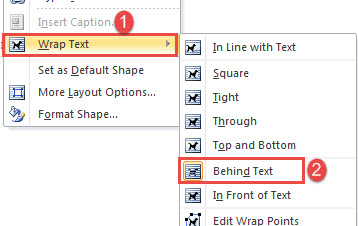
- Щелкните правой кнопкой мыши по фигуре еще раз и выберите «Обтекание текстом».
- Нажмите «За текстом» в подменю.

- Наконец, дважды щелкните основной документ, чтобы выйти из заголовка.
Шаг по форматированию нижнего колонтитула почти такой же.
Вот возможный результат: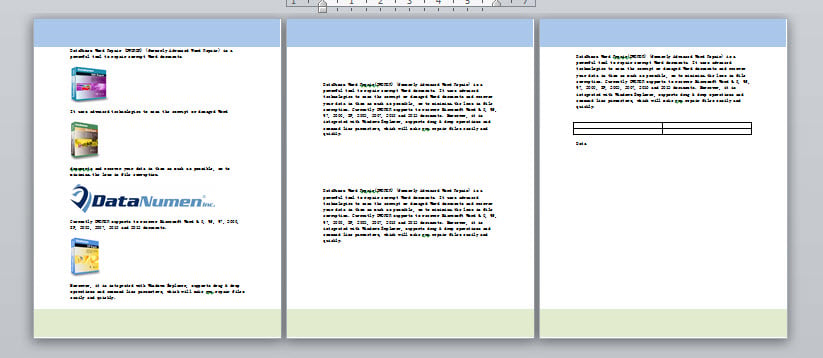
Способ 2: вставьте текстовое поле в верхний или нижний колонтитул
Точно так же мы опишем, как это сделать в заголовке в качестве демонстрации.
- Во-первых, дважды щелкните заголовок, чтобы войти в режим редактирования.
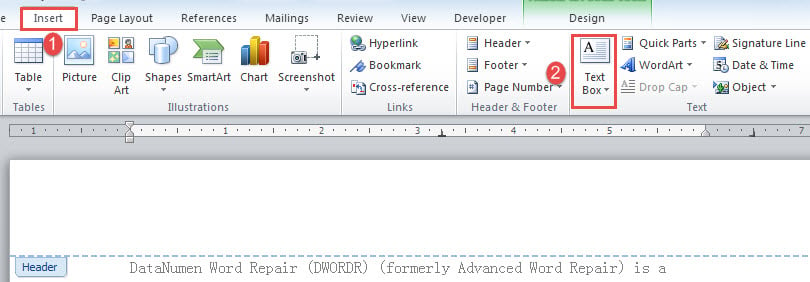
- Затем нажмите «Вставить», «Текстовое поле» и «Нарисовать текстовое поле» последовательно.

- Смотрите, как ваш курсор превращается в знак плюс. И щелкните, чтобы нарисовать текстовое поле размером с область заголовка.
- Повторите шаги с 5 по 10 в методе 1, чтобы отформатировать текстовое поле и установить цвет фона для заголовка.
Способ 3: вставьте изображение в верхний или нижний колонтитул
- Прежде всего, дважды щелкните заголовок, чтобы войти в режим редактирования.
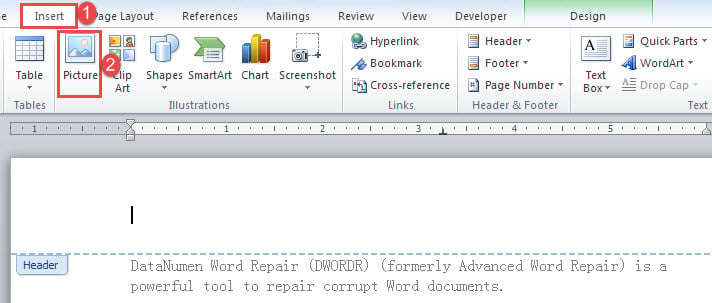
- Затем вставьте изображение в заголовок, нажав вкладку «Вставить», затем «Изображение».

- Выберите изображение из папки.
- Затем щелкните правой кнопкой мыши на картинке и нажмите «Обтекание текстом».
- Выберите «За текстом».
- Затем отрегулируйте размер изображения, чтобы заполнить область заголовка.
Смотрите эффект: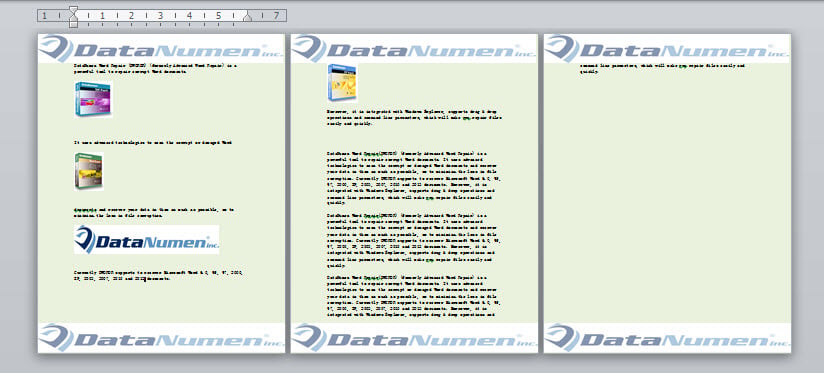
Способ 4: вставить таблицу в нижний колонтитул
Мы можем использовать этот метод только для нижнего колонтитула.
- Сначала дважды щелкните нижний колонтитул, чтобы войти в режим редактирования.
- Затем нажмите «Вставить» и «Таблица», чтобы вставить таблицу 1 × 1.
- Затем выберите таблицу и щелкните правой кнопкой мыши.
- Выберите «Свойства таблицы».
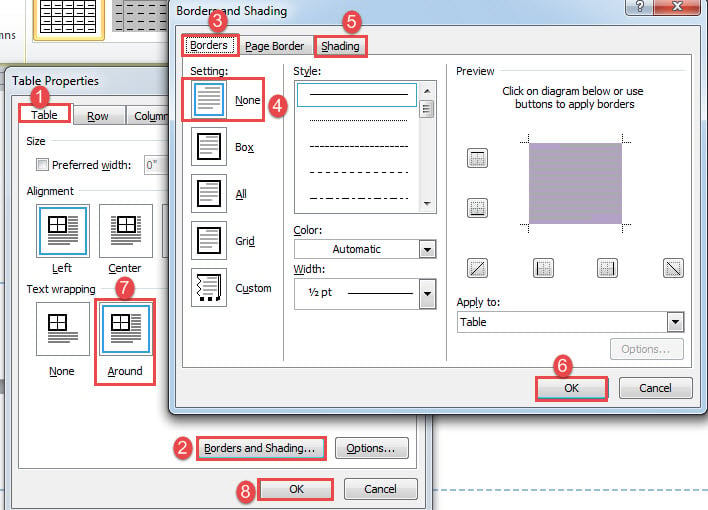
- В открывшемся окне нажмите вкладку «Таблица», затем нажмите «Границы и заливка».
- Во втором поле нажмите «Границы» и выберите «Нет».
- Затем нажмите «Затенение» и выберите цвет заливки.
- Нажмите «ОК» во втором поле.
- Теперь вернитесь к первому полю и нажмите «Вокруг» для переноса текста.
- Нажмите «ОК».

- Наконец, увеличьте таблицу и заполните область нижнего колонтитула.
Способ 5: вставить фигуру в основной документ
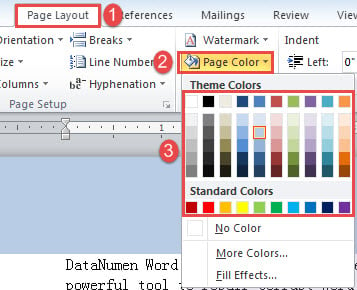
- Для начала нажмите «Разметка страницы», затем нажмите «Цвет страницы» и выберите цвет в качестве цвета фона.

- Затем войдите в режим заголовка.
- Вставьте фигуру, выполнив шаги 2 и 3 метода 1.
- Затем увеличьте размер фигуры, чтобы покрыть основную область документа.
- Повторите шаги с 5 по 9 в методе.
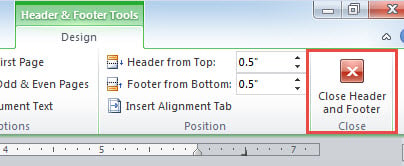
- Наконец, нажмите «Закрыть верхний и нижний колонтитулы».

Способ 6: вставьте текстовое поле в основной документ
- Повторите шаг 1 в способе 5, чтобы настроить цвет фона для всего документа.
- Далее введите заголовок. И вставьте текстовое поле размером с основную часть документа.
- Повторите шаги с 5 по 9 в способе 1.
- Выйдите из заголовка, нажав «Закрыть верхний и нижний колонтитулы».
Способ 7: вставить изображение в основной документ
- Точно так же повторите шаг 1 в методе 5, чтобы отформатировать цвет фона для всего документа.
- Затем введите заголовок и вставьте изображение, чтобы закрыть основной документ.
- Затем установите стиль обтекания изображения «За текстом».
- наконец, выйдите из заголовка.
Способ 8: вставить таблицу в основной документ
Если вы решите использовать этот метод, вы должны отформатировать документ, прежде чем вводить какое-либо содержимое.
- Скорее всего, отформатируйте цвет фона для всего документа.
- Вставьте таблицу, закрывающую основную часть документа. И используйте шаги с 3 по 10 в методе 4, чтобы установить свойства таблицы.
- Наконец, выйдите из режима заголовка.
Решайте задачи со словами
Мы можем реализовать многие достижения в Word. Но нет никакой гарантии идеальной работы все время. Рано или поздно мы столкнемся с некоторыми трудными проблемами. Если это так, нам нужно использовать исправление документа инструмент для решения таких проблем.
Об авторе:
Вера Чен — эксперт по восстановлению данных в DataNumen, Inc., которая является мировым лидером в области технологий восстановления данных, включая исправить Excel и pdf ремонт программных продуктов. Для получения дополнительной информации посетите www.datanumen.com