
В сегодняшней статье мы хотим показать вам 5 способов просмотра и получения представления о том, сколько времени вы потратили на документ Word.
Время от времени вам, возможно, придется работать над довольно длинным документом. И когда он завершится, вы, возможно, захотите узнать точное время, которое вы посвятили его обработке. Ввиду такого спроса мы здесь перечисляем 5 простых способов проверить общее время редактирования самого документа.
Способ 1: переключиться на представление Backstage
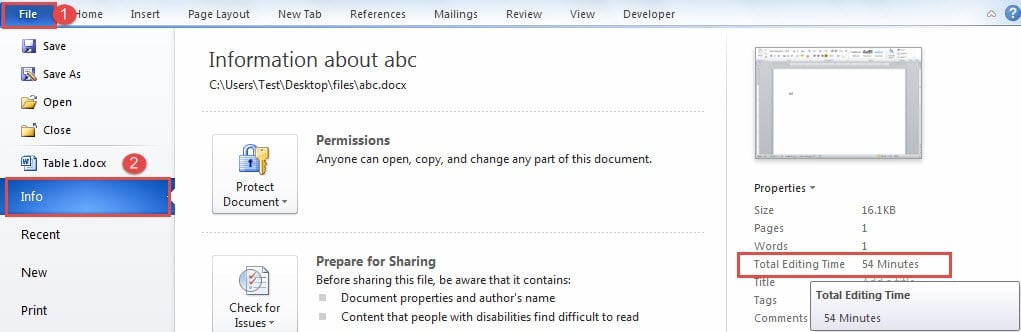
- Сначала перейдите на вкладку «Файл».
- Затем перейдите в бэкстейдж Word и убедитесь, что отображается вкладка «Информация».
- А в самом правом столбце, где лежат свойства документа, вы можете проверить опцию «Общее время редактирования».
Способ 2: вставьте поле в верхний или нижний колонтитул
В случае, если вам может показаться неприятным вернуться к представлению за кулисами, вы можете вставить поле, указывающее общее время редактирования, в верхний или нижний колонтитул документа.
- Для начала дважды щелкните верхний или нижний колонтитул, чтобы войти в него.
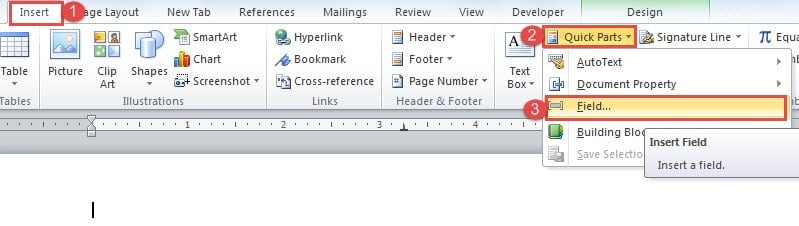
- Затем нажмите вкладку «Вставить».
- Затем нажмите «Быстрые части» в группе «Текст».
- И выберите «Поле» в раскрывающемся меню.

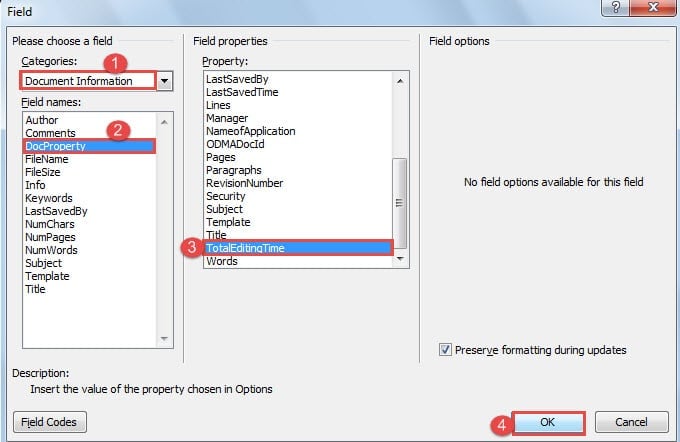
- Теперь в открытом диалоговом окне «Поле» сначала выберите «Информация о документе» для категории.
- Затем выберите «DocProperty» в качестве имени поля.
- И выберите «TotalEditingTime» для свойства.
- Наконец, нажмите «ОК».

Чтобы обновить поле, вам нужно щелкнуть по нему правой кнопкой мыши и выбрать «Обновить поле».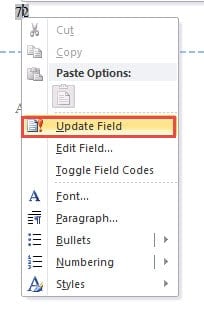
Способ 3: показать «Общее время редактирования» в сведениях о документе
- Первый и первыйost, перейдите в папку, где хранится ваш документ.
- Затем нажмите кнопку, чтобы выбрать «Подробности», чтобы изменить представление.

- Затем щелкните правой кнопкой мыши строку заголовка.
- В меню-списке выберите «Еще».

- Теперь в диалоговом окне «Выбрать детали» установите флажок «Общее время редактирования».
- Затем нажмите «ОК».

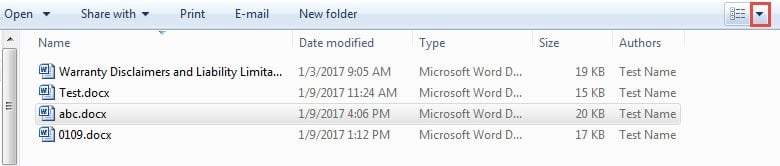
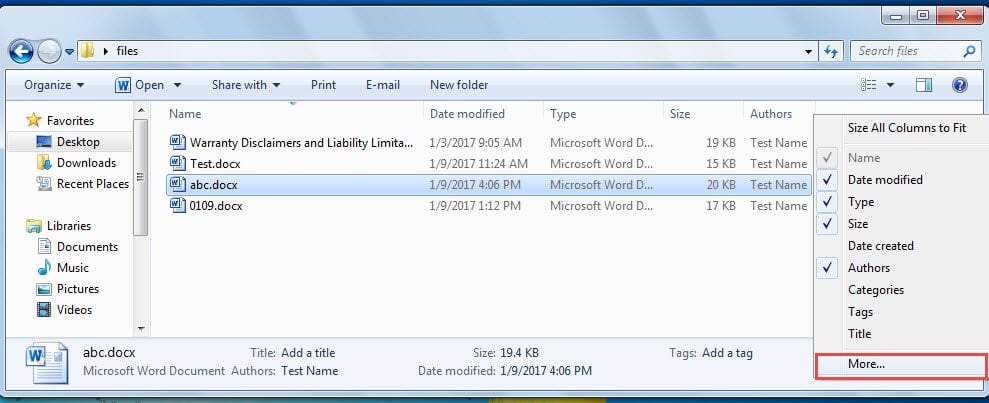
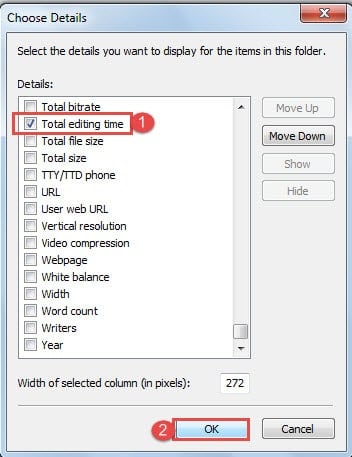
И вы увидите, что был вставлен дополнительный столбец, где вы можете четко видеть время редактирования.
Способ 4: добавьте «Дополнительные свойства документа» на «Панель быстрого доступа»
- Сначала нажмите вкладку «Файл», затем «Параметры», чтобы открыть диалоговое окно «Параметры Word».
- Теперь сначала нажмите «Панель быстрого доступа» на левой панели.
- И выберите «Команды не на ленте» для категории.
- Затем найдите и выберите команду «Дополнительные свойства документа».
- Затем нажмите «Добавить».
- Наконец, нажмите «ОК».

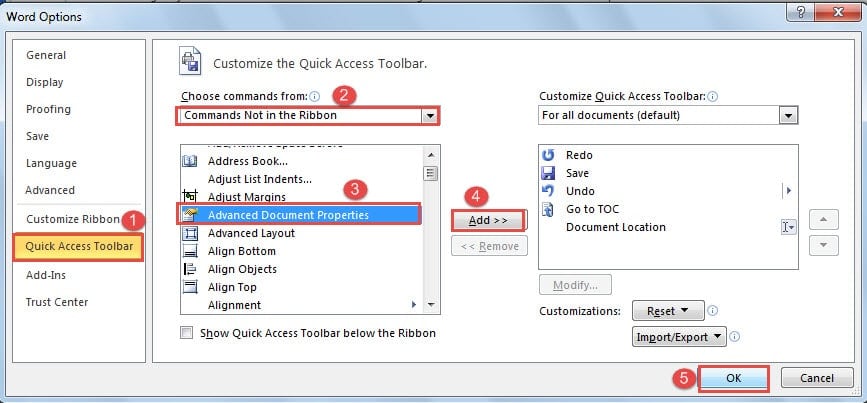
Вы можете видеть, что команда была добавлена сейчас. Нажмите на нее, и вы откроете диалоговое окно свойств. Затем нажмите вкладку «Статистика», и вы увидите общее время редактирования.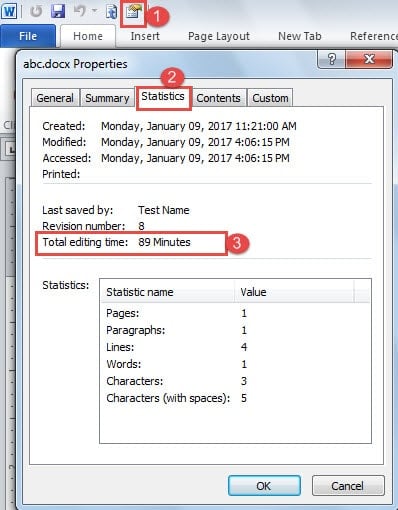
Способ 5: используйте коды VBA
- Нажмите сочетания клавиш «Alt + F11», чтобы открыть редактор VBA.
- Затем нажмите «Вставить», чтобы вставить новый модуль.
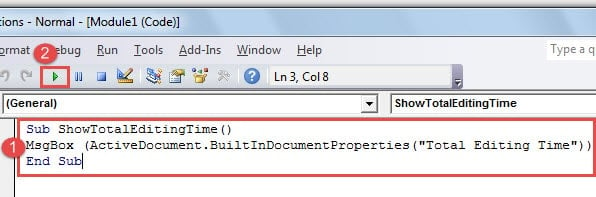
- Затем откройте его и вставьте туда следующие коды:
Sub ShowTotalEditingTime()
MsgBox (ActiveDocument.BuiltInDocumentProperties("Total Editing Time"))
End Sub
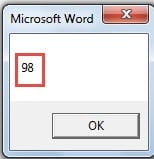
- Нажмите кнопку «Выполнить».


Для будущего использования вы можете назначить кнопку или ярлыки для макроса. Вы можете прочитать эту статью для подробных шагов: Как удалить форматирование вставленных текстов с помощью макроса и VBA в вашем Word
Защитите свой файл резервными копиями
Word не является надежным, поэтому мы должны постоянно уделять все внимание безопасности файлов Word на случай, если произойдет что-то плохое. Как всегда, резервное копирование остается нашим лучшим выбором для защиты данных от повреждения. Однако иногда даже резервные копии могут вас подвести. Поэтому получите Средство восстановления файлов Word с ошибками Необходимо.
Об авторе:
Вера Чен — эксперт по восстановлению данных в DataNumen, Inc., которая является мировым лидером в области технологий восстановления данных, включая Инструмент исправления повреждений Excel и pdf ремонт программных продуктов. Для получения дополнительной информации посетите www.datanumen.com