
В этой статье мы хотели бы продемонстрировать вам 5 простых способов удалить маркеры и номера списков из вашего документа Word.
Документ может содержать маркированные и нумерованные списки. Иногда может потребоваться переформатировать эти списки. Например, может потребоваться выделить содержимое списка полужирным шрифтом, курсивом или обычным текстом, и это лишь некоторые из них. Затем вы должны сначала удалить все маркеры и номера списка.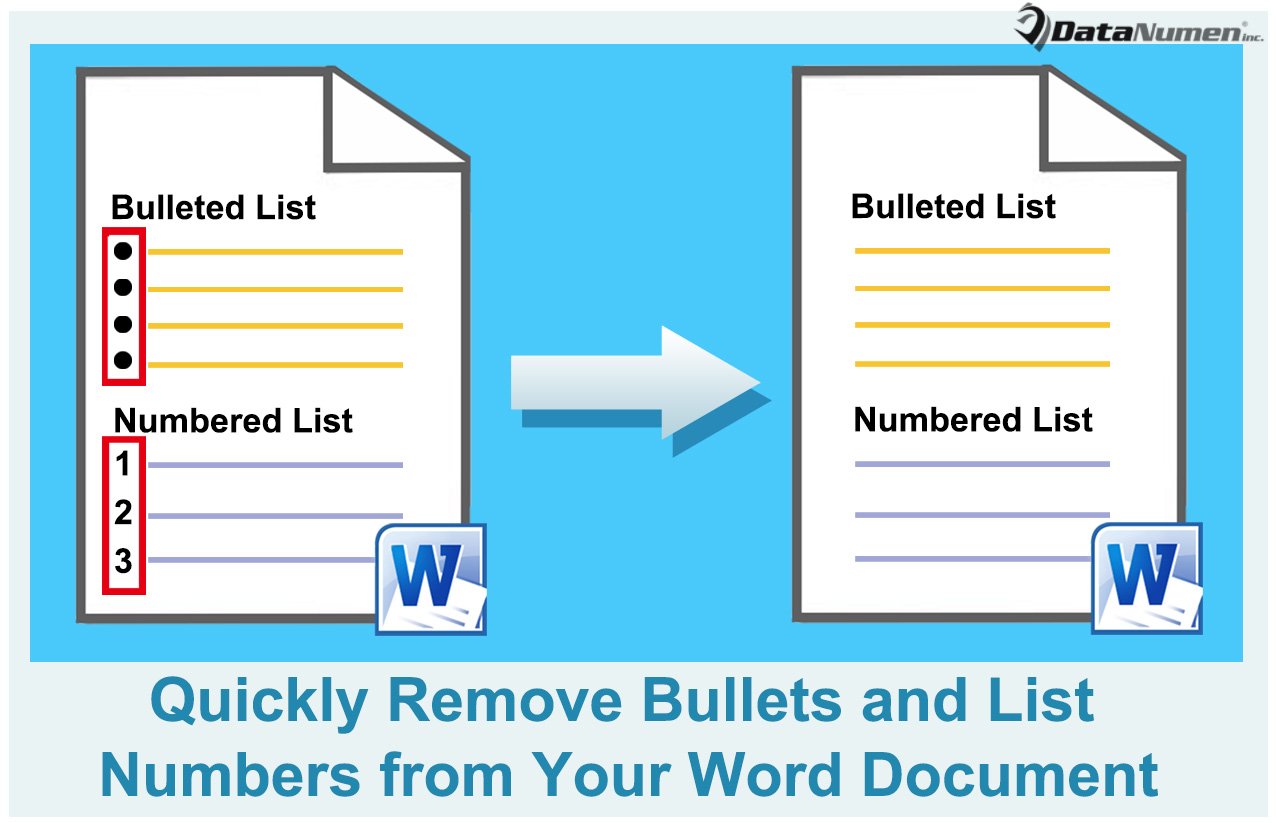
Вот 5 решений для разных случаев.
Способ 1: установите маркеры или нумерацию «Нет»
- Прежде всего, выберите ненужные маркированные и пронумерованные записи.
- Затем нажмите на раскрывающуюся кнопку «Пункты» или «Нумерация».
- Нажмите «Нет».

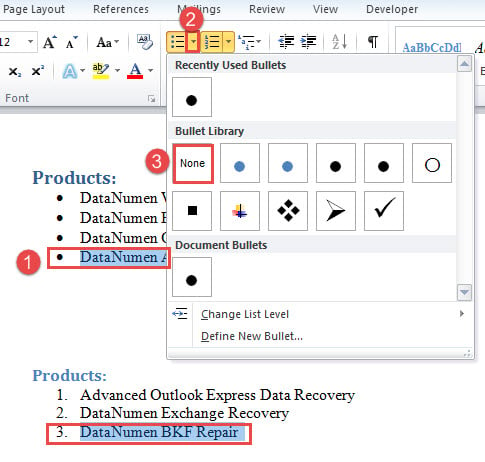
Проверьте результат: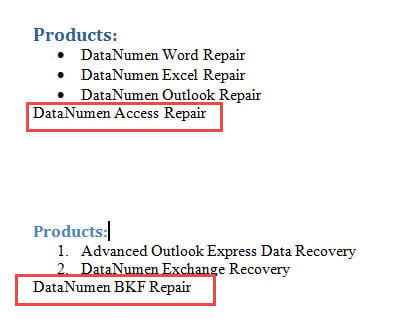
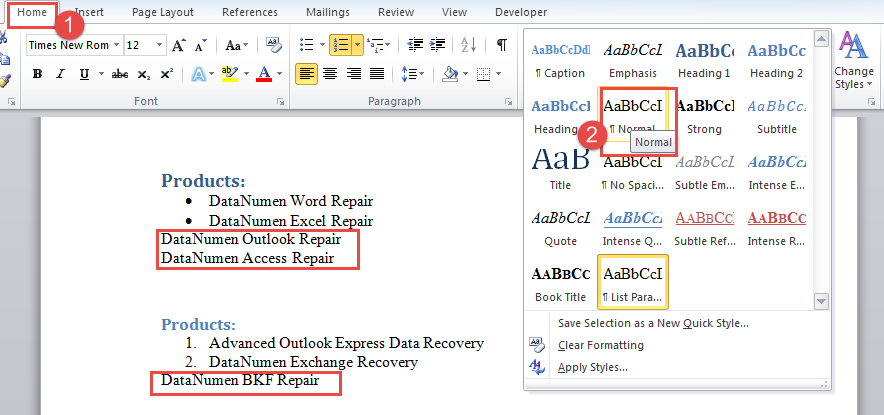
Способ 2: установите «Обычный» стиль для маркированных или нумерованных записей
- Для начала выделите ненужные записи.
- Во-вторых, нажмите вкладку «Главная» на ленте.
- Затем нажмите кнопку «Дополнительно» в группе «Стили».
- Далее выберите «Обычный».

- Или вы можете вместо этого нажать «Ctrl + Shift + N» на шаге 2.
Способ 3: удалить все маркеры в документе
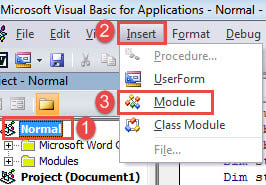
- Первый и первыйost, нажмите «Alt + F11», чтобы открыть редактор VBA в Word.
- В редакторе нажмите «Обычный» проект.
- Затем нажмите вкладку «Вставка» и выберите «Модуль».

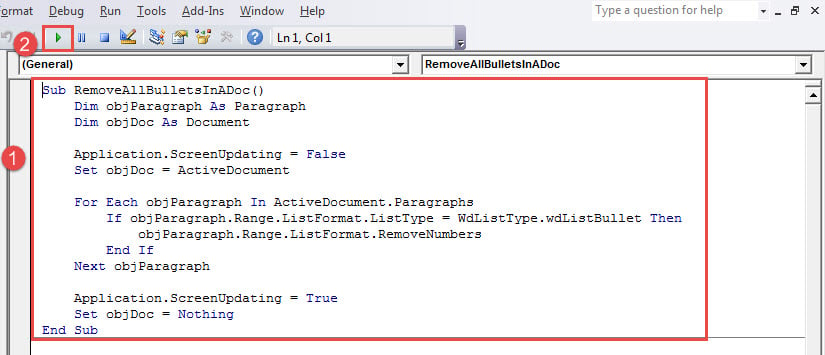
- Дважды щелкните новый модуль, чтобы открыть область редактирования, и вставьте туда следующий макрос:
Sub RemoveAllBulletsInADoc()
  Dim objParagraph As Paragraph
  Dim objDoc As Document

  Application.ScreenUpdating = False
  Set objDoc = ActiveDocument

  For Each objParagraph In ActiveDocument.Paragraphs
    If objParagraph.Range.ListFormat.ListType = WdListType.wdListBullet Then
      objParagraph.Range.ListFormat.RemoveNumbers
    End If
  Next objParagraph

  Application.ScreenUpdating = True
  Set objDoc = Nothing
End Sub
- Наконец, нажмите «Выполнить» или нажмите «F5».

Вот результат: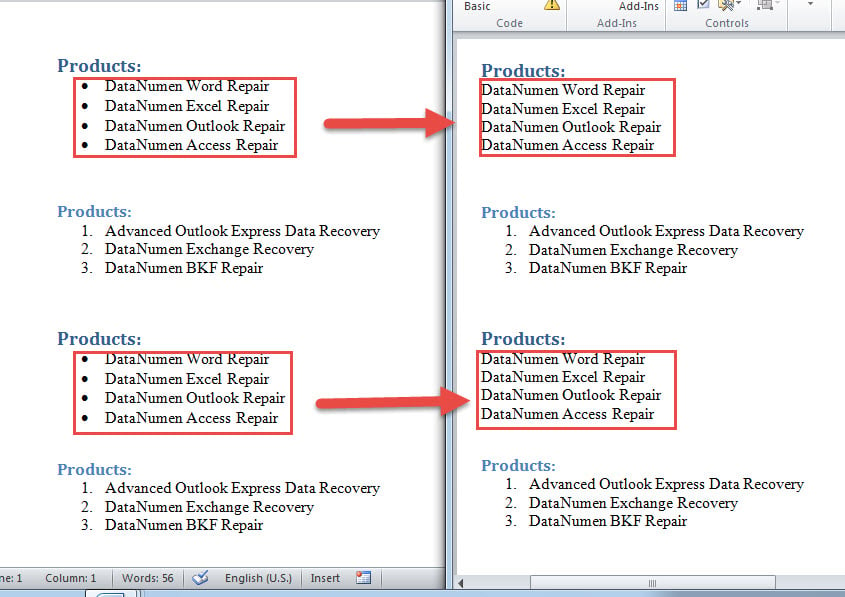
Способ 4: удалить все номера списка в документе
- Сначала повторите шаги метода 3, чтобы установить и запустить макрос.
- Только вместо этого вам нужен этот макрос:
Sub RemoveAllListNumbersInADoc()
  Dim objParagraph As Paragraph
  Dim objDoc As Document

  Application.ScreenUpdating = False
  Set objDoc = ActiveDocument

  For Each objParagraph In objDoc.Paragraphs
    If objParagraph.Range.ListFormat.ListType = wdListSimpleNumbering Then
      objParagraph.Range.ListFormat.RemoveNumbers
    End If
  Next objParagraph

  Application.ScreenUpdating = True
  Set objDoc = Nothing
End Sub
Способ 5: удалить все маркеры и номера списка в документе
Теперь, если вам нужно удалить как маркеры, так и номера списка, вы можете использовать следующий макрос:
Sub RemoveBulletsAndListBumbers()
  Dim objParagraph As Paragraph
  Dim objDoc As Document

  Application.ScreenUpdating = False
  Set objDoc = ActiveDocument

  For Each objParagraph In objDoc.Paragraphs
    If objParagraph.Range.ListFormat.ListType = WdListType.wdListBullet Or wdListSimpleNumbering Then
      objParagraph.Range.ListFormat.RemoveNumbers
    End If
  Next objParagraph

  Application.ScreenUpdating = True
  Set objDoc = Nothing
End Sub
Выберите надежный инструмент для ремонта
Учитывая тот факт, что Word подвержен ошибкам, существует множество инструментов для исправления ошибок. исправить слово. Тем не менее, вы должны уделить достаточно внимания при выборе такой утилиты, особенно в чрезвычайной ситуации. Помните, что ненадежный инструмент может нанести дополнительный ущерб вашим данным.
Об авторе:
Вера Чен — эксперт по восстановлению данных в DataNumen, Inc., которая является мировым лидером в области технологий восстановления данных, включая исправить xls и pdf ремонт программных продуктов. Для получения дополнительной информации посетите www.datanumen.com