
После подключения флэш-накопителя USB к порту USB на ПК с Windows, если он постоянно отключается и снова подключается, вы можете прочитать эту статью. Здесь мы представим вам 5 основных причин, а также соответствующие решения.
Вы когда-нибудь сталкивались с проблемой, что USB-накопитель постоянно подключается и отключается на ПК с Windows? В этой ситуации вы не сможете получить доступ к диску. Тогда вы наверняка будете опасаться, что файлы на диске будут скомпрометированы, например поврежденный файл PST файлы. Таким образом, вы должны надеяться решить эту проблему как можно скорее. Далее мы поделимся с вами 5 эффективными решениями.
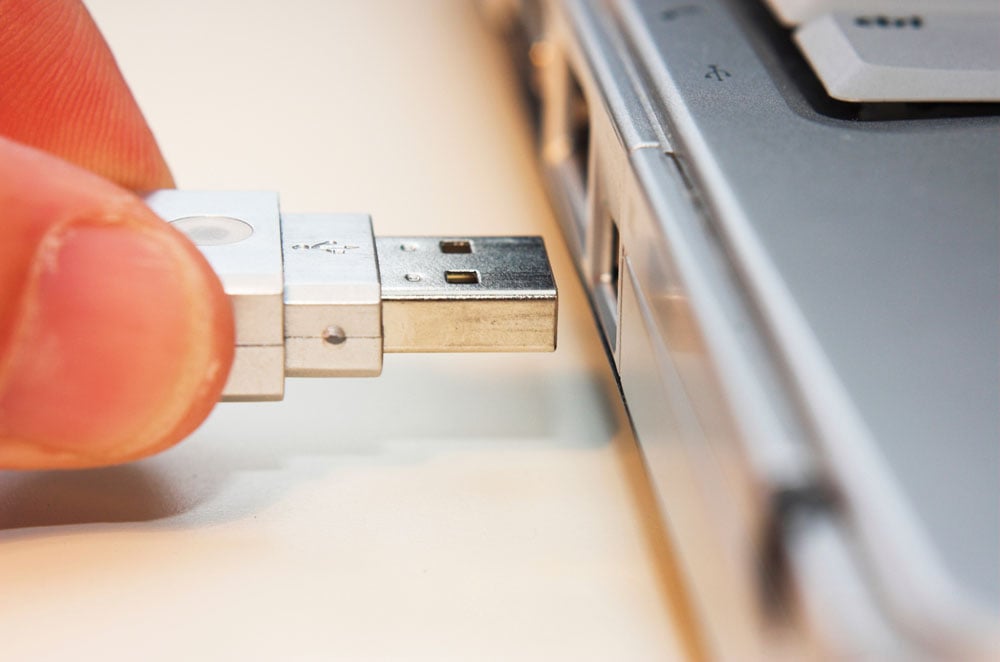
1. Неисправный USB-порт
Прежде всего, вы можете принять во внимание текущие проблемы с USB-портом. Другими словами, USB-порт, к которому подключен USB-накопитель, возможно, поврежден или неисправен. Таким образом, вы можете отключить накопитель и снова подключить его к другому USB-порту или напрямую к другим компьютерам. Хотя это решение кажется странным, оно доказало свою эффективность для многих пользователей. Это абсолютно стоит попробовать.
2. Неисправный USB или другие драйверы
Кроме того, иногда вирусы заражали ваш компьютер, или система ПК подвергалась некоторым ошибкам, которые приводили к повреждению USB или других драйверов. Следовательно, для устранения этой проблемы вам необходимо легко переустановить драйверы USB.
- Прежде всего, найдите «Диспетчер устройств» в «Starменю».
- Затем нажмите «Диспетчер устройств» в найденных программах.
- Далее в новом окне разверните «Драйверы дисков».
- Позже щелкните правой кнопкой мыши страдающую флешку и выберите «Удалить драйверы».
- Наконец, после завершения удаления отключите диск и снова подключите его через несколько секунд.
3. Недостаточный источник питания
Более того, есть вероятность, что виноват недостаточный источник питания. В частности, без достаточного питания USB-накопитель не может быть включен все время, поэтому он постоянно отключается и снова подключается. В этом случае вам необходимо отключить «Выборочную приостановку USB».
- Во-первых, в «Панели управления» выберите «Электропитание».
- Затем нажмите «Изменить настройки плана» > «Изменить дополнительные параметры питания».
- Затем перейдите в «Настройки USB» > «Настройка выборочной приостановки USB».
- В конце концов, измените «Настройки» на «Отключено» и нажмите «Применить».
4. Ошибки USB-накопителя
Более того, весьма вероятно, что неисправность ключа кроется в самой флешке. То есть на диске могут быть ошибки, такие как поврежденные сектора. В этом случае вам необходимо проверить ошибки диска и исправить их с помощью встроенного CHKDSK.
- К start с, поиск «cmd» в «Starменю»,
- Затем запустите «cmd» от имени администратора.
- Затем в «Командной строке» введите «буква диска chkdsk: /r /f» и нажмите «Ввод».
- В конце концов, снова подключите флэш-накопитель USB.
5. Проблемы с файловой системой компьютера
Более того, вполне возможно, что на вашем компьютере возникли некоторые проблемы с файловой системой, например, некоторые важные системные файлы повреждены. Чтобы решить эту проблему, вы можете использовать встроенный инструмент — «Проверка системных файлов».
- Сначала запустите «cmd» как обычно.
- Затем введите «sfc/scannow» в «Командной строке».
- Наконец, нажмите клавишу «Ввод».
- После завершения сканирования restart свой компьютер и повторите попытку.
Об авторе:
Ширли Чжан — эксперт по восстановлению данных в DataNumen, Inc., которая является мировым лидером в области технологий восстановления данных, включая исправление sql и программные продукты для ремонта Outlook. Для получения дополнительной информации посетите www.datanumen.com