
В этой статье мы представим вам 5 различных способов решения проблемы изменения формата номера при применении функции слияния почты в Word.
Время от времени мы будем использовать функцию слияния почты в Word для импорта пакета данных из файлов Excel. Однако иногда все может пойти совсем по-другому. Например, когда речь идет о данных с десятичными знаками, мы, скорее всего, получим число с несколькими десятичными знаками, что может ухудшить внешний вид документа. Ниже приведен пример: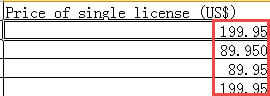

Поэтому мы подобрали для вас 5 действенных способов решения такой проблемы. Поскольку эта статья в основном посвящена проблеме с десятичными числами, мы пропустим шаги по использованию функции слияния почты в Word. Просто для справки, вы можете прочитать одну из наших предыдущих статей: Как создавать персонализированные письма или электронные письма в пакетах с помощью функции слияния в Word
Способ 1: изменить коды полей
- Во-первых, после того, как вы вставите поле слияния, не стоит спешить нажимать «Готово и слить». Вместо этого щелкните правой кнопкой мыши поле.
- Затем выберите «Переключить коды полей» в меню списка.

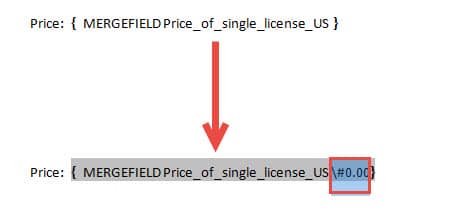
- Теперь введите «\#»0.00» непосредственно перед символом «}». Ввод «\#»0.00 означает, что вы хотите сохранить 2 десятичных знака в полученном числе. Точно так же, если вам нужна только одна десятичная цифра, вы можете ввести «\#»1».

- Затем поместите курсор внутри кодов полей и нажмите «F9» или щелкните правой кнопкой мыши и снова выберите «Переключить коды полей».
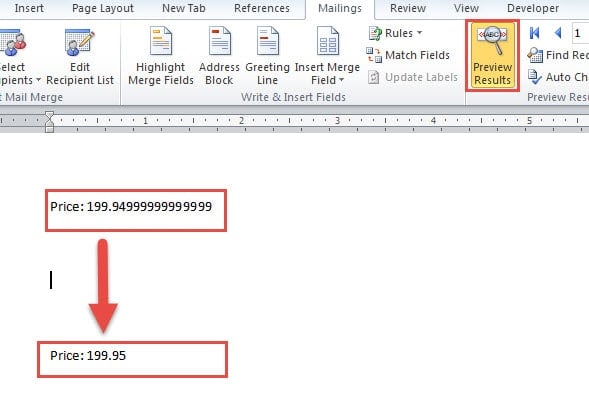
- Затем вы можете нажать «Предварительный просмотр результатов», чтобы убедиться, что результаты верны. После этого вы можете спокойно закончить оставленные шаги, чтобы выполнить задание.

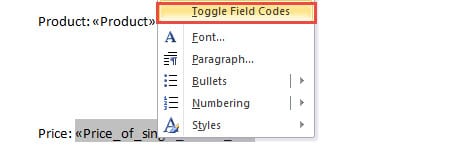
Способ 2: преобразование исходных данных в текстовый формат
- Для начала откройте файл Excel, содержащий исходные данные.
- Затем выберите tarполучить строку или столбец данных.
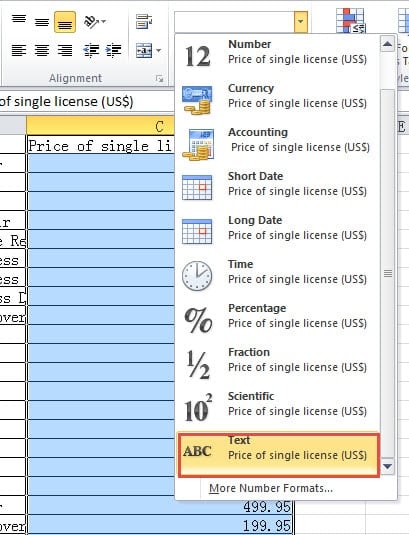
- Затем перейдите в группу «Число» на вкладке «Главная» и выберите «Текст» для «Формат числа».

- Не забудьте сохранить файл Excel.
- Затем откройте файл Word и выполните шаги слияния почты.
Способ 3: вставить новую строку в таблицу
- Прежде всего, откройте файл Excel.
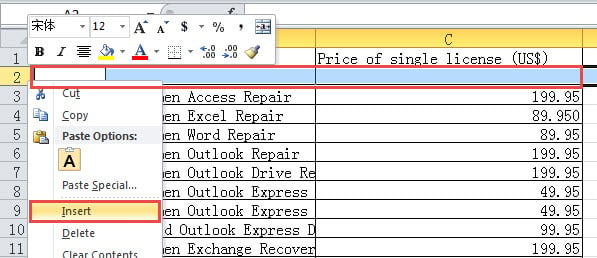
- Затем выберите строку под заголовком.
- Далее щелкните правой кнопкой мыши.
- И выберите «Вставить» в меню, чтобы вставить новую строку в таблицу.

- Затем введите любую понравившуюся букву в ячейку над первой цифрой. Например, вы можете ввести там «а».
- Далее, когда вы открываете Word в starПосле слияния вы, наконец, получите страницу с буквой «а». Просто удалите его, и остальные номера останутся в правильном формате.
Метод 4: преобразовать таблицу Excel в Word One
- Первый и первыйost, откройте файл Excel.
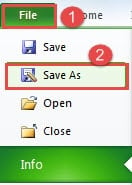
- Во-вторых, нажмите вкладку «Файл».
- Затем нажмите «Сохранить как».

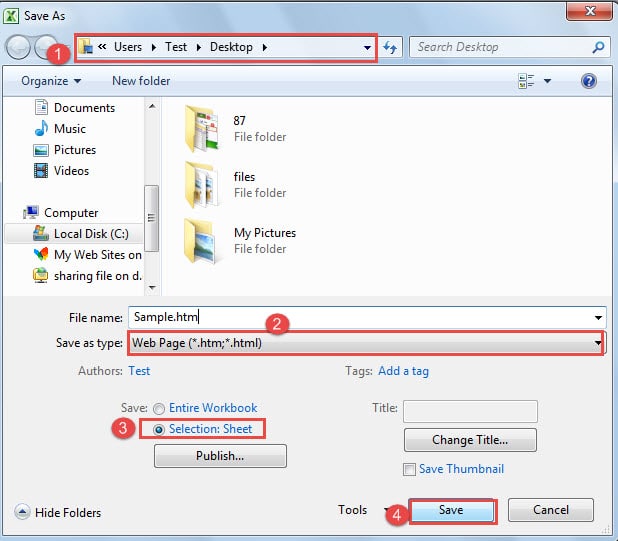
- В окне «Сохранить как» сначала найдите место хранения.
- Затем выберите «Веб-страница» в «Сохранить как тип».
- Далее в левом нижнем углу выберите «Выделение: Лист».
- И нажмите кнопку «Сохранить».

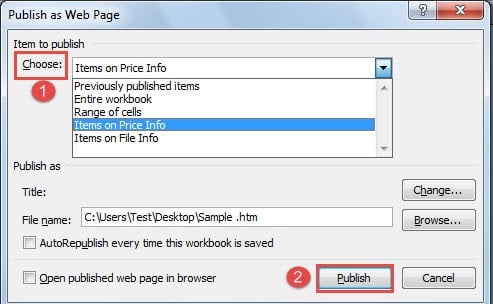
- Теперь в диалоговом окне «Опубликовать как веб-страницу» сначала выберите элемент для публикации из раскрывающегося списка «Выбрать».
- Далее нажмите «Опубликовать».

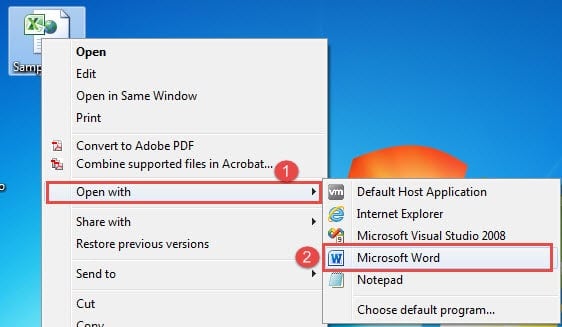
- Теперь найдите веб-файл и щелкните его правой кнопкой мыши.
- Далее выбираем «Открыть с помощью».
- И нажмите «Microsoft Word», чтобы открыть файл в Word.

- Теперь убедитесь, что перед первым знаком абзаца нет пробела. Если есть, просто удалите их.

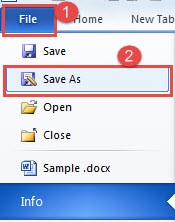
- И нажмите вкладку «Файл».
- Затем нажмите «Сохранить как».

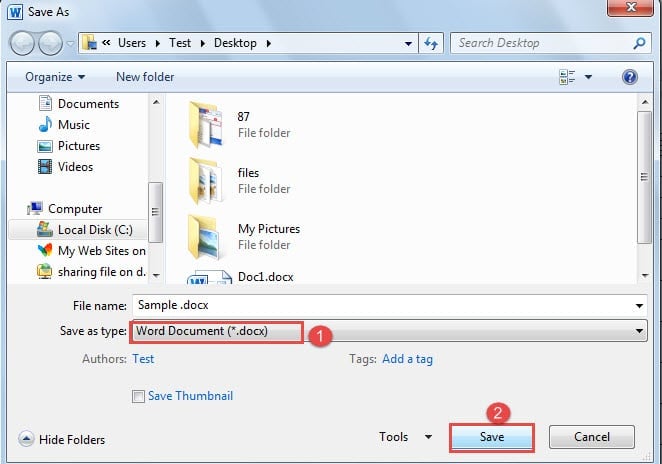
- В окне «Сохранить как» выберите сохранение файла с расширением «.doc» или «.docx».
- Затем нажмите «Сохранить».

- Наконец, выполните шаги, чтобы завершить слияние почты.

Способ 5: подтвердить преобразование формата файла при открытии в Word
- Во-первых, убедитесь, что исходный файл сохранен с расширением «.xls», а таблица, содержащая исходные данные, находится на первом листе.
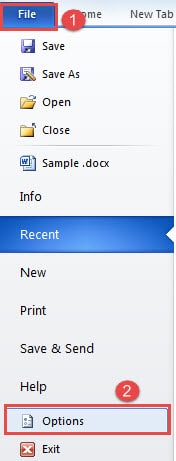
- Затем откройте Word и перейдите на вкладку «Файл».
- Затем нажмите «Параметры», чтобы открыть диалоговое окно «Параметры Word».

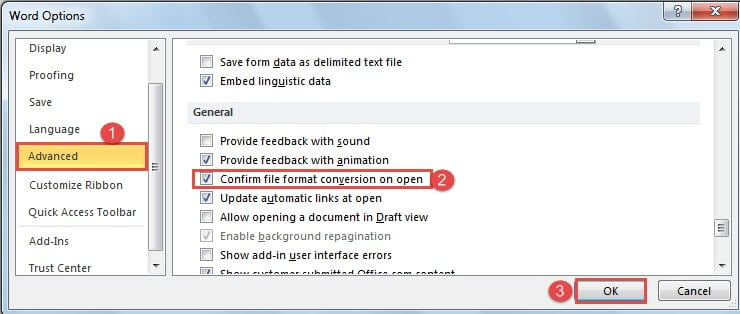
- И выберите «Дополнительно» далее.
- Затем прокрутите вниз до страницы «Общие». Установите флажок «Подтверждать преобразование формата файла при открытии».
- Нажмите «ОК», чтобы сохранить изменения.

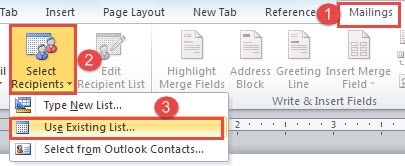
- Далее, закончив редактирование документа, вы нажимаете вкладку «Рассылки».
- Затем нажмите «Выбрать получателей».
- И выберите «Использовать существующий список».

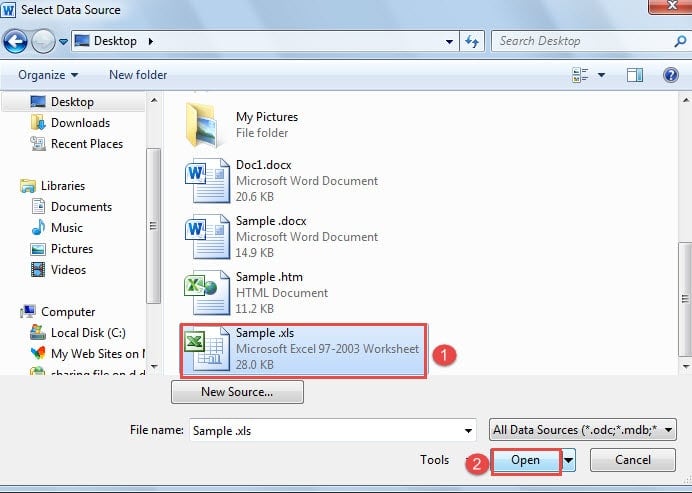
- Теперь в диалоговом окне «Выбор источника данных» выберите нужный файл и нажмите «Открыть».

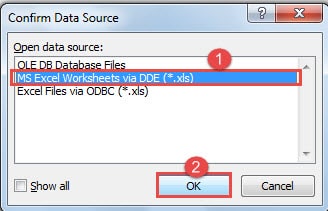
- В диалоговом окне «Подтверждение источника данных» выберите «Рабочие листы MS Excel через DDE».
- Затем нажмите «ОК».

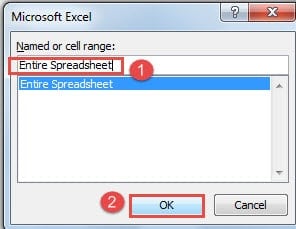
- Далее появится диалоговое окно «Microsoft Excel». Выберите «Вся таблица».
- И нажмите «ОК».

- Используйте обычный способ завершения слияния почты.
Сравнение 5 методов
| методы | Преимущества | Недостатки |
| Способ 1: изменить коды полей | 1. Сравнительно простые шаги
2. Вы можете выбрать десятичные цифры. 3. Нет необходимости менять исходный файл 4. Этот метод не добавит дополнительную страницу документа. |
Все данные будут иметь одинаковые десятичные разряды. |
| Способ 2: преобразование исходных данных в текстовый формат | 1. Сравнительно простые шаги
2. Десятичные цифры будут такими же, как в исходном файле. 3. Этот метод не добавит дополнительную страницу документа. |
Это изменит числовой формат в исходном файле. |
| Способ 3: вставить новую строку в таблицу | 1. Сравнительно простые шаги
2. Десятичные цифры будут такими же, как в исходном файле.
|
1. Вы должны вставить новый исходный файл строки.
2. Вы должны удалить лишнюю страницу вручную. |
| Метод 4: преобразовать таблицу Excel в Word One | 1. Этот метод не добавит дополнительную страницу документа.
2. Десятичные цифры будут такими же, как в исходном файле. 3. Нет необходимости менять исходный файл 4. Вы не будете ограничены форматированием файлов Excel. |
1. Сравнительно больше шагов
2. Каждый раз вы можете получать данные только с одного листа. |
| Способ 5: подтвердить преобразование формата файла при открытии в Word | 1. Этот метод не добавит дополнительную страницу документа.
2. Десятичные цифры будут такими же, как в исходном файле. 3. Нет необходимости менять исходный файл
|
1. Сравнительно больше шагов
2. Иногда может потребоваться больше времени для ответа. 3. Исходный файл должен быть сохранен в формате «.xls». 4. Вы можете получить данные только с первого рабочего листа. |
Повреждение файлов всегда находит возможность
В приведенной выше статье мы говорили об операциях между документами Word и файлами Excel. И поскольку спрос меняется, используются разные методы. Но, несомненно, все эти шаги могут значительно увеличить вероятность повреждения файлов Word. Затем мощный Средство исправления ошибок в файлах Word это то, что вам будет очень нужно.
Об авторе:
Вера Чен — эксперт по восстановлению данных в DataNumen, Inc., которая является мировым лидером в области технологий восстановления данных, включая восстановление поврежденного Excel xls и pdf ремонт программных продуктов. Для получения дополнительной информации посетите www.datanumen.com