
В следующей статье мы познакомим вас с 5 быстрыми и эффективными способами разделения таблицы в документе Word.
Время от времени вы будете сталкиваться с необходимостью разделить стол на несколько по разным причинам, будь то для конфиденциальности или совместной работы. В любом случае, вы должны знать, что Word полностью способен на эту операцию, и есть несколько способов выполнить эту задачу.
Например, мы разделяем наши 5 методов на 2 категории.
Категория 1: разделить таблицу по горизонтали
Разбить таблицу по горизонтали означает разделить ее на несколько таблиц и оставить их в вертикальном порядке. В этой категории есть 2 метода. Просто читайте дальше.
Способ 1: Используйте инструмент «Таблица»
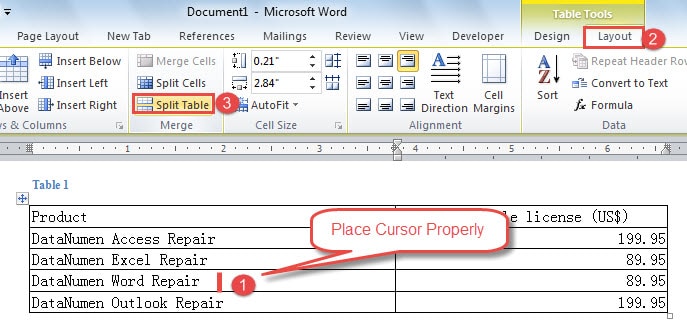
- Во-первых, поместите курсор в любую ячейку в строке, где находится новая таблица.tarтс. Например, здесь мы поместили курсор в строку 4 столбца 1, сразу за «DataNumen Word Repair».
- Во-вторых, нажмите «Макет» в разделе «Инструменты для таблиц».
- В-третьих, нажмите «Разделить таблицу» в группе «Объединить».

Теперь вот результат, которого вы добьетесь: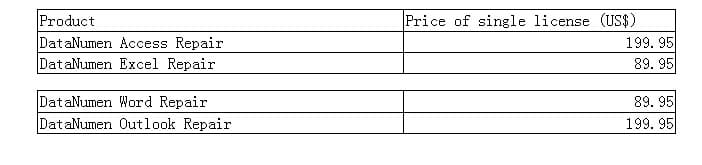
Способ 2: используйте сочетания клавиш
- Повторите шаг 1 в способе 1.
- Затем нажмите «Ctrl+Shift+Enter». И вы получите точный результат, как в методе 1.
Категория 2: разделить таблицу по вертикали
Разделить таблицу по вертикали означает разбить ее на пару небольших таблиц и управлять ими в горизонтальном порядке. 3 метода ждут вас в нижеследующем тексте.
Способ 1: перетащите, чтобы разделить таблицу
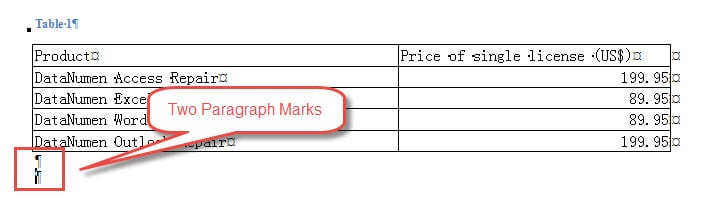
- Прежде всего, поместите курсор под tarполучите таблицу и нажмите «Enter» как минимум дважды, чтобы получить более одного знака абзаца. Если вы не видите знак абзаца, вам следует щелкнуть символ в группе «Абзац» на вкладке «Главная». Как только вы нажмете на нее, вы увидите все скрытые символы форматирования.

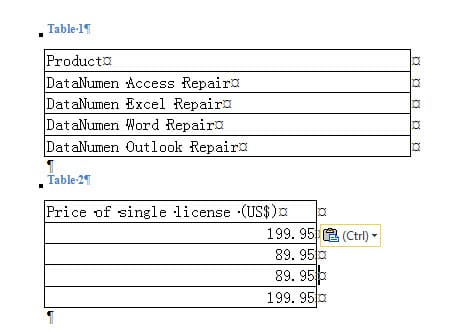
- Затем выберите область, где должна быть новая таблица. Здесь мы выберем второй столбец.
- Нажмите и перетащите его на второй знак абзаца. Теперь второй столбец становится таблицей 2.

- Затем щелкните знак «плюс» в левом верхнем углу таблицы 2, чтобы выбрать ее.
- Перетащите и поместите его справа от таблицы 1.

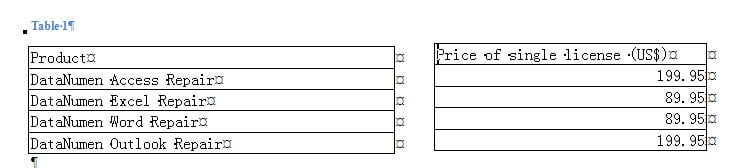
Способ 2: удалить границы таблицы
- Сначала поместите курсор в любом месте строки, где находится новая таблица.
- Затем щелкните правой кнопкой мыши.
- Выберите «Вставить» в меню списка.
- Теперь у вас есть два варианта. Вы можете выбрать «Вставить столбцы слева» или «Вставить столбцы справа».

- Когда закончите шаг 4, вы получите новый столбец в выделении. Щелкните правой кнопкой мыши.
- Затем выберите «Границы и заливка», чтобы открыть одноименное диалоговое окно.

- Сначала нажмите «Все» в разделе «Границы».
- Затем в области «Предварительный просмотр» нажмите три левые кнопки, чтобы удалить «Верхнюю границу», «Внутреннюю горизонтальную границу» и «Нижнюю границу».
- Наконец, нажмите «ОК».


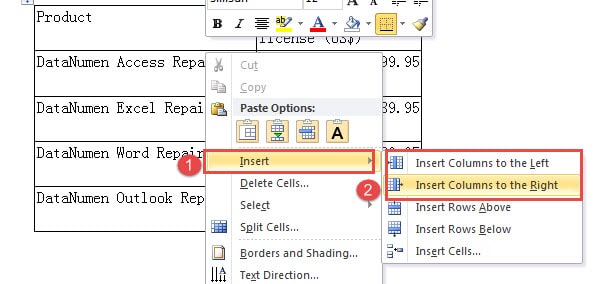
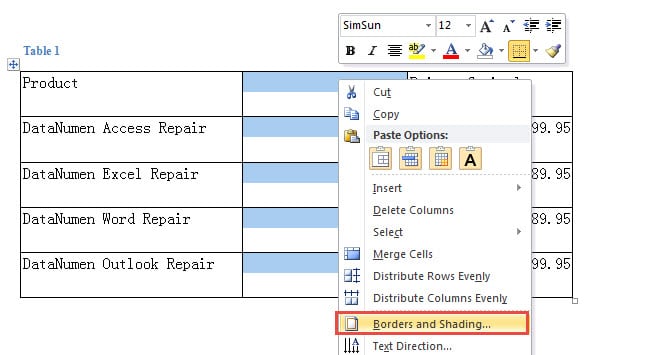
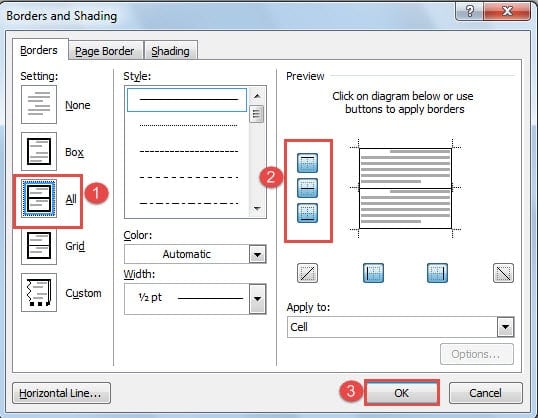
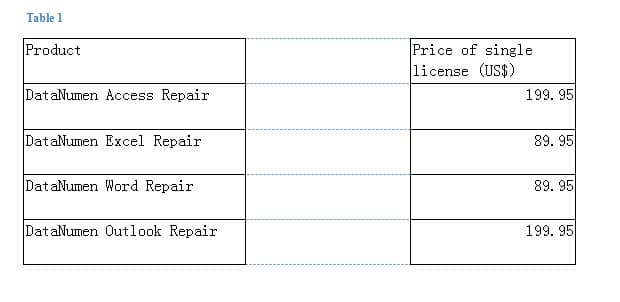
Способ 3: стереть границы таблицы
- Сначала повторите первые 4 шага из «Способа 2: Удаление границ таблицы».
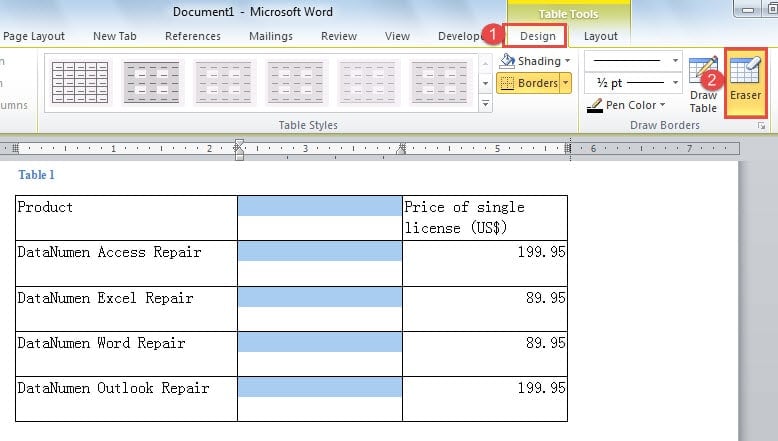
- Затем нажмите «Дизайн» в разделе «Инструменты для таблиц».
- Затем нажмите «Ластик» в группе «Нарисовать границы».

- Теперь ваш курсор примет форму ластика. Просто щелкните границы, которые вам не нужны.
- Наконец, снова нажмите «Ластик», чтобы выйти из режима.
Вот что у вас будет: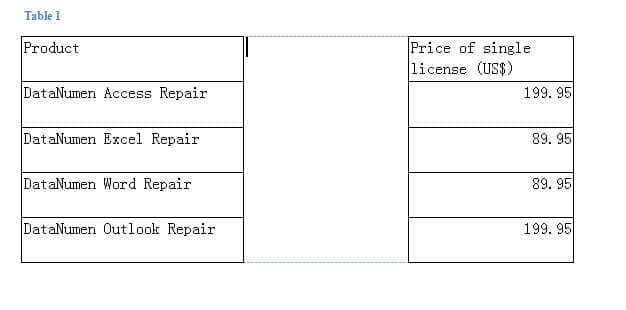
Сравнение 3 методов в категории 2
| методы | Преимущества | Недостатки |
| Перетащите, чтобы разделить таблицу | Вы можете перетащить часть таблицы и сделать ее новой напрямую. | 1. Вы должны перетащить новую таблицу в другое место, прежде чем поместить ее в ряд с другой.
2. Вы должны убедиться, что вы нажали «Enter» как минимум дважды, иначе новый стол присоединится к другому. |
| Удалить границы таблицы | Две или более таблиц, которые вы получите, будут находиться в строке друг с другом. | 1. Вы должны удалить границы таблицы.
2. Вы не можете перемещать новые столы. |
| Стереть границы таблицы | 1. Две или более таблиц, которые вы получите, будут стоять в ряд друг с другом.
2. Лучше эффект стирания границ. |
1. Вы должны удалить границы таблицы.
2. Вы не можете перемещать новые столы.
|
Быстро справиться с поврежденным файлом
Одним словом, мы знаем, что Word подвержен ошибкам. Так что велика вероятность, что вы наткнетесь на поврежденный файл. Часто вам нужен профессиональный инструмент, который может восстановить поврежденный Word. Такой инструмент может значительно сократить время простоя и помочь вашей работе вернуться в нужное русло в ближайшее время.
Об авторе:
Вера Чен — эксперт по восстановлению данных в DataNumen, Inc., которая является мировым лидером в области технологий восстановления данных, включая Эксель восстановление повреждений и pdf ремонт программных продуктов. Для получения дополнительной информации посетите www.datanumen.com