
Необходимость увеличить лист Excel появится в любой момент. Здесь мы представим 4 эффективных метода увеличения листа Excel.
Иногда вы будете увеличивать рабочий лист Excel, чтобы упорядочить его интерфейс. А иногда вы будете уменьшать рабочий лист, чтобы проверить определенные значения. Теперь у нас есть 4 метода для выполнения этой задачи.
Способ 1: используйте IntelliMouse
Когда вы прокручиваете колесо мыши, рабочий лист будет двигаться вверх или вниз. Но здесь вы можете использовать колесо для масштабирования рабочего листа.
- Нажмите «Файл» на ленте.
- Далее нажмите «Параметры».

- В окне «Параметры Excel» нажмите «Дополнительно».
- А затем в «Параметры редактирования» отметьте опцию «Масштабирование по рулону с помощью IntelliMouse».
- После этого нажмите «ОК».

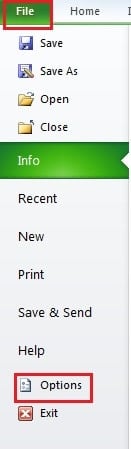
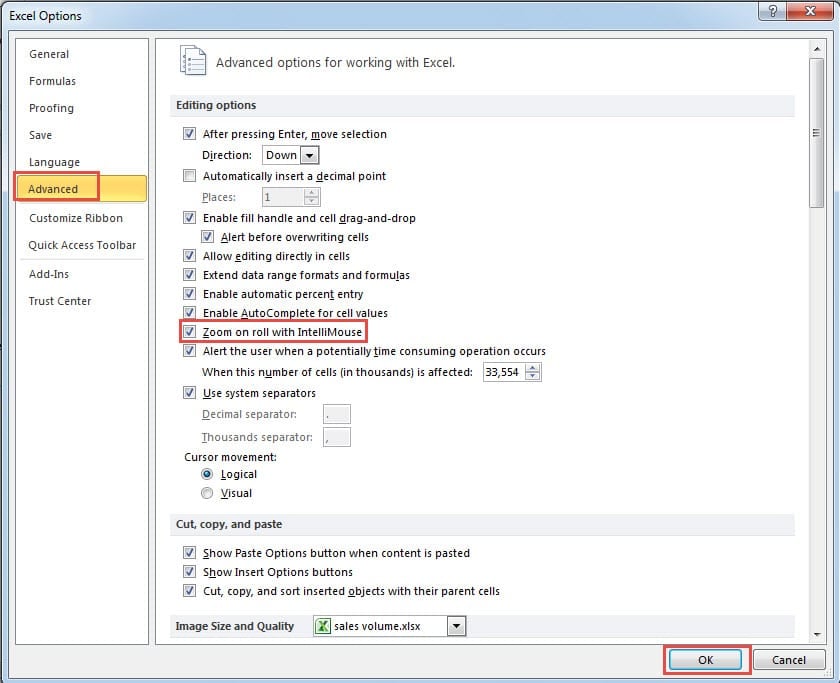
Теперь, когда вы прокручиваете колесо мыши, интерфейс рабочего листа будет увеличиваться или уменьшаться. Если вы прокрутите колесо вниз, рабочий лист уменьшится. С другой стороны, если вы прокрутите колесико вверх, рабочий лист увеличится. Кроме того, размер масштабирования колесика мыши составляет 15%.
Однако вы можете обнаружить, что если вы хотите переместить рабочий лист, вы больше не можете использовать колесо мыши. Здесь вы можете обратиться к нашей предыдущей статье 3 практических метода перемещения по рабочему листу в Excel для перемещения рабочего листа. Если вы хотите закрыть эту функцию, вы также можете снять флажок на шаге 4.
Способ 2: используйте панель масштабирования
Вместо использования IntelliMouse вы также можете использовать панель масштабирования в интерфейсе рабочего листа. Полоса масштабирования находится в правом нижнем углу интерфейса.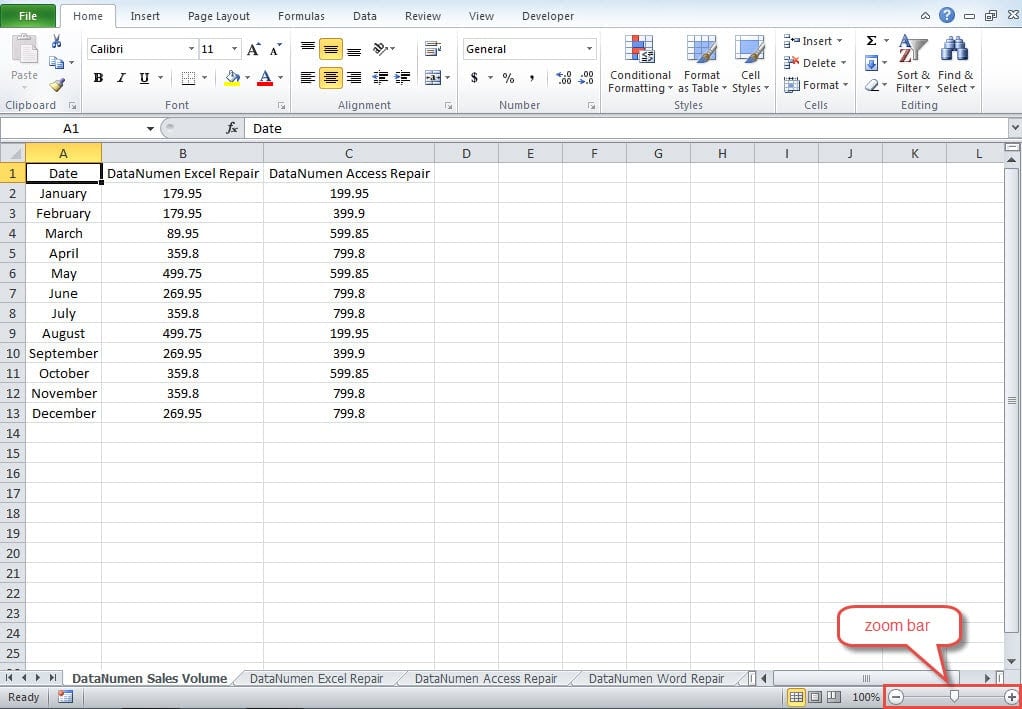
- Здесь вы можете нажать две кнопки «Уменьшить» или «Увеличить», чтобы увеличить рабочий лист. Размер увеличения двух кнопок составляет 10% каждый раз, когда вы нажимаете одну из них.
- Кроме того, вы также можете нажать на панель напрямую. А середина полосы это 100%. Когда вы щелкаете по правой части панели, рабочий лист увеличивается. Щелкнув по левой части, рабочий лист уменьшается.
- Помимо нажатия кнопок и полосы масштабирования, вы также можете нажать «Уровень масштабирования», чтобы напрямую установить увеличение.

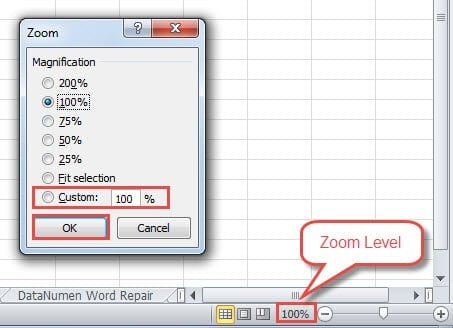
Когда вы нажмете «Уровень масштабирования», вы увидите всплывающее окно масштабирования. В этом окне вы можете выбрать предустановленное увеличение или ввести собственное число. Нажмите «ОК», после чего рабочий лист изменится в соответствии с вашими настройками.
Здесь, если вы выберете «По размеру выбора», размер выбранного вами диапазона изменится, чтобы соответствовать размеру экрана. Например, на этом изображении мы выбираем диапазон A1:N13.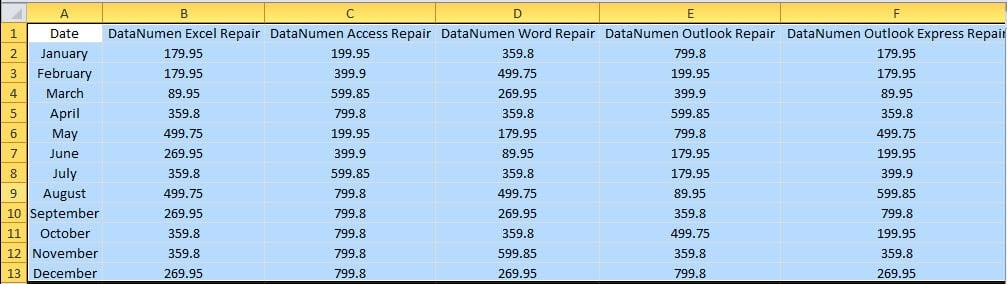
Однако экран недостаточно велик, чтобы показать все ячейки. Когда вы выберете «Подогнать выбор», размер выбранного диапазона изменится, как показано на изображении ниже: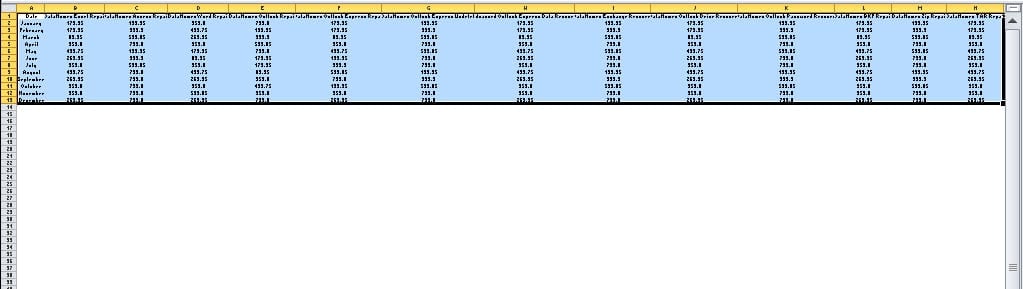
При изменении уровня масштабирования все ячейки можно увидеть на экране. Так что в следующий раз, если вы захотите отобразить диапазон на одном экране, вы также можете использовать эту функцию.
Способ 3: изменение на панели инструментов
Вы также можете изменить уровень масштабирования на панели инструментов. Щелкните вкладку «Вид» на ленте. А затем в части «Масштаб» вы можете увидеть 3 варианта.
- Нажмите кнопку «Масштаб» в области, вы увидите окно «Масштаб». Это то же самое, что щелкнуть «Уровень масштабирования» справа внизу.
- Если вы нажмете «100%», уровень масштабирования рабочего листа сразу изменится на 100%.
- Что касается «Приблизить к выделению», то оно имеет тот же эффект, что и функция опции «Подогнать выделенное» в «Масштаб окна».
Таким образом, вы также можете изменить уровень масштабирования на панели инструментов.
Способ 4: добавить кнопки на панель быстрого доступа
Если вы привыкли добавлять кнопки на панель быстрого доступа, вы также можете добавить кнопки масштабирования в эту область.
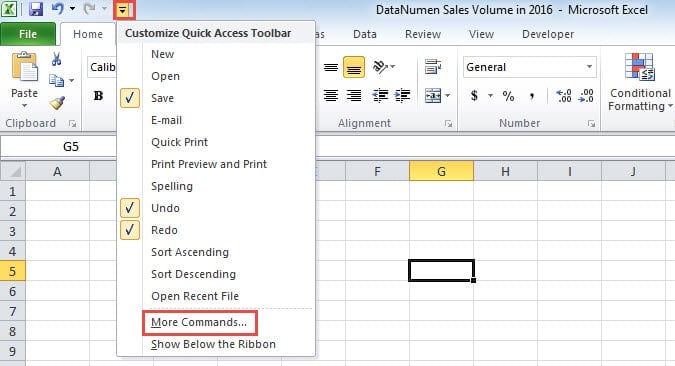
- Щелкните маленькую стрелку на панели быстрого доступа.
- А затем нажмите «Дополнительные команды» в раскрывающемся меню.

- В «Выбрать команды из» выберите опцию «Все команды».
- Теперь перетащите полосу прокрутки и найдите кнопки масштабирования. В опциях есть 7 кнопок о функции масштабирования. Кнопка «100%» находится в исходном положении. А остальные 6 кнопок лежат в конце списка.
- Когда вы найдете его, нажмите «Добавить», чтобы добавить кнопку на панель быстрого доступа.

- После того, как вы добавите все необходимые кнопки на панель, нажмите «ОК» в окне. Поэтому вы добавили кнопки на панель быстрого доступа.

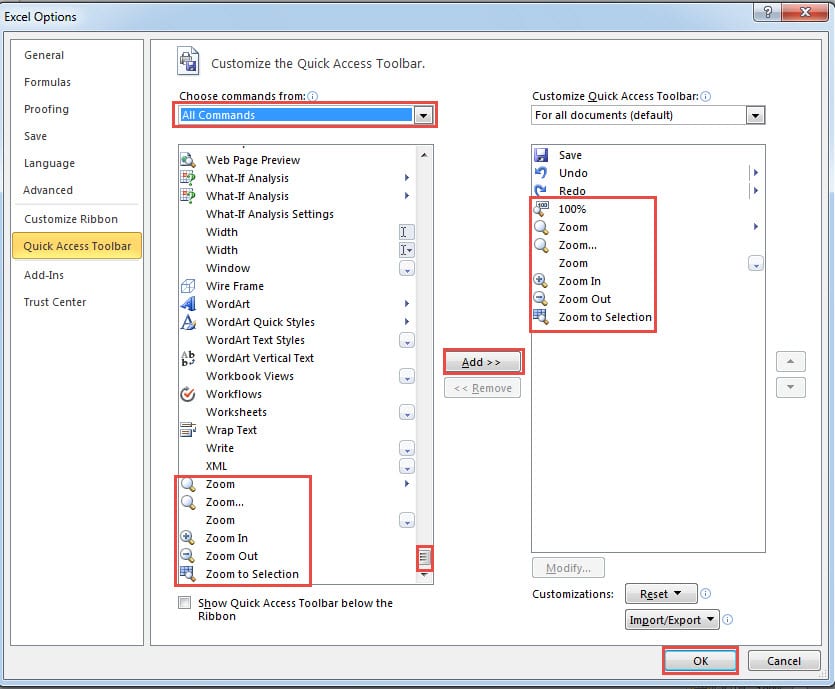

Хотя все кнопки служат для функции масштабирования, они все же имеют тонкую разницу между собой. А потом введем по порядку в окне «Параметры Excel». Вы можете обратиться к изображению после шага 5.
- Если вы нажмете кнопку «100%», уровень масштабирования рабочего листа вернется к 100%.
- Вы увидите раскрывающийся список, если вы нажмете первую кнопку «Масштаб».

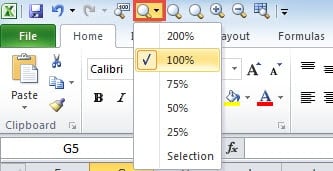
В меню 6 пунктов. Вы можете выбрать один из них. А «Выделение» — это как раз «Подогнать выделение» в окне «Масштаб».
- Вторая кнопка масштабирования активирует окно «Масштаб».
- И затем, если вы нажмете третью кнопку масштабирования, вы также увидите всплывающее меню.

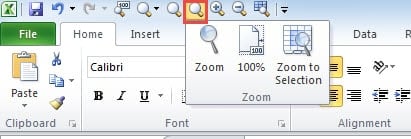
Три параметра в меню точно такие же, как и три параметра на вкладке «Вид».
- Когда вы нажмете «Увеличить», рабочий лист увеличится. Если уровень масштабирования меньше 100%, уровень масштабирования сначала изменится на число, ближайшее к 25%, 50% или 75%. И тогда уровень будет прибавляться на 25% каждый раз, когда вы нажимаете кнопку, пока не дойдет до 100%. И когда уровень масштабирования находится в диапазоне от 100% до 200%, при нажатии кнопки уровень масштабирования рабочего листа сразу станет равным 200%. Если уровень масштабирования больше или равен 200 %, он не станет большим при нажатии кнопки.
- Кнопка «Уменьшить масштаб» уменьшит уровень масштабирования рабочего листа. Если уровень масштабирования больше 200 %, при нажатии кнопки уровень изменится на 200 %. А затем уровень изменится на 100%, если вы снова нажмете на него. Когда уровень масштабирования находится в диапазоне от 100% до 200%, уровень масштабирования рабочего листа станет равным 100% при нажатии кнопки. Что касается уровня меньше 100, то он сначала изменится на число, ближайшее к 75%, 50% или 25%, а затем каждый раз будет уменьшаться на 25%. Когда уровень составляет 25%, уровень больше не будет снижаться.
- Последняя кнопка «Приблизить к выделению» аналогична опции на панели инструментов.
Среди всех этих разных кнопок вы можете оставить часто используемые кнопки на панели инструментов.
Запустите специализированный инструмент восстановления, если Excel поврежден
Excel иногда неожиданно повреждается. И в это время вашим приоритетом является восстановить Excel. Есть много разных методов, чтобы закончить эту задачу. И среди этих методов мost эффективным способом является использование специализированного инструмента восстановления. Он встроен с лучшими технологиями в мире. Следовательно, вам больше не нужно беспокоиться о своем Excel.
Об авторе:
Анна Ма — эксперт по восстановлению данных в DataNumen, Inc., которая является мировым лидером в области технологий восстановления данных, включая восстановление слов и программные продукты для ремонта Outlook. Для получения дополнительной информации посетите www.datanumen.com