
В сегодняшней статье мы сосредоточимся на том, чтобы предоставить вам 4 эффективных способа восстановить документ Word до более ранней версии.
При навигации по документу мы хотели бы внести некоторые изменения сейчас и в них. Однако, если подумать, мы могли бы отказаться от всех изменений и оставить только исходную версию.
Слишком решить проблему, есть 4 решения в этом пost вы можете выбрать.
Способ 1: изменения еще не сохранены — просто закройте и не сохраняйте
Даже если вы внесли некоторые изменения в документ, все равно есть вероятность, что вы оставите файл несохраненным. Если это так, вы можете просто закрыть файл. И когда появится диалоговое окно с напоминанием о сохранении файла, нажмите кнопку «Не сохранять». Тогда файл находится в исходном состоянии.
Способ 2: изменения сохранены, но документ еще не закрыт — отменить изменения
Как вы знаете, по умолчанию в «Панели быстрого доступа» есть команда «Отменить». Если вы сохранили файл с изменениями, но еще не закрыли его, вы можете использовать инструмент «Отменить», чтобы восстановить файл до его прежнего состояния.
С одной стороны, если настроек немного, вы можете просто щелкнуть команду «Отменить» или нажать «Ctrl + Z», чтобы вернуться к прежнему состоянию.
С другой стороны, если реконструкции повсюду, вы можете нажать на треугольную кнопку за командой «Отменить», и в документе появится список всех изменений. Затем переместите курсор от первого действия к последнему, чтобы выбрать их все. Наконец, просто нажмите на нее. С помощью этого метода вы можете отменить несколько действий за один раз.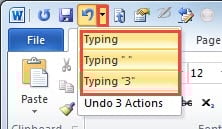
Далее мы обсудим ситуацию, когда измененный файл был закрыт. Это когда резервная копия приходит в действие.
Способ 3: создать резервную копию
Вы можете сделать так, чтобы Word автоматически создавал резервную копию для вашего файла. Вот инструкции:
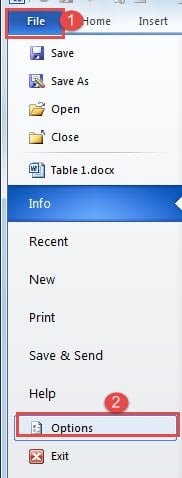
- Первый и первыйost, щелкните вкладку «Файл».
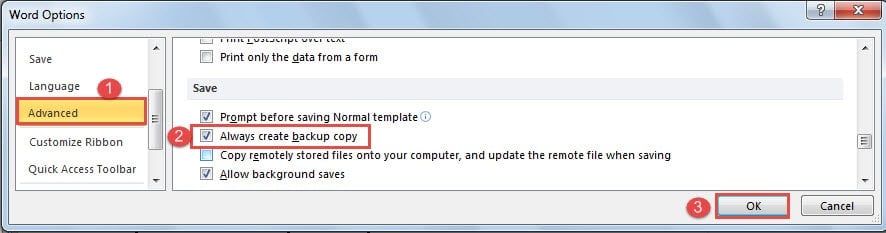
- Затем нажмите «Параметры», и у вас откроется диалоговое окно «Параметры Word».

- Далее нажмите «Дополнительно».
- И прокрутите вниз до раздела «Сохранить».
- Установите флажок «Всегда создавать резервную копию».
- Наконец, не забудьте нажать «ОК».

Теперь перейдите к файлу, в котором вы храните файл, и вы найдете его резервную копию в прежнем состоянии.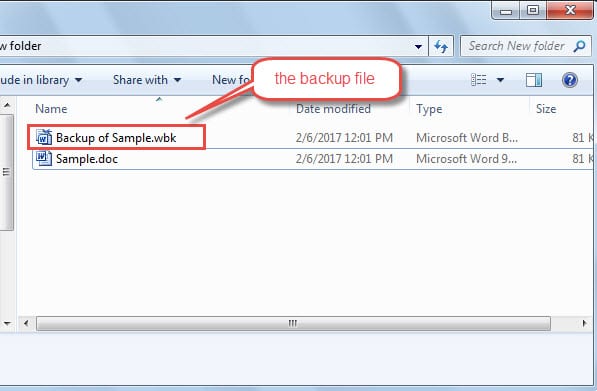
Способ 4: найти в резервных копиях Windows
- Для начала перейдите в то место, где вы сохранили файл.
- Затем выберите файл и щелкните по нему правой кнопкой мыши.
- Далее нажмите «Восстановить предыдущие версии».

- Теперь в диалоговом окне свойств выберите нужную версию файла.
- Вы можете нажать «Открыть», «Копировать» или «Восстановить».

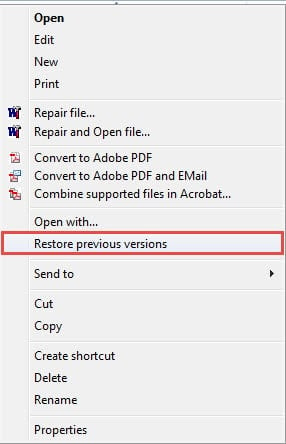
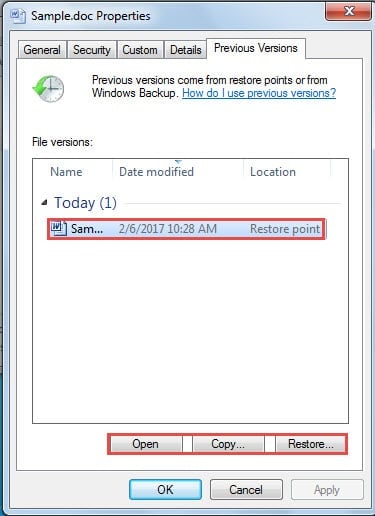
Кстати, Windows сохраняет предыдущие версии только при наличии точки восстановления.
Последствия неудачного создания резервных копий
Вы синхронизируете все свои файлы с резервными копиями? Если вы выполняете это на регулярной основе, у вас не возникнет проблем с восстановлением файлов Word в случае их повреждения. Однако, если вы этого не сделаете, все может осложниться. Тем не менее, вы все равно можете прибегнуть к Средство восстановления проблем с документом Word для восстановления сломанных файлов.
Об авторе:
Вера Чен — эксперт по восстановлению данных в DataNumen, Inc., которая является мировым лидером в области технологий восстановления данных, включая поврежденная утилита исправления Excel и pdf ремонт программных продуктов. Для получения дополнительной информации посетите www.datanumen.com