
В этой статье мы рады предоставить вам 4 простых способа найти скрытые тексты в документе Word.
Иногда мы хотели бы скрыть некоторые тексты, чтобы сделать их невидимыми из-за необходимости защитить важную и конфиденциальную информацию. Однако со временем мы можем легко забыть об их существовании. Поэтому нам предстоит выяснить скрытые тексты, чтобы не перезаписать их случайно. Это рost покажет вам все 4 способа сделать это.
Способ 1: показать все скрытые тексты в документе
- Откройте документ и перейдите на вкладку «Главная».
- А в группе «Абзац» есть команда «Показать/Скрыть». Щелкните ее, чтобы просмотреть все скрытые тексты в документе.

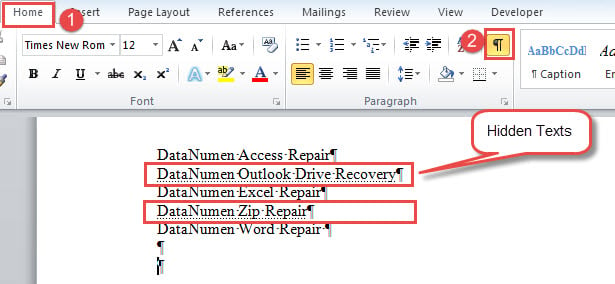
Слова, выделенные подчеркнутыми точками, являются скрытым текстом. Вы должны знать, что эта команда также показывает все другие скрытые метки и символы в документе, такие как метка абзаца.
Метод 2: показывать только скрытые тексты
- Прежде всего, перейдите на вкладку «Файл».
- Затем нажмите «Параметры», чтобы открыть диалоговое окно «Параметры Word».
- Затем нажмите «Показать».
- Прокрутите вниз до раздела «Всегда показывать эти метки форматирования на экране» и установите флажок «Скрытый текст».
- Наконец, нажмите «ОК», чтобы сохранить настройку.

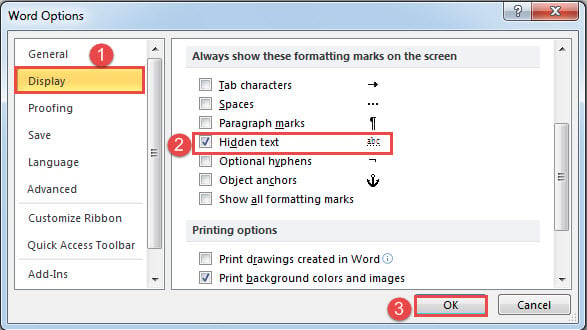
При таком подходе команда «Показать/Скрыть» потеряет контроль над скрытым текстом. Этот метод показывает все скрытые тексты в документе, но не показывает другие скрытые символы, такие как знаки абзаца. Таким образом, ваш документ может выглядеть более лаконичным.
Способ 3: используйте функцию «Расширенный поиск»
- Для начала вам нужно нажать команду «Показать/Скрыть», чтобы отобразить все скрытые метки,
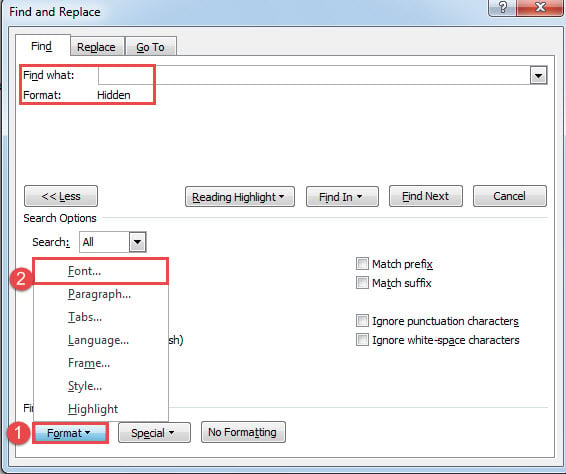
- Во-вторых, нажмите кнопку раскрывающегося списка в команде «Найти» и выберите «Расширенный поиск».
- Затем поместите указатель вставки в текстовое поле «Найти что».
- Затем перейдите на вкладку «Формат» и выберите «Шрифт».

- В открытом окне «Найти шрифт» установите флажок «Скрытый» и нажмите «ОК».
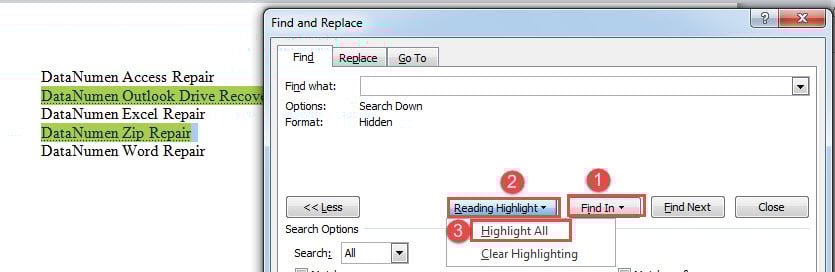
- Теперь вернитесь к окну «Найти и заменить», нажмите «Найти в» и выберите «Основной документ».
- Все скрытые тексты находятся в выделении. В поле «Найти и заменить» перейдите на вкладку «Выделение чтения» и выберите «Выделить все», чтобы выделить найденные скрытые тексты.

Внимание:
Вы должны нажать команду «Показать/Скрыть», чтобы показать все скрытые метки на первом шаге, иначе Word не сможет найти скрытые тексты.
Способ 4: запустить макрос Word, чтобы найти и выделить скрытые тексты
- Во-первых, нажмите «Alt + F11», чтобы открыть редактор VBA.
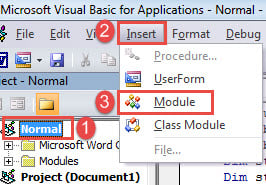
- Затем нажмите «Обычный» на левой панели.
- И нажмите вкладку «Вставить».
- Затем выберите «Модуль».

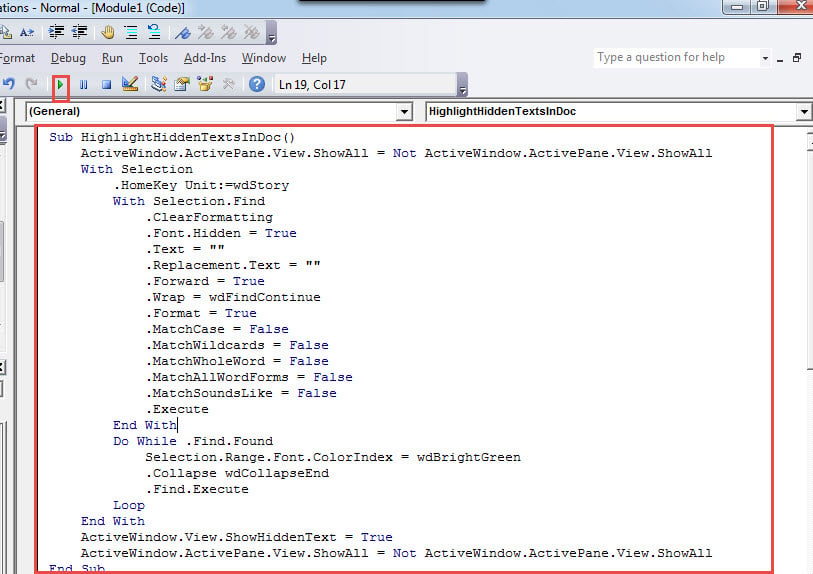
- Откройте модуль двойным кликом и вставьте туда следующие коды:
Sub HighlightHiddenTextsInDoc()
  ActiveWindow.ActivePane.View.ShowAll = Not ActiveWindow.ActivePane.View.ShowAll
  With Selection
    .HomeKey Unit:=wdStory
    With Selection.Find
      .ClearFormatting
      .Font.Hidden = True
      .Text = ""
      .Replacement.Text = ""
      .Forward = True
      .Wrap = wdFindContinue
      .Format = True
      .MatchCase = False
      .MatchWildcards = False
      .MatchWholeWord = False
      .MatchAllWordForms = False
      .MatchSoundsLike = False
      .Execute
    End With
    Do While .Find.Found
      Selection.Range.Font.ColorIndex = wdBrightGreen
      .Collapse wdCollapseEnd
      .Find.Execute
    Loop
  End With
  ActiveWindow.View.ShowHiddenText = True
  ActiveWindow.ActivePane.View.ShowAll = Not ActiveWindow.ActivePane.View.ShowAll
End Sub
- Убедитесь, что ваш курсор находится внутри макроса, и нажмите «F5», чтобы запустить коды.

Вы получите окончательный эффект следующим образом: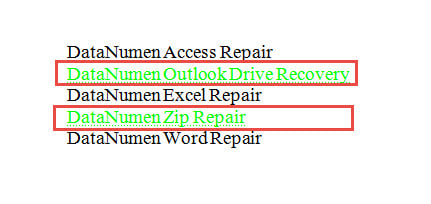
Сравнение 4 методов
| методы | Преимущества | Недостатки |
| Способ 1: показать все скрытые метки в документе | Самый быстрый метод и простой в эксплуатации | 1. Он показывает все скрытые метки и символы в документе, из-за чего он выглядит беспорядочно.
2. Скрытый текст нелегко распознать. |
| Метод 2: показывать только скрытые тексты | Он показывает только скрытые тексты, но не показывает другие скрытые символы, такие как знаки абзаца. | Скрытые тексты нелегко распознать. |
| Способ 3: используйте функцию «Расширенный поиск» | Он выделит все скрытые тексты, чтобы выделить их. | 1. Вы должны сначала показать все скрытые метки, прежде чем использовать функцию «Расширенный поиск».
2. У вас будут видны другие скрытые метки и символы. |
| Способ 4: запустить макрос Word, чтобы найти и выделить скрытые тексты | 1. Он выделит все скрытые тексты, чтобы выделить их.
2. Никакие другие скрытые метки не будут обнаружены. |
Word всегда будет отображать скрытые тексты на экране, поэтому при необходимости вам может потребоваться отключить эту функцию вручную. |
Исправьте свое слово
Время от времени вы можете обнаружить, что Word работает неправильно. Иногда простое разрешениеtarможет решить проблему. Ну, в других случаях вам придется использовать встроенную функцию для восстановить слово. Что еще хуже, если это тоже не сработает, вы будете полагаться только на сторонний инструмент.
Об авторе:
Вера Чен — эксперт по восстановлению данных в DataNumen, Inc., которая является мировым лидером в области технологий восстановления данных, включая xls восстановление и pdf ремонт программных продуктов. Для получения дополнительной информации посетите www.datanumen.com