
В этой статье мы рады показать вам 4 метода извлечения нескольких таблиц из одного документа Word в другой.
Таблица мost used означает, что мы используем для хранения табличной информации. Он упорядочивает данные в строках и столбцах, предоставляя читателям четкое представление обо всей информации. Длинный документ может содержать множество таблиц, поэтому возникает необходимость их экспорта в новый документ для различных целей.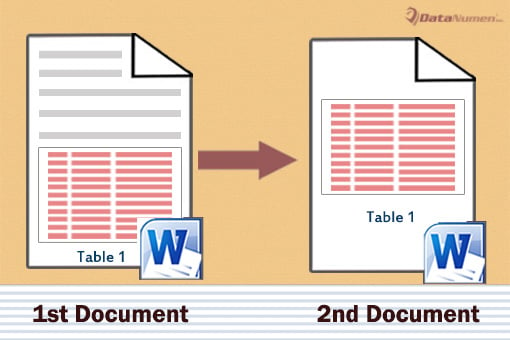
Вот наши 4 подхода.
Метод 1: пакетный экспорт всех таблиц из одного документа в другой
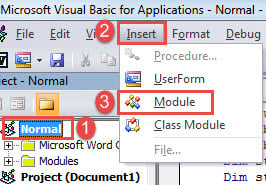
- Первый и первыйost, нажмите «Alt + F11», чтобы вызвать редактор VBA в Word.
- Затем нажмите «Обычный» проект и затем вкладку «Вставить».
- Выберите «Модуль» в раскрывающемся меню.

- И дважды щелкните, чтобы открыть модуль и вывести пространство редактирования с правой стороны.
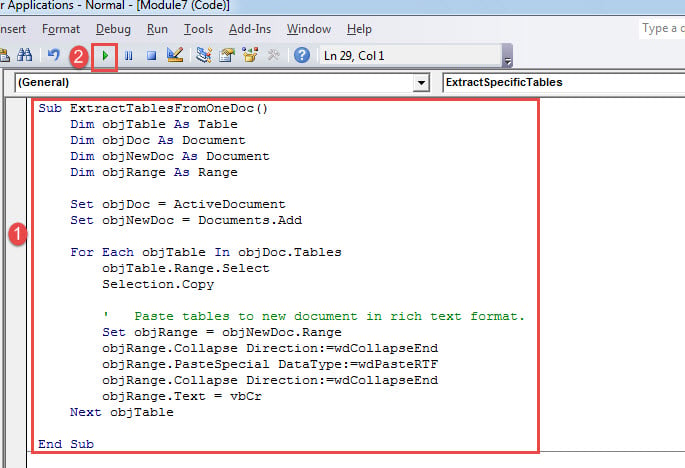
- Теперь скопируйте и вставьте туда следующий макрос:
Sub ExtractTablesFromOneDoc()
  Dim objTable As Table
  Dim objDoc As Document
  Dim objNewDoc As Document
  Dim objRange As Range

  Set objDoc = ActiveDocument
  Set objNewDoc = Documents.Add

  For Each objTable In objDoc.Tables
    objTable.Range.Select
    Selection.Copy

    '  Paste tables to new document in rich text format.
    Set objRange = objNewDoc.Range
    objRange.Collapse Direction:=wdCollapseEnd
    objRange.PasteSpecial DataType:=wdPasteRTF
    objRange.Collapse Direction:=wdCollapseEnd
    objRange.Text = vbCr
  Next objTable

End Sub
- Наконец, нажмите «Выполнить».

Этот макрос будет извлекать как таблицы, так и их подписи.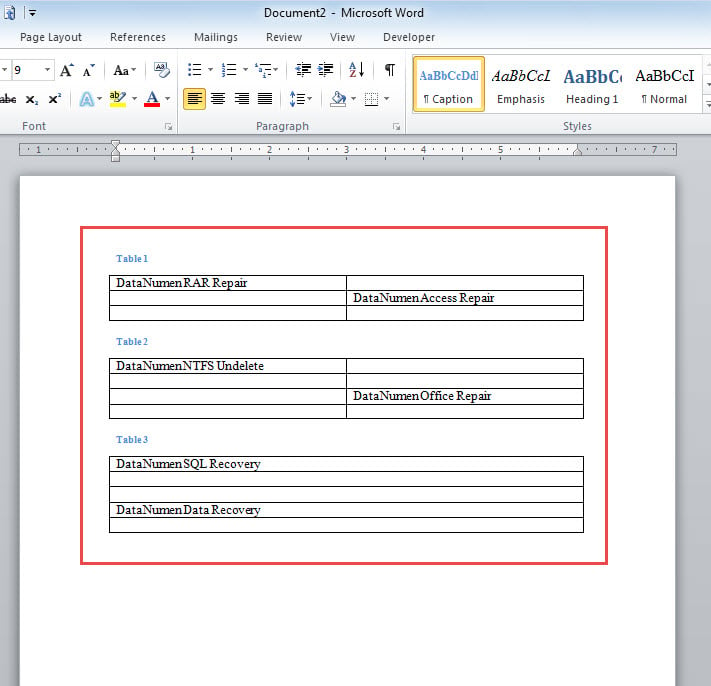
Способ 2: извлечение определенной таблицы из документа
Теперь на случай, если в вашем документе много таблиц, но вам нужно отправить кому-то одну конкретную таблицу. Тогда следующий макрос вам очень поможет.
- Сначала установите и запустите макрос, следуя шагам метода 1.
- Во-вторых, замените этот макрос на этот:
Sub ExtractSpecificTables()
  Dim objTable As Table
  Dim objDoc As Document
  Dim objNewDoc As Document
  Dim objRange As Range
  Dim strTable As String

  strTable = InputBox("Enter the table number: ")
  Set objDoc = ActiveDocument
  Set objNewDoc = Documents.Add

  objDoc.Tables(strTable).Range.Select
  Selection.Copy

  Set objRange = objNewDoc.Range
  objRange.Collapse Direction:=wdCollapseEnd
  objRange.PasteSpecial DataType:=wdPasteRTF

End Sub
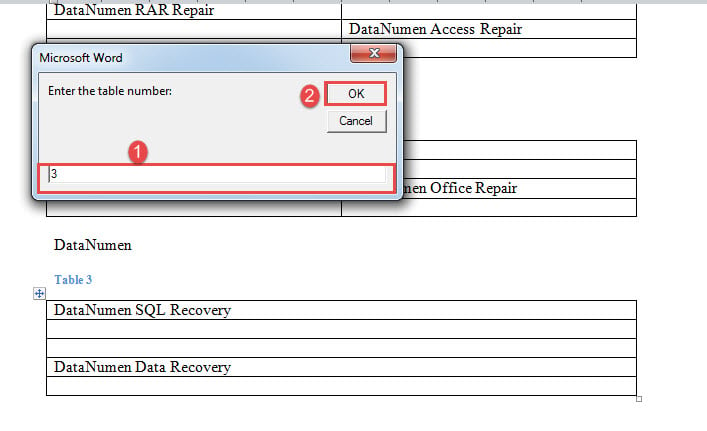
- Теперь появится окно ввода.
- Введите номер таблицы и нажмите «ОК».

Метод 3: пакетное извлечение всех таблиц из нескольких документов
- К starт с, расположите все файлы в одной папке.
- Затем установите и запустите макрос с точными приведенными выше инструкциями.
- Замените макрос на этот:
Sub ExtractTablesFromMultiDocs()
  Dim objTable As Table
  Dim objDoc As Document, objNewDoc As Document
  Dim objRange As Range
  Dim strFile As String, strFolder As String

  '  Initialization
  strFolder = InputBox("Enter folder address here: ")
  strFile = Dir(strFolder & "\" & "*.docx", vbNormal)

  Set objNewDoc = Documents.Add

  '  Process each file in the folder.
  While strFile <> ""
    Set objDoc = Documents.Open(FileName:=strFolder & "\" & strFile)
    Set objDoc = ActiveDocument

    For Each objTable In objDoc.Tables
      objTable.Range.Select
      Selection.Copy

      Set objRange = objNewDoc.Range
      objRange.Collapse Direction:=wdCollapseEnd
      objRange.PasteSpecial DataType:=wdPasteRTF
      objRange.Collapse Direction:=wdCollapseEnd
      objRange.Text = vbCr
    Next objTable

    objDoc.Save
    objDoc.Close
    strFile = Dir()
  Wend

End Sub
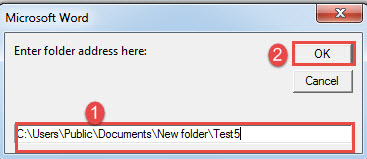
- Теперь в поле подсказки введите адрес папки, в которой вы храните свои документы, и нажмите «ОК».

Способ 4: копирование таблиц вручную
Однако, если вы не чувствуете себя комфортно с VBA, вы можете выполнить эту работу вручную, если количество таблиц ограничено.
- Во-первых, нажмите знак плюс в верхнем левом углу, чтобы выбрать tarполучить стол.
- Затем нажмите «Ctrl + C», чтобы скопировать его.
- Далее откройте новый документ.
- И нажмите «Ctrl + V», чтобы вставить таблицу в новый документ.
- Не забудьте сохранить новый документ.
Решение проблем с документами
Пока мы продолжаем использовать Word, всегда будет Повреждение слова. Однако больше не бойтесь. Это уже не нерешаемая проблема. С квалифицированным инструментом восстановления у вас есть высокие шансы восстановить все ваши ценные данные.
Об авторе:
Вера Чен — эксперт по восстановлению данных в DataNumen, Inc., которая является мировым лидером в области технологий восстановления данных, включая поврежденный xlsx и pdf ремонт программных продуктов. Для получения дополнительной информации посетите www.datanumen.com